

如何使用Ghost备份系统-Ghost备份教程
近期有很多小伙伴咨询小编ghost怎么备份系统,接下来就让我们一起学习一下ghost备份系统的方法教程,希望可以帮助到大家。1、运行Ghost后,单击“OK”,如图所示。2、依次单击“Local”→“Partition”→“ToImage”(意为:本地→分区→到镜像文件),如图所示。3、出现选择本地硬盘窗口,单击要备份的分区所在硬盘,再单击“OK”,如图所示。4、出现选择源分区窗口(源分区就是你要备份的那个分区),单击系统所在的分区(通常为1区,一定要弄准),再单击“OK”,如图所示。5、此时弹出存储位置
近期有很多小伙伴咨询小编ghost怎么备份系统,接下来就让我们一起学习一下ghost备份系统的方法教程,希望可以帮助到大家。
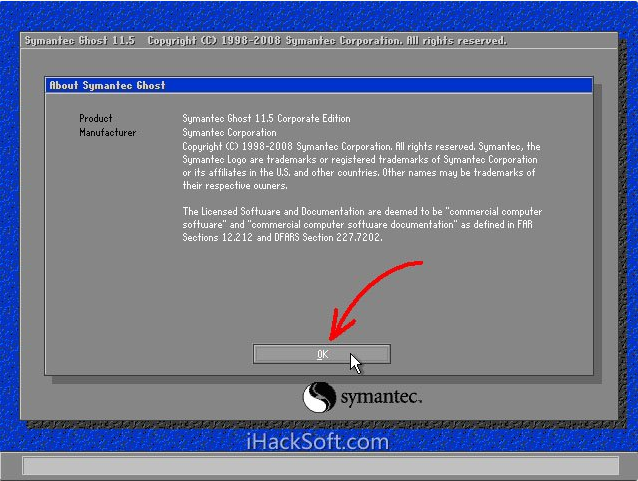
1、运行Ghost后,单击“OK”,如图所示。
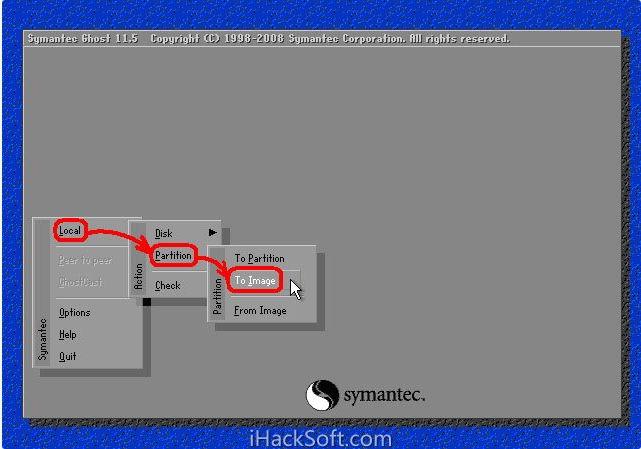
2、依次单击“Local”→“Partition”→“To Image”(意为:本地→分区→到镜像文件),如图所示。
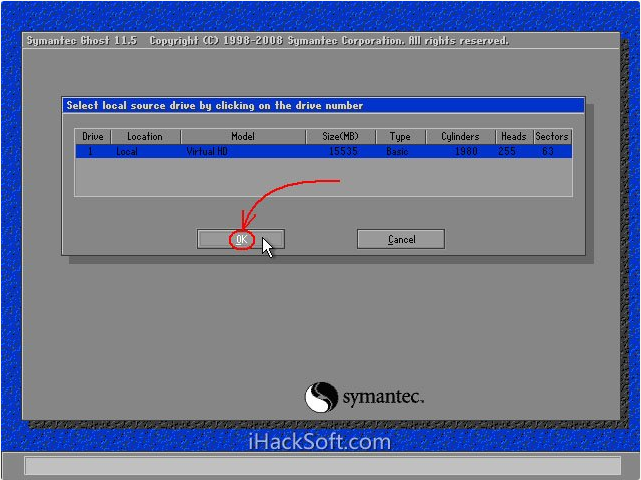
3、出现选择本地硬盘窗口,单击要备份的分区所在硬盘,再单击“OK”,如图所示。
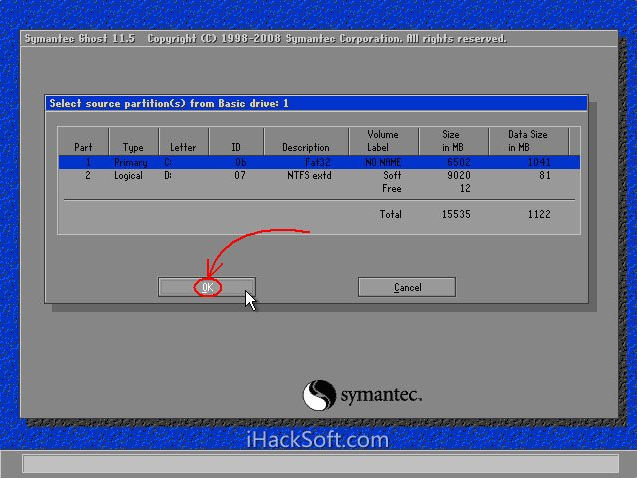
4、出现选择源分区窗口(源分区就是你要备份的那个分区),单击系统所在的分区(通常为1区,一定要弄准),再单击“OK”,如图所示。
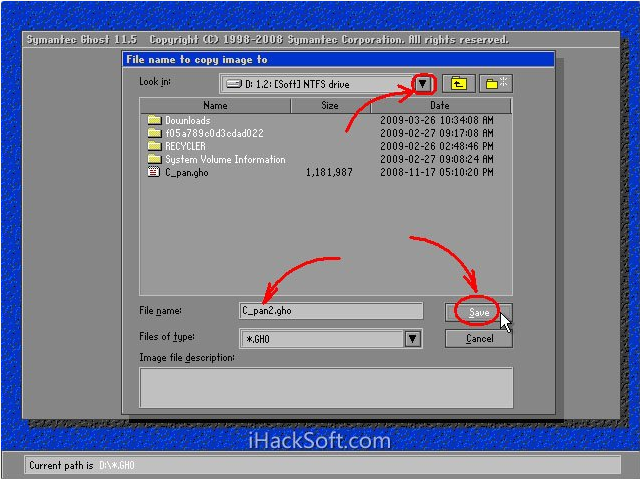
5、此时弹出存储位置对话框,单击黑三角按钮,在下拉列表中选择要存储镜像文件的分区(注意:要确保该分区有足够的存储空间),进入相应的文件夹(注意:要记准存放镜像文件的文件夹,否则恢复系统时将难以找到它),在“File name”(意为:文件名)处输入镜像文件的文件名,输好文件名后,单击“Save”(意为:保存)按钮继续操作,如图所示。
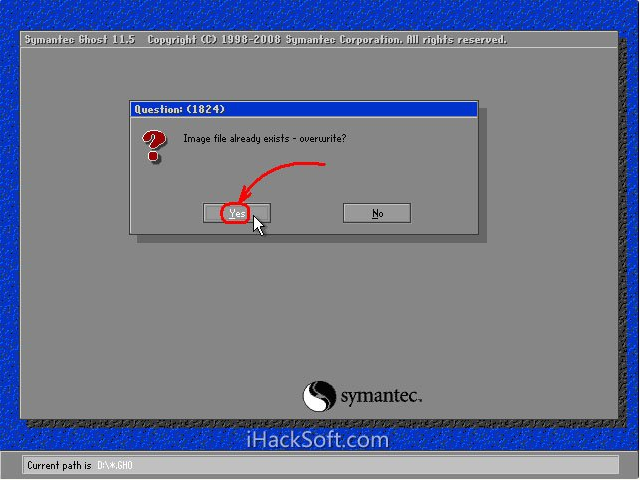
6、如想覆盖已经存在的备份文件,可以在步骤4.1弹出的窗口中直接单击该文件,然后弹出是否覆盖提示,单击“Yes”覆盖旧文件,如图所示。
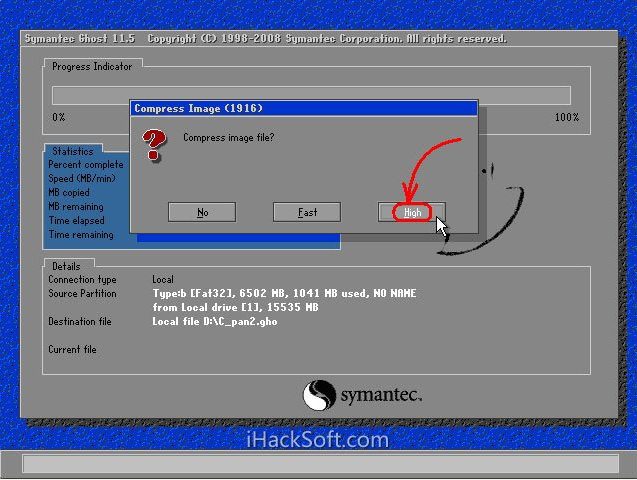
7、出现“是否压缩镜像文件”选项,如下图。有“No(不压缩)、Fast(快速压缩)、High(高压缩比压缩)”三个选项,压缩比越低,备份速度越快,但占用磁盘空间越大;压缩比越高,备份速度越慢,但占用磁盘空间越小。一般选“High”以节省磁盘存储空间,低配置机器或想节省时间可以选择“Fast”或“No”,如图所示。
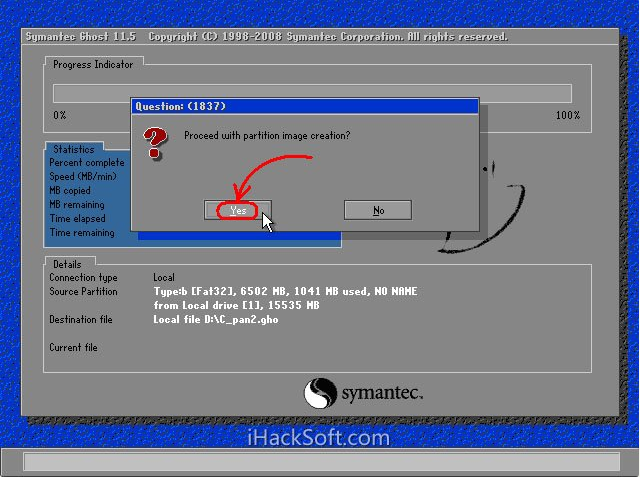
8、出现确认建立镜像文件窗口,单击“Yes”开始备份(未单击“Yes”前若发觉上述某步骤有误请单击“No”取消,然后重来),如图所示。
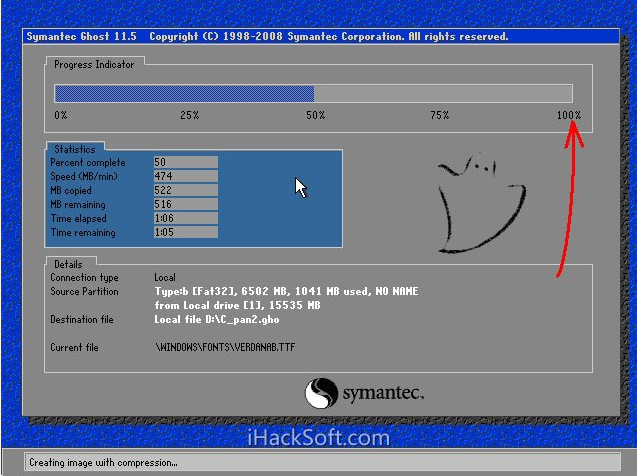
9、开始备份过程。此过程与恢复系统时类似,蓝色进度条走到100%(此过程中鼠标指针隐藏,时间长短由机器配置及数据量大小等因素决定,一般2至20分钟不等)即备份成功。若此过程当中弹出确认对话框,一般是因为所备份分区较大,需要建立分卷镜像文件,单击“OK”确认即可。如弹出别的出错对话框,在确认硬盘可用空间足够的情况下,应怀疑是硬件系统存在故障,请排除硬件故障后再备份。下图中部蓝色区域6项动态数值从上到下依次为:完成进度百分比、速度MB/每分、已经拷贝数据量、剩余数据量、已用时间、剩余时间,如图所示。
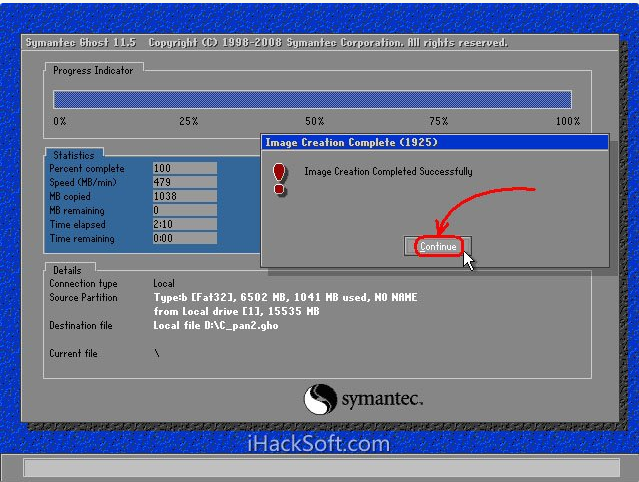
10、弹出创建成功窗口。至此,系统已经备份完毕,后面的步骤不重要了。单击“Continue”即回到Ghost初始界面,如图所示。
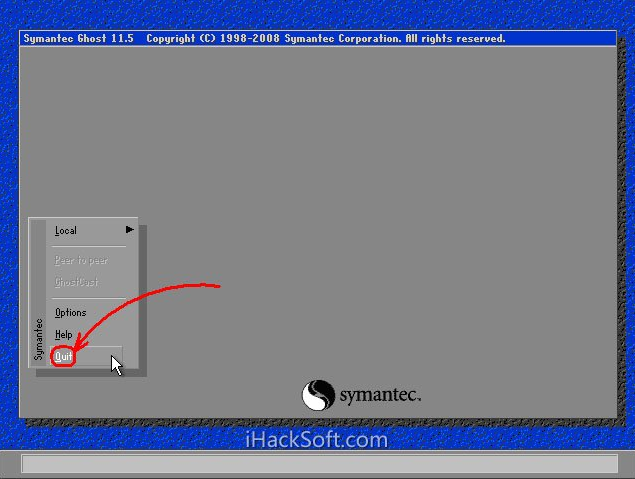
11、单击“Quit”准备退出Ghost,如图所示。
12、弹出确认对话框:你真的要退出吗?单击“Yes”退出Ghost。这时可以关机或重启了。
上面就是小编为大家带来的ghost怎么备份系统的全部内容,希望对大家能够有所帮助哦。

生产系统不能中断,ufsdump又需要单用户模式才能运行,所以fssnap就成了在线备份的首选方案。这次需要备份两个服务器上的四个分区,同时又想节约磁带,自然有了“把多个分区塞进一盘磁带”的想法。目标很明确:在多用户模式下,不中断应用,把APP和Oracle的系统分区完整备份下来,并且全部写入同一盘

在 Mac 上存放着重要的文件、照片、工作文档?说实话,数据安全这件事,再怎么强调都不为过。苹果官方推出的「时间机器」就是 macOS 上一款原生备份工具,靠谱程度没得说,而且上手门槛极低。设置好之后,它会在后台默默干活,自动备份你的数据,几乎不需要你操心。 接下来,咱们就从概念到实操,把「时间机器
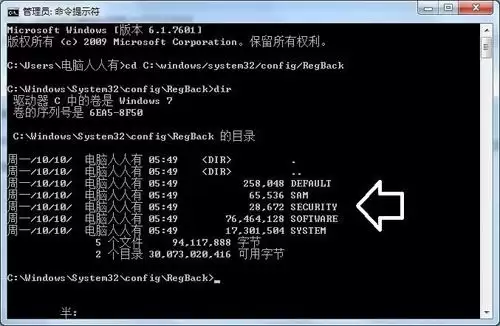
说到系统注册表的备份与还原,很多朋友第一反应就是借助第三方工具。其实Windows系统本身就内置了一套默认的备份机制,只是藏得比较深,平时容易被忽略。今天就手把手带大家走一遍这个流程,看看怎么利用系统自带的RegBack文件夹来完成注册表的还原操作。 操作前的提醒:因为权限问题,在当前运行的系统里直
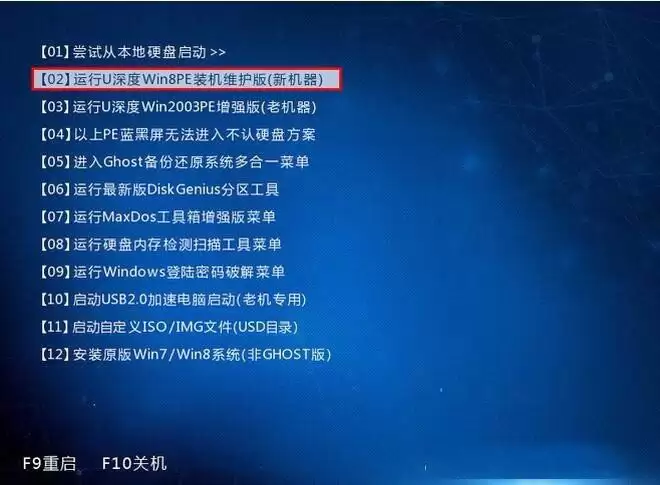
注册表是 Windows 系统的核心数据库,系统和各类应用程序的设置信息都存放在这里。一旦注册表出了问题,程序罢工、系统崩溃都是常有的事。所以,养成定期备份注册表的习惯,绝对是个好主意。那么问题来了——如果电脑进不去系统,或者想在 PE 环境下提前把注册表备一份,该怎么操作?下面就以 u 深度 PE

首先检查QQ存储权限是否开启,依次通过手机设置-应用管理-QQ-权限管理启用存储权限;其次可使用QQ内置迁移功能,在旧设备选择“迁移到另一台设备”生成二维码,新设备扫描接收数据;若自动备份失败,可手动进入/Android/data/com.tencent.mobileqq/Tencent/MobileQQ/及/sdcard/tencent/mobileqq/路径,复制以QQ号命名的文件夹及messages.db数据库文件进行备份;也可通过电脑端QQ的消息管理器导出聊天记录为.txt或.html格式;iOS
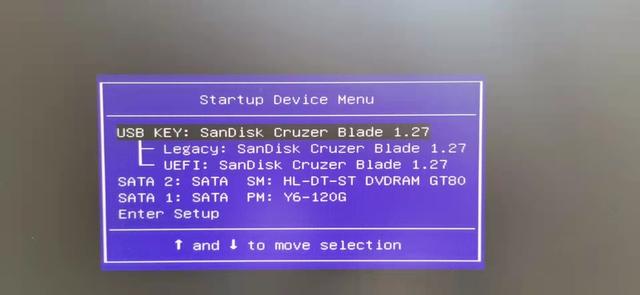
组装电脑要用到的软件GHOST备份与还原GHOST是美国赛门铁克公司开发的一款备份与还原软件,目前只有英文版,如果有中文的就更简单了,没有英文基础的学习一下,也会使用。这款软件可以从网上下载,不过现在制作的U盘启动盘中已经包括了此软件,之前的文章已经介绍了制件U盘启动盘的方法。使用方法如下:首先,将U盘启动盘插入计算机的USB接口,然后启动电脑,根据您的设备型号按下F12键(或者其他预设的快捷键,具体快捷键可在相关文章中找到)。这将显示如下界面图示:第一项是U盘启动盘,第二项是我的光驱(DVDRAM,并非

织梦CMS(DedeCMS)是一款广泛应用于个人博客、企业网站等各种网站类型的开源内容管理系统。然而,随着网络安全威胁不断增加,使用织梦CMS搭建的网站也面临着越来越严峻的安全挑战。因此,提升织梦CMS的整体安全性至关重要。本文将结合具体代码示例,介绍如何提升织梦CMS的安全性,包括防止SQL注入、XSS攻击、CSRF攻击等常见安全问题。1.更新织梦CMS
WindowsServerBackup是一种内置备份工具,管理员可以利用它来安排定期备份、自定义备份计划或进行按需备份。该工具是免费的,提供了易于操作的向导和工具,用于执行基本的备份和数据恢复操作。通过这个实用程序,系统管理员可以有效地管理系统的备份策略,保障关键数据的安全性。WindowsServerBackup还可以帮助优化系统性能,确保数据的完整性和可靠性。通过定期备份重要数据和文件,管理员可以最大程度地减少数据丢失的风险,并在需要时快速恢复系统至先前的状态。总的来说,WindowsServerBa
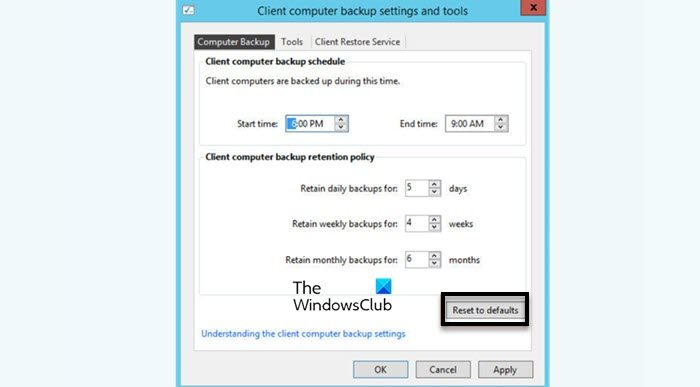
WindowsServerBackup是WindowsServer操作系统自带的一个功能,旨在帮助用户保护重要数据和系统配置,并为中小型和企业级企业提供完整的备份和恢复解决方案。只有运行Server2022及更高版本的用户才能使用这一功能。在本文中,我们将介绍如何安装、卸载或重置WindowsServerBackup。如何重置Windows服务器备份如果您的服务器备份遇到问题,备份所需时间过长,或无法访问已存储的文件,那么您可以考虑重新设置WindowsServer备份设置。要重置Windows服务器备份
标题:Ghost备份操作步骤引言:在数字化时代,数据安全备份是至关重要的。对于个人用户或公司组织来说,数据备份可以保护重要文件不会因为硬件故障、误删除或恶意攻击而丢失。而Ghost备份是一种广为人知且有效的备份工具,本文将介绍使用Ghost进行数据备份的操作步骤。一、下载和安装Ghost备份软件首先,用户需要在官方网站或可信赖的软件下载网站上下载Ghost备





火山引擎是字节跳动旗下企业级云与AI服务平台。聚焦大模型核心能力,依托字节自研豆包多模态大模型,凭借火山方舟一站式平台,提供模型精调、推理部署、智能应用搭建等全链路服务,结合高性能AI算力,助力各行业快速落地大模型数字化与智能化应用。



