

Camtasia 2019微课制作视频教程
Camtasia2019是一款专业的屏幕录像软件。该软件有着强大的编辑功能,能够帮助用户编辑音频、缩放局部画面、插图、设置过渡效果及画中画效果等等,用户还可以可以将影片播放速度功能从视频FX选项拖放到时间轴上,然后来进行相关控制,更多功能可以亲自体验!
如何使用Camtasia 2019录制微课?该软件有着强大的编辑功能,能够帮助用户编辑音频、缩放局部画面、插图、设置过渡效果及画中画效果等等。
如何使用camtasia 2019录制微课?
现简单的介绍一下camtasia 2019,Camtasia2019是一款专业的屏幕录像软件。该软件有着强大的编辑功能,能够帮助用户编辑音频、缩放局部画面、插图、设置过渡效果及画中画效果等等,用户还可以可以将影片播放速度功能从视频FX选项拖放到时间轴上,然后来进行相关控制,更多功能可以亲自体验!
小编今天给大家带来正软商城中的正版Camtasia 2019微课制作
第一步
我们需要打开camtasia 2019
双击camtasia 2019出现如下图所示的的对话框
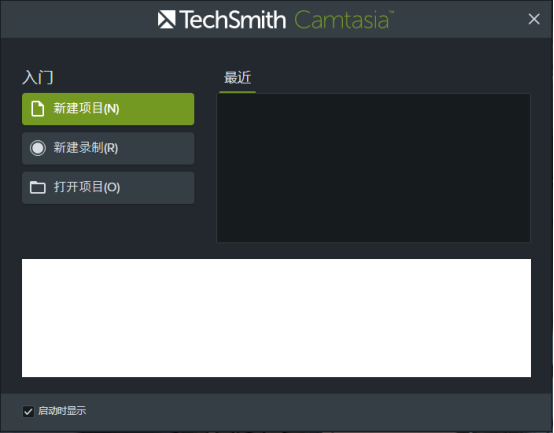
我们单击新建项目
出现如下图所示的界面
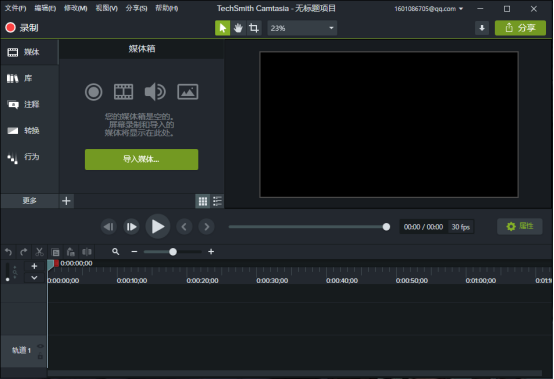
我们也可以点击文件选项卡的新建新建一个项目

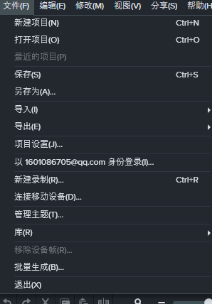
我们单击屏幕左上角的录制

我录制之前我们首先要设置一下参数,比如说我们在录制屏幕或者微课的时候我们需要定义一下视频的大小如下图所示
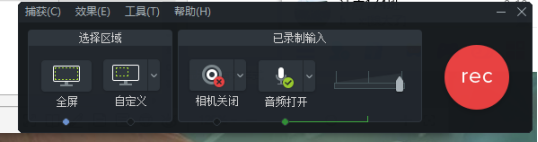
点击自定义出现如下图所示的菜单
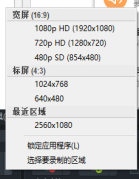
如果说我们录制的视频在电脑上播放,小编建议大家使用1080phd(1920*1080)
如果我们录制的视频是在手机或者在app上播放,小编建议大家使用720phd(1280*720)
这里小编选择的是1080phd(1920*1080)
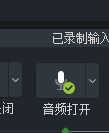
我们选择录制声音的参数,我们需要单击音频打开。
如下图所示
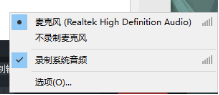
正常情况下我们需要勾选麦克风和录制系统音频,这样系统的声音和麦克风的声音都可以录制下来
如果说我们录制的是别人视频或者是游戏我们就不需要录制麦克风我们就选择不录制麦克风。
如果说大家需要录制摄像头的话我们吧摄像头打开这里小编就不进行演示了小编的摄像头是关闭的。
把这几个参数设置好之后,我们就可以录制了
录制好时候我们就保存项目就可以
单击文件保存就可以对录制的视频进行保存了
今天小编给大家带来的camtasia 2019微课制作就完成了,想要了解更多正版软件信息或购买软件请关注正软商城。

如何加快iPad的使用速度寻找更快、更智能地完成工作的方法几乎是每个人的首要任务。iPad是每个人的首选小工具,从忙碌的专业人士到创意人士和学生,它提供的远不止眼前所见。幸运的是,ByteReview有一个很棒的视频,其中包含各种巧妙的技巧和窍门,可以提升您的iPad游戏。准备好让你的iPad更努力地工作了,这样你就不必这样做了吗?让我们深入了解将您的平板电脑变成生产力机器的天才技巧。解锁ApplePencil的魔力ApplePencil不仅仅是一支手写笔;对于iPad用户来说,这是一根效率的魔杖。
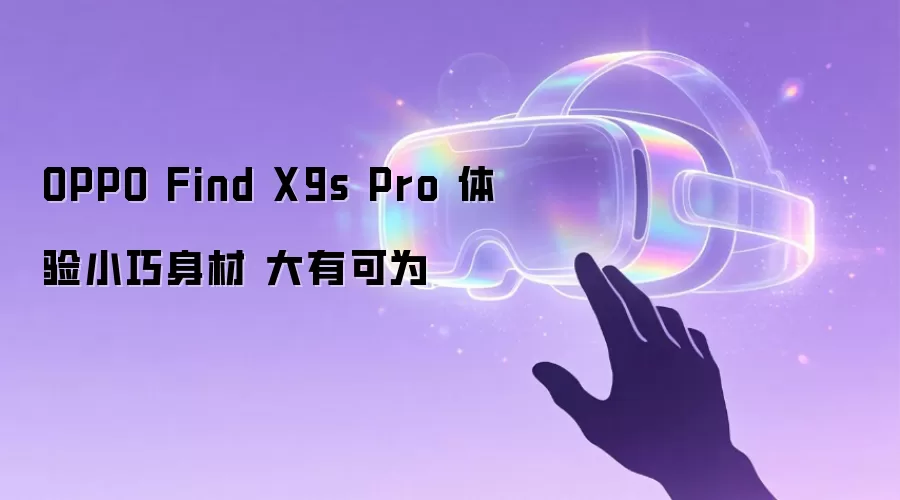
OPPO Find X9s Pro 的上手体验,着实让人眼前一亮。别看它机身小巧,功能配置却一个不落,称得上“面面俱到”。对于偏爱小屏手感的用户来说,这简直是一大福音——下面就来好好看看它的表现。

小米澎程N90Max全新发布,主打百变空间概念。通过视频首发体验,直观呈现将客厅功能融入车内的创新设计,用户可跟随镜头感受空间灵活变换的独特魅力,探索车内生活的多种可能场景。

《使命召唤手游》与高达的联动团队竞技模式究竟何时上线?不少玩家对此时间并不清楚,实际上官方已经发布了相关消息,接下来我们一起来了解该模式的具体上线时间。使命召唤手游高达联动团队竞技模式上线时间?答:据官方公布的信息显示,《使命召唤手游》第六赛季“高达降临”已于7月2日太平洋时间下午5点正式开启。而大家期待已久的4v4高达团队竞技模式也将在7月4日正式登场。这个新模式采用第三人称视角呈现,玩家将扮演以高达为题材的干员角色,例如自由高达、沙扎比、ν高达以及死神高达等。每一台机体都拥有独特的机动性能和武器技能
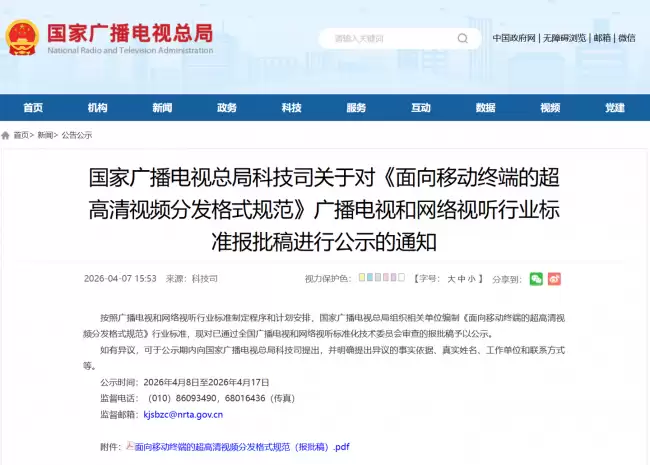
国家广播电视总局科技司今日发布关于对《面向移动终端的超高清视频分发格式规范》广播电视和网络视听行业标准报批稿进行公示的通知 广播电视和网络视听行业的标准制定工作又向前迈进了一步。按照既定程序和计划,国家广播电视总局近日组织相关单位完成了《面向移动终端的超高清视频分发格式规范》行业标准的编制工作。目前


可通过插入本地视频或在线链接在Word中添加多媒体。2.插入本地视频需在“插入”选项卡选择“此设备上的视频”并选中文件。3.嵌入在线视频需复制YouTube等平台的URL粘贴到“获取视频”框中。4.可调整视频缩略图大小、样式和位置,并设置文字环绕以优化排版效果。

随着互联网的快速发展,视频已成为人们获取和分享信息的重要方式。中视频作为一种兼顾时长和内容深度的视频形式,受到了越来越多的关注。那么,如何正确发布中视频呢?本文将围绕中视频的发布流程以及拍摄要求展开讲解。一、中视频怎么发布才正确?1.选择平台:首先,需要选择一个适合自己的视频发布平台,如抖音、快手、B站、微博等。选择合适的平台后,及时更新账号资料很重要,包括昵称、头像和简介等,以帮助用户轻松找到和关注您的账号。3.拍摄制作:拍摄制作中视频时,需要注意画质、音质、剪辑等方面,确保视频质量。4.选择合适的发布

随着社交媒体的不断发展,视频评论区成为了人们分享、互动、娱乐的重要平台。那么,如何在评论区发视频呢?一、怎样在评论区发视频?首先要选择一个支持在评论区发布视频的平台,例如抖音、快手、微博等社交媒体平台。2.登录账号:在平台上登录自己的账号,如果没有账号需要先注册一个。3.找到评论区:在平台上找到想要评论的视频,点击进入视频页面。4.发表评论:在视频下方找到评论区,点击“发表评论”或“添加评论”。5.选择视频:在发表评论的页面中,选择“添加视频”或“@好友”选项,然后选择自己想要发的视频。6.添加文字:如果

Wink如何去视频水印?winkAPP中是有去除掉视频水印的工具,但是多数的小伙伴不知道wink中如何去除掉视频中的水印,接下来就是小编为玩家带来的Wink视频去水印方法图文教程,感兴趣的用户快来一起看看吧!Wink如何去视频水印1、首先打开winkAPP,在首页面专区中选择【去水印】功能;2、然后在相册中选择你需要去除水印的视频;3、接着选择视频之后,剪辑视频之后点击右上角【√】;4、最后点击如下图所示的【一键去印】之后点击【处理】即可。





火山引擎是字节跳动旗下企业级云与AI服务平台。聚焦大模型核心能力,依托字节自研豆包多模态大模型,凭借火山方舟一站式平台,提供模型精调、推理部署、智能应用搭建等全链路服务,结合高性能AI算力,助力各行业快速落地大模型数字化与智能化应用。



