

如何在WPS文档中添加页码
WPS文档怎么插入页码:点击工具栏中的“插入”选项之后,点击“页码”选项,再选择自己喜欢的页码形式来插入页码。WPS软件为我们在平时的工作与生活当中由于各种各样的原因,而去进行文档编辑、数据统计等方面的操作需求,提供了非常多的便利。要想熟练掌握住WPS软件的操作技巧,我们就会需要先学会很多在使用WPS软件的时候所需要用到的很多常用的功能。这其中,在有的时候,有一个功能在我们编辑完了我们的WPS文档之后,可能就会需要用到,它就是WPS文档当中的插入页码功能。如果你需要通过WPS文档当中的插入页码功能在WPS
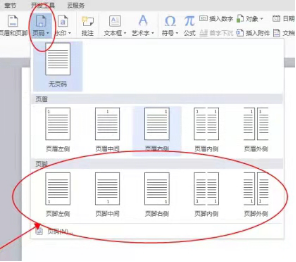
WPS文档怎么插入页码:点击工具栏中的“插入”选项之后,点击“页码”选项,再选择自己喜欢的页码形式来插入页码。
WPS软件为我们在平时的工作与生活当中由于各种各样的原因,而去进行文档编辑、数据统计等方面的操作需求,提供了非常多的便利。要想熟练掌握住WPS软件的操作技巧,我们就会需要先学会很多在使用WPS软件的时候所需要用到的很多常用的功能。这其中,在有的时候,有一个功能在我们编辑完了我们的WPS文档之后,可能就会需要用到,它就是WPS文档当中的插入页码功能。如果你需要通过WPS文档当中的插入页码功能在WPS文档当中插入页码,可以参考下小编接下来分享的方法。
首先,我们在打开需要插入页码的WPS文档,进入了需要插入页码的WPS文档的界面之后,就需要先在WPS文档的界面顶部的位置上面找到一个写着“插入”这两个字的选项。我们找到了位于WPS文档的界面顶部的位置上面的“插入”选项之后,点击这个“插入”选项。当我们点击了“插入”选项之后,我们将会看到在“插入”选项的下面出现了一个“插入”选项的菜单,这时我们再点击一下这个菜单里面的“页码”选项。

我们点击了这个菜单里面的“页码”选项之后,会看到一个有列出许多页码形式的窗口,我们就在这个窗口里选择一下我们自己需要的页码形式,在WPS文档当中插入页码的操作就完成了。
在这里希望小编的这个分享有帮助到大家。


首先按Alt+F9切换域代码显示模式,若无效则通过“页眉和页脚工具”关闭“显示域代码”选项,再更新域或重建页码字段以恢复正常数字显示。

查找商业Java框架的文档和教程:访问框架网站(官方文档、教程)搜索在线文档库(JavaDoc、O'Reilly、SpringIO、JAXenter)利用IDE工具(内置文档查看器)

如何查找特定框架的文档和教程:访问框架官方网站,寻找“文档”或“教程”选项卡。检查框架的GitHub存储库或第三方网站,查找社区贡献的文档。使用搜索引擎、视频共享平台和在线社区,查找在线教程。
Word页脚页码不连续通常是由于分节符导致的,解决方法包括:1.确认文档中存在分节符,并通过“草稿”视图查看;2.双击页脚区域后取消“链接到前一节”;3.在“设计”选项卡中设置页码格式并指定起始页码;4.插入合适的页码样式;5.对每个节重复上述步骤以确保顺序正确;6.最后按Ctrl+A选中全文并按F9更新域。此外,若希望页码从正文开始而不显示封面页码,可在封面与正文间插入“下一页”分节符,并单独设置正文页码起始为1。对于奇偶页不同页码需求,可勾选“奇偶页不同”选项,分别设置奇数页和偶数页的页脚内容。合理使
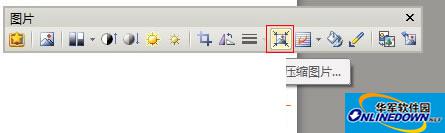
文档图片压缩步骤详解:打开目标文档,选择任意图片,点击图片工具栏中的“压缩图片”按钮。在压缩图片设置窗口中,勾选“应用于文档中所有图片”选项,即可批量压缩文档内所有图片。根据需要调整分辨率和其他参数。如果压缩后图片清晰度不够,可适当提高分辨率。通过压缩文档图片,有效减小WPS文档大小。压缩后的图片视觉效果基本不受影响,如有必要,可进一步微调分辨率。

编写Go函数文档测试的语法:测试名称包含Example前缀。测试代码说明函数预期行为。断言验证函数返回值与预期相同。测试覆盖函数的不同使用情况。编写测试有助于改进函数文档,通过示例展示函数使用方式。

Go语言是一种开源的编程语言,具有高效性和简洁性,其中的数据结构之一就是map。在Go语言中,map是一种“键值对”的数据结构,可以用来存储一系列无序的键值对。本文将详细介绍Go语言中map的基本使用方法,并提供具体的代码示例。1.创建map在Go语言中,可以使用内置的make函数来创建一个空的map,语法如下:m:=make(map[string]i
当您在Windows11/10计算机上打开Word文档时遇到空白页面的问题,可能需要进行修复以解决此状况。造成这一问题的根源多种多样,其中最普遍的原因之一是文档本身损坏。此外,Office文件的损坏也可能导致类似的情况。因此,本文提供的修复方法可能会对您有所帮助。您可以尝试使用一些工具来修复损坏的Word文档,或者尝试将文档转换为其他格式再重新打开。另外,检查系统中的Office软件是否需要更新也是解决此问题的一种方法。通过这些简单的步骤,您可能能够解决Word文档空白打开的Word文档在Windows1
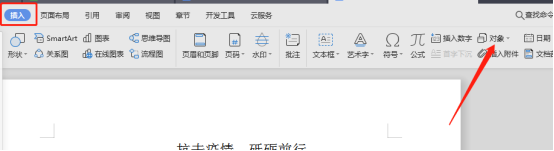
一个写好的文档可能会由多个文档内容组合而成,如果是大篇幅的进行使用,可以把一个文档嵌入到另一个文档里,我们想到的传统方法就是进行粘贴,如果内容过大,粘贴起来也很麻烦,下面就教大家如何在word文档中嵌入另一个文档里。首先,在电脑上打开Word文档,然后点击“插入”选项卡,在弹出的插入界面中选择“对象”。接着,通过插入一个对象的方式,将另一个Word文件嵌入到当前文档中。操作步骤如下图所示: 第二步进去对象界面之后,默认是新建,点击由文件创建,点击浏览,选择要插入的word文件,如下图所示: 第三步然后





火山引擎是字节跳动旗下企业级云与AI服务平台。聚焦大模型核心能力,依托字节自研豆包多模态大模型,凭借火山方舟一站式平台,提供模型精调、推理部署、智能应用搭建等全链路服务,结合高性能AI算力,助力各行业快速落地大模型数字化与智能化应用。



