

xshell常用命令是哪些?
xshell常用命令如何使用?
Xshell 是一个强大的安全终端模拟软件,它支持SSH1, SSH2, 以及Microsoft Windows 平台的TELNET 协议。Xshell 通过互联网到远程主机的安全连接以及它创新性的设计和特色帮助用户在复杂的网络环境中享受他们的工作。
Xshell可以在Windows界面下用来访问远端不同系统下的服务器,从而比较好的达到远程控制终端的目的。下面正软小编就给大家带来 xshell 的常用命令总结。
xshell常用命令如何使用?
(1)命令ls——列出文件
ls -la 给出当前目录下所有文件的一个长列表,包括以句点开头的“隐藏”文件
ls a* 列出当前目录下以字母a开头的所有文件
ls -l *.doc 给出当前目录下以.doc结尾的所有文件
(2)命令cp——复制文件
cp afile afile.bak 把文件复制为新文件afile.bak
cp afile /home/bible/ 把文件afile从当前目录复制到/home/bible/目录下
cp * /tmp 把当前目录下的所有未隐藏文件复制到/tmp/目录下
cp -a docs docs.bak 递归性地把当前目录下的docs目录复制为新目录docs.bak,保持文件属性,并复制所有的文件,包括以句点开头的隐藏文件。为了方便起见,-a选项包含-R选项
cp -i 在覆盖前询问用户
cp -v 告诉用户正在做什么
(3)命令mv——移动和重命名文件
mv aflie bfile 将afile重命名为bfile
mv afile /tmp 把当前目录下的afile移动到/tmp/目录下
(4)命令rm——删除文件和目录
rm afile 删除文件afile
rm * 删除当前目录下的所有文件(未隐藏文件)。rm命令不删除目录,除非也指定了-r(递归)参数。
rm -rf domed 删除domed目录以及它所包含的所有内容
rm -i a* 删除当前目录下所有以字母a开头的文件,并且在每次删除时,提示用户进行确认
(5)命令cd——更改目录
cd ~ 切换到主目录
cd /tmp 切换到目录/tmp
cd dir 切换到当前目录下的dir目录
cd / 切换到根目录
cd .. 切换到到上一级目录
cd ../.. 切换到上二级目录
cd ~ 切换到用户目录,比如是root用户,则切换到/root下
(6)命令mkdir——建立目录
mkdir phots 在当前目录中建立名为photos的目录
mkdir -p this/that/theother 在当前目录下建立指定的嵌套子目录
(7)命令mkdir——删除目录
mkdir 将删除空目录
(8)命令more、less——查看文件内容
more /etc/passwd 查看/etc/passwd的内容
功能:分页显示命令
more file
more命令也可以通过管道符(|)与其他的命令一起使用,
例如:
ps ux|more
ls|more
less /etc/passwd 查看/etc/passwd的内容
(9)命令grep——搜索文件内容
grep bible /etc/exports 在文件exports中查找包含bible的所有行
tail -100 /var/log/apache/access.log|grep 404 在WEB服务器日志文件access.log的后100行中查找包含“404”的行
tail -100 /var/log/apache/access.log|grep -v googlebot 在WEB服务器日志文件access.log的后100行中,查找没有被google访问的行
grep -v ^# /etc/apache2/httpd.conf 在主apache配置文件中,查找所有非注释行
(10)命令find——查找文件
find .-name *.rpm 在当前目录中查找rpm包
find .|grep page 在当前目录及其子目录中查找文件名包含page的文件 locate traceroute 在系统的任何地方查找文件名包含traceroute的文件
(11)命令vi——编辑文件
vi /etc/bubby.txt 用vi编辑文件/etc/bubby.txt
vim /etc/bubby.txt 用vi编辑文件/etc/bubby.txt
快捷操作:
切换窗口:alt+1,alt+2
全屏:alt+回车
将vim挂起(暂停):ctrl+z,暂停后可进行其他shell操作,完了之后可通过 fg 命令切换回vim界面继续编辑
:MR:查看历史文件记录(注意:MR大写)
:sp 横向切换界面窗口
:vsp 纵向切换界面窗口
方便多文件对照编码(如下图:)
emacs /etc/bubby.txt 用emacs编辑文件/etc/bubby.txt
(12)命令rz、sz——文件上传下载
运行命令Sudo rz,即是接收文件,xshell就会弹出文件选择对话框,选好文件之后关闭对话框,文件就会上传到linux里的当前目录 。
运行命令Sudo sz file 就是发文件到windows上(保存的目录是可以配置)
比ftp命令方便多了,而且服务器不用再开FTP服务了。
(13)命令cat——显示文件内容
cat file
(14)命令ps——查看进程
ps [options]
DESCRIPTION(描述):ps命令显示运行程序选项的一些信息。如果你想显示选项的一些重复信息,请使用top命令替代。 用标准语法查看系统上的每一个进程。
ps -e
ps -ef
ps -eF
ps -ely
(15)命令kill——杀掉进程
[root@linux ~]# kill -signal %jobnumber
[root@linux ~]# kill -l
参数: -l :这个是 L 的小写,列出目前 kill 能够使用的讯号 (signal) 有哪些?共有62个
信号。
signal :代表给予后面接的那个工作什么样的指示啰!用 man 7 signal 可知:
-1 :重新读取一次参数的设定档 (类似 reload);
-2 :代表与由键盘输入 [ctrl]-c 同样的动作;
-9 :立刻强制删除一个工作;
-15:以正常的程序方式终止一项工作。与 -9 是不一样的。
范例一:找出目前的 bash 环境下的背景工作,并将该工作删除。
[root@linux ~]# jobs
[1]+ Stopped vim bashrc [root@linux ~]# kill -9 %1
[1]+ 已砍掉 vim bashrc
(16)命令stop、start——重启tomcat ./catalina.sh stop
./catalina.sh start
(17)命令top——查看cpu、内存
(18)命令pwd——查看当前路径
(19)命令tar——打包、解包rar
tar -cvf **.tar a.jsp b.java
将a和b打成**.rar tar -xvf **.tar a.jsp b.java
将**.tar 解包
(20)命令tail——查看文件详细信息
tail -f aaa.txt
看aaa.txt文件的详细信息 tail -n x aaa.log
x:最后几行
(21)命令head——查看文件的名字和后缀
head -n x aaa.log
x:开始几行aaa.log:要查看的文件的名字和后缀
(22)命令diff——比较文件内容
diff dir1 dir2 比较目录1与目录2的文件列表是否相同,但不比较文件的实际内容,不同则列出
diff file1 file2 比较文件1与文件2的内容是否相同,如果是文本格式的文件,则将不相同的内容显示,如果是二进制代码则只表示两个文件是不同的
comm file1 file2 比较文件,显示两个文件不相同的内容
(23)命令ln——建立连接
ln source_path target_path 硬连接
ln -s source_path target_path 软连接
(24)命令touch——创建一个空文件
touch aaa.txt 创建一个空文件,文件名为aaa.txt
三、基本系统命令
(25)命令man——查看某个命令的帮助
man ls 显示ls命令的帮助内容
(26)命令w——显示登录用户的详细信息
Sarge:~# w
(27)命令who——显示登录用户
Sarge:~# who
(28)命令last——查看最近那些用户登录系统
Sarge:~# last
(29)命令date——系统日期设定
date -s “060520 06:00:00″ 设置系统时期为2006年5月20日6点整。
(30)命令
clock——时钟设置
clock –r 对系统Bios中读取时间参数
clock –w 将系统时间(如由date设置的时间)写入Bios
(31)命令uname——查看系统版本
uname -R 显示操作系统内核的version
(32)命令reboot、shutdown——关闭和重新启动计算机
reboot 重新启动计算机
shutdown -r now 重新启动计算机,停止服务后重新启动计算机
shutdown -h now 关闭计算机,停止服务后再关闭系统
halt 关闭计算机
一般用shutdown -r now,在重启系统是,关闭相关服务,shutdown -h now也是如此。
(33) 命令su——切换用户
su - 切换到root用户
su – zhoulj 切换到zhoulj用户,
注意:- ,他很关键,使用-,将使用用户的环境变量
(34)命令free——查看内存和swap分区使用情况
Sarge:~# free -tm
(35)命令uptime——现在的时间 ,系统开机运转到现在经过的时间,连线的使用者数量,最近一分钟,五分钟和十五分钟的系统负载
Sarge:~# uptime
(36) 命令vmstat——监视虚拟内存使用情况
# vmstat
(37)命令iostat——磁盘吞吐量
-c 只显示CPU行
-d 显示磁盘行
-k 以千字节为单位显示磁盘输出
-t 在输出中包括时间戳
-x 在输出中包括扩展的磁盘指标
(38)命令clear—— 清屏
(39)重启tomcat
(40)变更使用者chown
变更文件或目录的拥有者或所属群组
chown -R -h owner file
- R(recursive)选项意味着对所有子目录下的文件也都进行同样的操作。
- h选项意味着在改变符号链接文件的属主时不影响该链接所指向的目标文件
chown -R xh test1 (test1目录及子目录的所有文件属主变为xh)
1.查看要重启进程的进程号 Ps –ef|grep xxxx 2.杀掉该项目的进程
先杀第二列,再杀第一列 Sudo kill -9 x x
(x为进程号,同时杀多个中间以空格分割) 3.重启tomcat
首先找到tomcat的bin目录 Cd tomcat/bin;
然后运行 sudo ./run.sh即可启动tomcat。
编辑:
crontab -e
i进入编辑模式
esc 退出编辑模式
:wq 退出并保存
:q! 退出不保存

了解徕卡一瞬相机适配界面的机型配置、取景预览和照片风格选择。应用版本、下载入口和镜头调用尚未确认,不将界面状态作为全机型适配或画质提升保证。
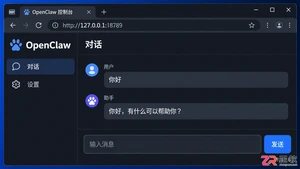
通过Xshell连接Linux服务器,使用npm安装OpenClaw并配置systemd后台服务。利用Xshell的SSH隧道功能将远程控制台映射到本地,实现安全的本地浏览器访问与对话验证。
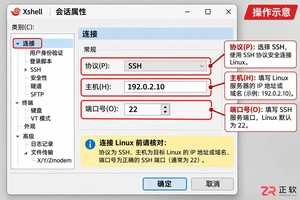
解决 Xshell 连接 Linux 失败问题,重点检查 TCP 端口连通性与防火墙设置。使用 Windows PowerShell 测试端口,登录服务器控制台验证 SSH 服务监听及 UFW 规则,确保网络路径畅通后再进行身份验证。

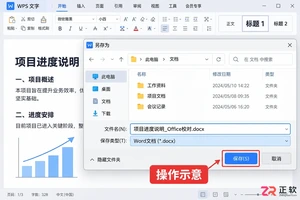
解决WPS文件在Office Word中打开后出现的分页错误、字体变化和图片跑位问题。通过核对字体、页面边距、段落间距和图片布局选项,快速恢复文档原版式,适用于Windows平台用户。
漫蛙官方入口经常变动,本文详解如何通过官方社交账号、公告栏及社群获取最新可用域名,确保访问安全,远离虚假链接。
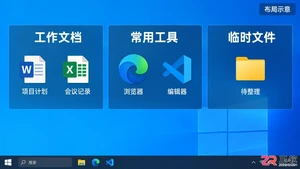
详解Windows版Fences软件锁定桌面分区的方法。包括调整布局、勾选Lock Fences选项、验证锁定效果,以及针对Fences 5/6版本缺失菜单时的注册表修复步骤,帮助用户固定桌面图标区域。
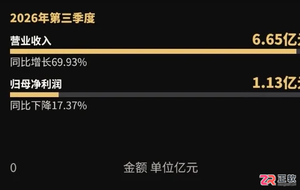
解析宇树科技营收增长但净利下降的原因,说明一加Ace 7 Pro 185Hz高刷的具体适用场景,并厘清Gemini 4 Carbon在长任务与代码安全方面的开放范围,提供准确的数据阅读方法。
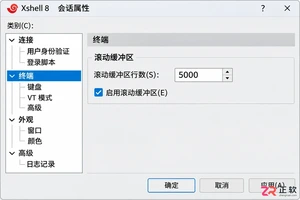
在 Xshell 中如何设置显示行数以保留更多历史输出?本文详解 Windows 版 Xshell 8 中调整【滚动缓冲区】的步骤,包括修改会话属性、设置缓冲区数值及验证回滚效果的方法,帮助用户解决输出刷屏后无法查看前文的问题。





火山引擎是字节跳动旗下企业级云与AI服务平台。聚焦大模型核心能力,依托字节自研豆包多模态大模型,凭借火山方舟一站式平台,提供模型精调、推理部署、智能应用搭建等全链路服务,结合高性能AI算力,助力各行业快速落地大模型数字化与智能化应用。



