

如何恢复WPS菜单功能的颜色?三种解决方法分享
WPS是功能非常强大、运用十分广泛的办公软件,电脑端和移动端的数据相互同步,使用非常方便。如果发现WPS菜单功能灰色无法点击,该怎么办?这里小编给大家整理了三种解决方法,快来试试吧! 方法一: 1、进入wps文档,点击菜单栏的审阅。 2、双击审阅下的限制编辑图标。 3、在右侧弹出页面,点击停止保护。 4、点击取消已经勾选的文档保护方式,即可恢复功能使用。 方法二: 1、进入WPS文档,双击页面下方的编辑受限按钮。 2、在右侧弹出页面,点击停止保护。 3、点击取消已经勾选的文档保护方式
WPS是功能非常强大、运用十分广泛的办公软件,电脑端和移动端的数据相互同步,使用非常方便。如果发现WPS菜单功能灰色无法点击,该怎么办?这里小编给大家整理了三种解决方法,快来试试吧!
方法一:
1、进入wps文档,点击菜单栏的审阅。
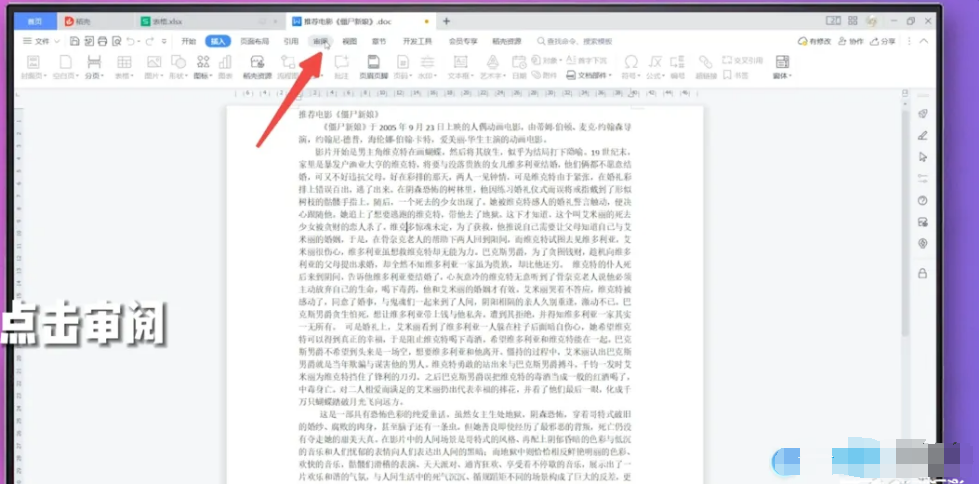
2、双击审阅下的限制编辑图标。
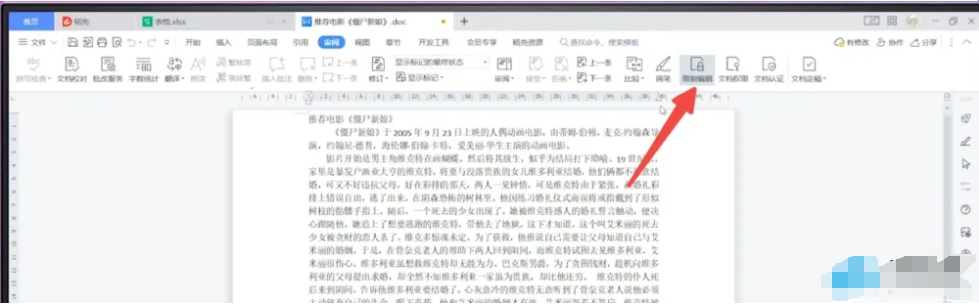
3、在右侧弹出页面,点击停止保护。
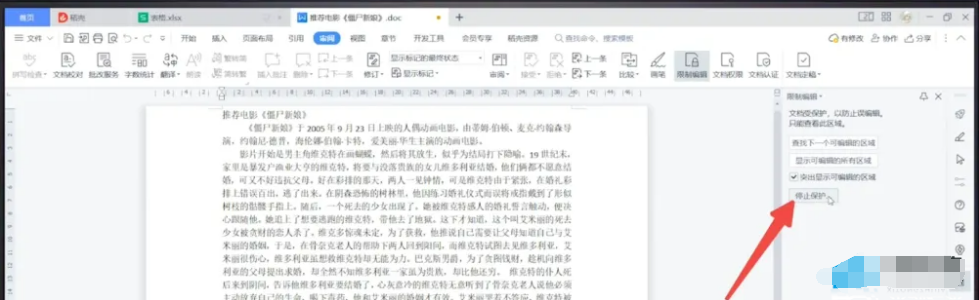
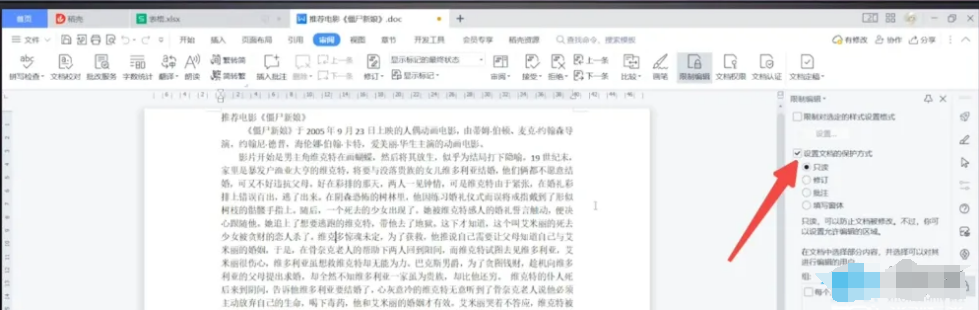
4、点击取消已经勾选的文档保护方式,即可恢复功能使用。
方法二:
1、进入WPS文档,双击页面下方的编辑受限按钮。
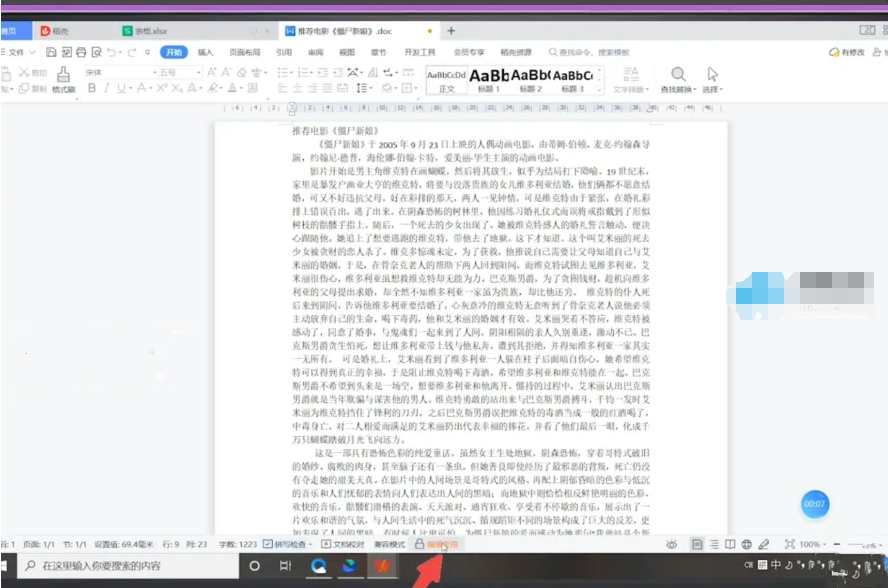
2、在右侧弹出页面,点击停止保护。
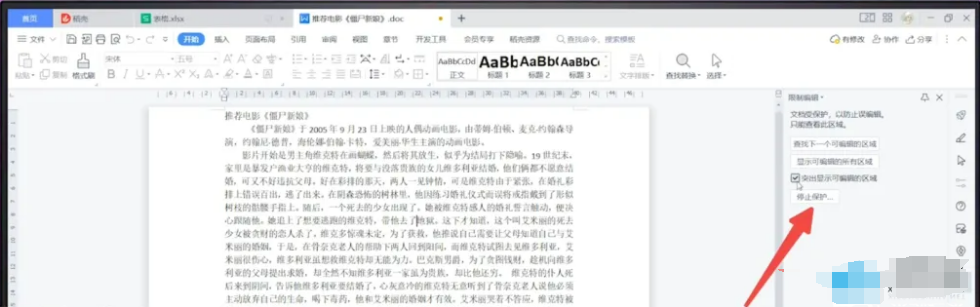
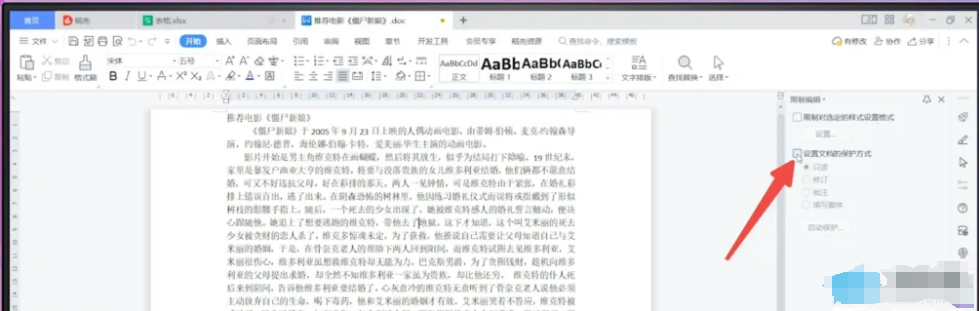
3、点击取消已经勾选的文档保护方式,即可恢复功能使用。
方法三:
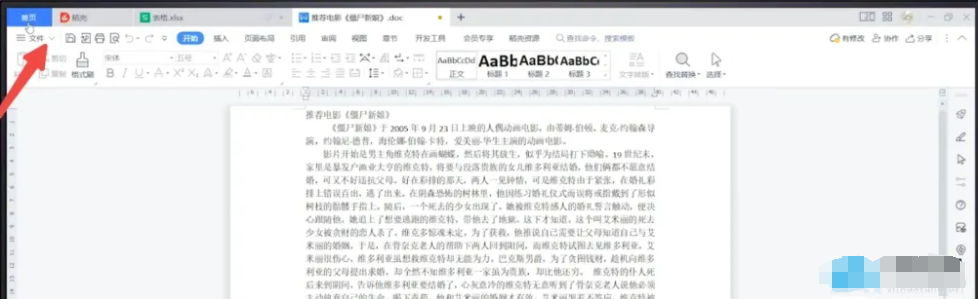
1、进入wps文档,点击文件右侧下拉倒三角。
2、在弹出选项中,点击工具选项。
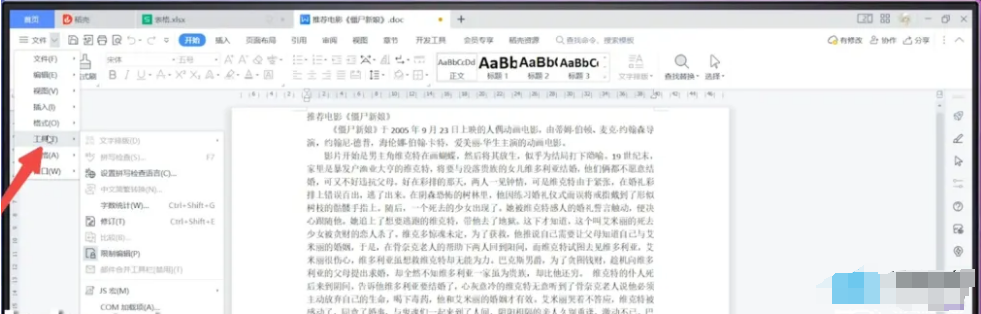
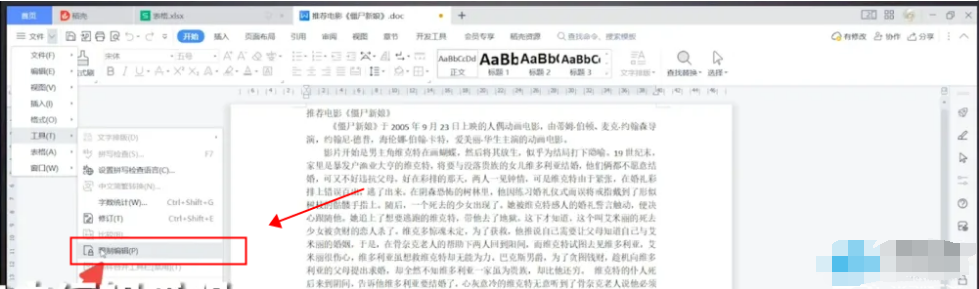
3、点击弹出的编辑受限,在右侧弹出页面,点击停止保护。
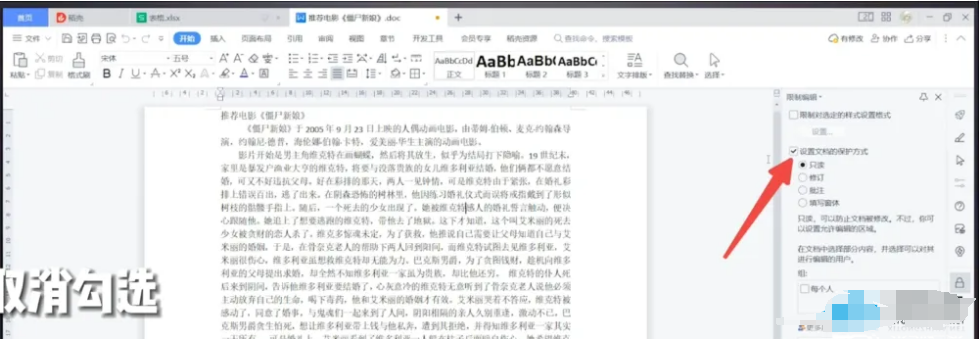
4、点击取消勾选的文档保护方式,即可恢复功能使用。
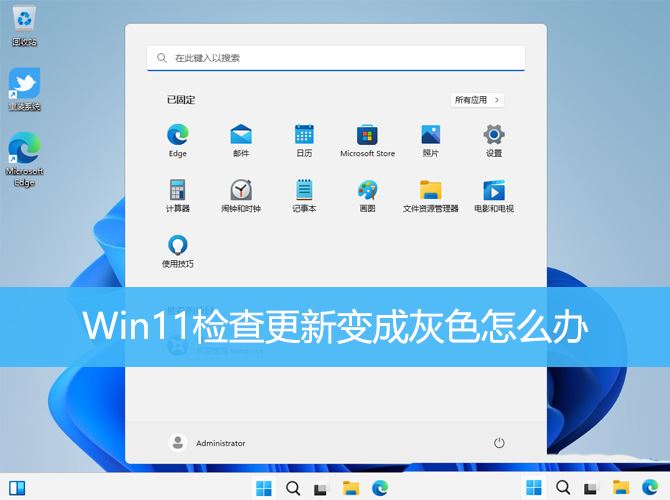
如果您的Windows11系统中“检查更新”选项变成灰色,意味着您可能无法手动进行系统更新。本文将为您介绍一些可能的解决方法,以帮助您解决这一问题。方法一:1、按【Win+X】组合键,或【右键】点击任务栏上的【Windows徽标】,在打开的菜单项中,选择【运行】;2、运行窗口,输入【regedit】命令,按【确定或回车】可以打开注册表编辑器;3、注册表编辑器窗口,依次展开到以下路径:HKEY_LOCAL_MACHINE\SOFTWARE\Policies\Microsoft\Win
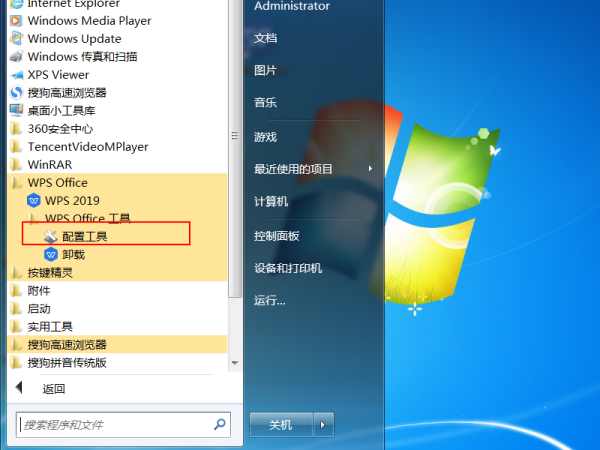
WPS是我们很常用的办公软件之一,有些小伙伴在使用软件编辑文档表格的时候,出现了工具栏无法使用的问题,所有的工具都是显示灰色的不能操作,面对这个问题,大多数人都是不知道解决方法的,针对这个问题,本期小编就来分享解决方法,希望今日的软件教程可以给大伙带来帮助。 WPS工具栏灰色无法使用解决方法: 1、点击任务栏中的开始,在菜单中选择WPS下方的“配置文件”选项。 2、在弹出的窗口中点击“高级”按钮。 3、在新界面中,点击顶部的“重置修复
win11录屏按钮是灰色的怎么办?windows11的录屏功能可以让用户不用第三方软件,快速录制电脑上的页面。但是有不少用户发现自己win11系统的录屏按钮是灰色的,没有办法就进行点击。那么win11自带录屏功能无法使用的时候该如何解决呢?很多小伙伴不知道怎么详细操作,小编下面整理了win11自带录屏功能无法使用怎解决指南,如果你感兴趣的话,跟着小编一起往下看看吧!win11自带录屏功能无法使用怎解决指南1、首先按下快捷键“win+r”打开运行,输入“regedit”。2、之后依次展开:HKEY_CURR
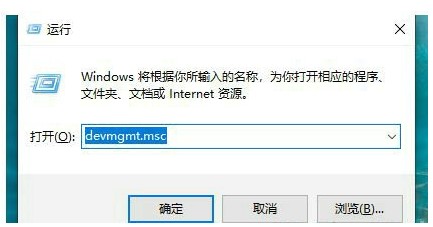
win10系统有个夜间模式,打开以后屏幕依旧是本色,但是看上去却没那么晃眼,一定程度上可以协助客户保护视力。可是有些用户要想打开夜间模式却发现这是灰色的,怎么办呢?会有这种情况基本是由于显卡驱动存在问题,你可以打开设备管理器,找到显示适配器下边的驱动右键选择升级基本就行了。win10夜间模式是灰色的怎么办:1、最先升级一下显卡驱动,同时按WIN+R打开运作提示框。2、devmgmt.msc输入,打开设备管理器。3、找到显卡,右键选择升级。4、在弹出的页面选择下图所示的选项。5、如果上面的方式并不能解决问题
Win10飞行模式是灰色的不能上网怎么办?有小伙伴在使用win10的时候,如果不使用网络了,就会开启飞行模式,但是有小伙伴发现飞行模式是灰色的,这种情况我们应该如何解决飞行模式是灰色的这种情况呢。小编下面整理了Win10飞行模式是灰色的不能上网解决技巧,感兴趣的话,跟着小编一起往下看看吧!Win10飞行模式是灰色的不能上网解决技巧1、首先在搜索栏目里面输入msconfig,点击sysytemconfiguration功能,如图所示。2、切换到服务选项,选择隐藏所有Microsoft服务,再点击全部禁用,最
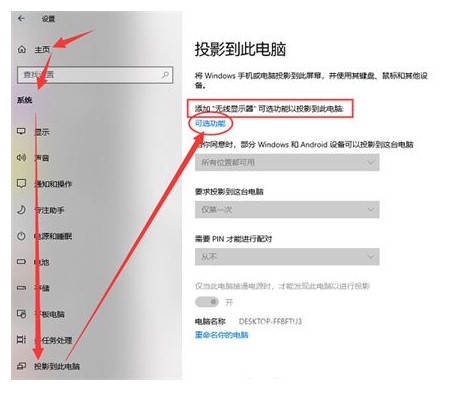
投影功能愈来愈多用户使用,不但是由于投影功能可以让系统软件共享屏幕,并且很方便实际操作,有一些用户就很喜欢应用投影功能来开展演试。可是有些用户应用该功能的过程中发觉这一功能表明灰色不能选,因此win10投影到此电脑是灰色的怎么做呢,实际上用户们能通过win10投影到此电脑是灰色的怎么解决方式简介的办法来处理该情况。win10投影到此电脑是灰色的怎么做1、按Win+i键盘快捷键,开启Windows设置,输入框中能够搜索设定,还可以立即点击系统软件(表明、响声、通告、开关电源)。系统软件主页设置对话框,点击左

AO3官网入口为https://www.ao3cn.cc//,用户可直接在浏览器输入域名访问,支持Chrome、Firefox、Safari等主流浏览器,点击右上角“LogIn”登录或注册账号,登录后可使用收藏、评论、订阅等功能,平台提供首页推荐、关键词搜索及标签筛选等浏览方式。

漫蛙官方网页入口是https://www.manwamh.top,该平台资源丰富,涵盖国漫日漫多种题材,分类清晰且支持多方式筛选,提供经典完结与独家连载作品;阅读体验优化,支持横竖屏切换、夜间模式及进度同步,页面加载快;主站稳定并设备用镜像站点,无需注册即可浏览,界面简洁易用。

漫蛙manwa2官网稳定版入口为https://www.manwamh.top,备用地址有https://www.manwamh.top和https://fuwt.cc/mw666;平台拥有海量国漫、日漫、韩漫资源,涵盖热血、恋爱、悬疑等多种题材,每日高频更新,支持个性化阅读设置、智能书架管理和离线下载功能。

AO3官网快速访问入口是https://www.ao3cn.cc//,用户可直接在浏览器输入该网址进入,支持多语言切换与账号登录,新用户需通过邀请机制注册并激活账户。





火山引擎是字节跳动旗下企业级云与AI服务平台。聚焦大模型核心能力,依托字节自研豆包多模态大模型,凭借火山方舟一站式平台,提供模型精调、推理部署、智能应用搭建等全链路服务,结合高性能AI算力,助力各行业快速落地大模型数字化与智能化应用。



