

GoodSync创建自动备份任务的方法教程

GoodSync如何创建自动备份任务?GoodSync是一款功能非常强大的电脑文件数据备份工具,通过这款工具用户能够备份电脑中的任何文件数据,接下来正软小编将带大家一起学习,希望大家喜欢。
GoodSync如何创建自动备份任务?GoodSync是一款功能非常强大的电脑文件数据备份工具,通过这款工具用户能够备份电脑中的任何文件数据,接下来正软小编将带大家一起学习,希望大家喜欢。
GoodSync创建自动备份任务的方法教程
并且使用这款软件备份文件时可以过滤两个文件中的重复文件,这样就不会产生多余的文件,造成磁盘数据冗余了。很多用户在备份文件的时候都会选择使用自动备份功能,这样只要文件被修改或增加减少,都是可以即时同步备份的,那么今天小编就来跟大家分享一下使用GoodSync这款软件创建自动备份任务的操作方法吧,感兴趣的朋友不妨一起来看看这篇教程。
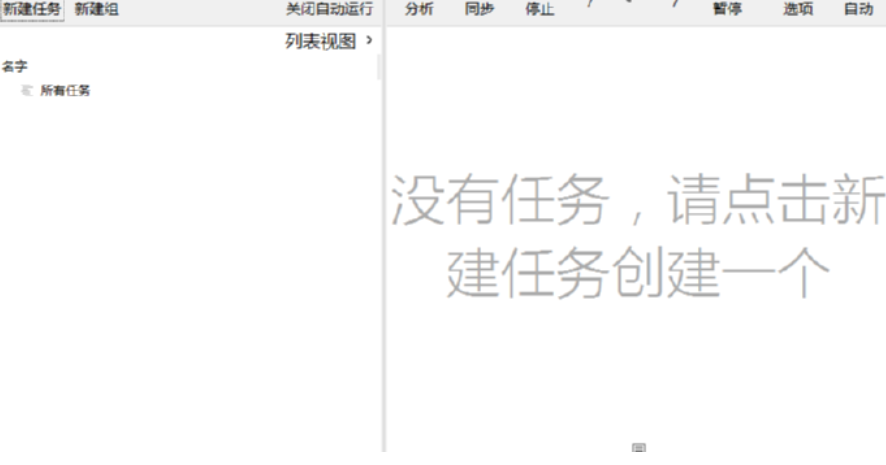
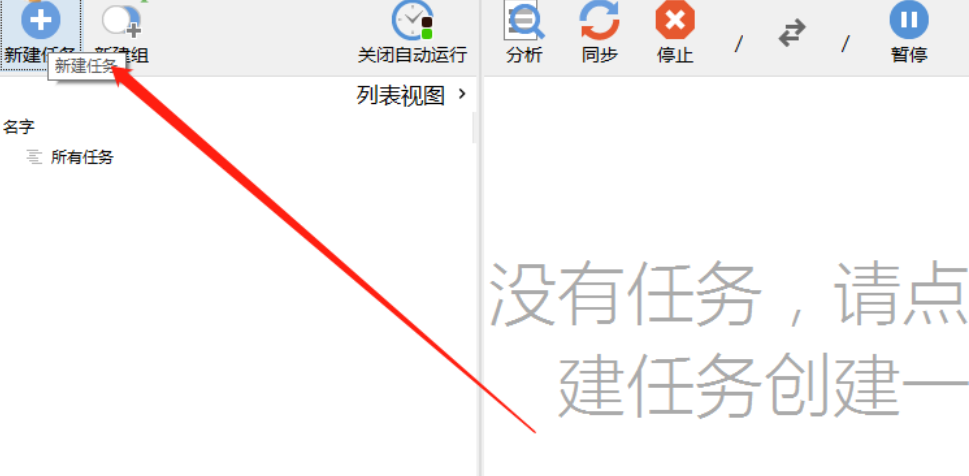
1.首先第一步我们打开软件之后在软件界面的左上角点击新建任务按钮,点击新建任务按钮之后开始新建自动备份任务。
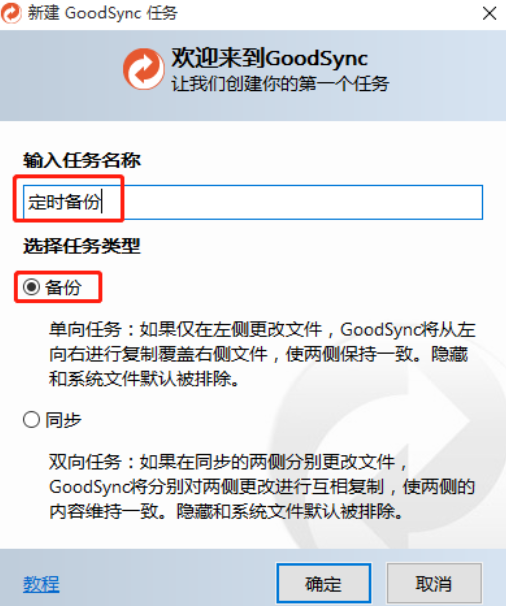
2.点击新建任务按钮之后会出现一个选择文件的界面,我们在其中输入任务的名称以及选择好类型之后点击下方的确定按钮。
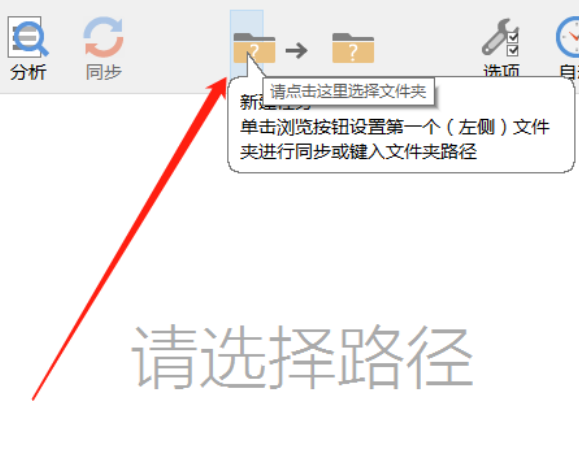
3.点击确定按钮之后,下一步就需要对备份文件的原文件进行选择了,点击下图中箭头指向的这个文件夹图标。
4.点击选择原文件的文件夹之后会打开一个选择文件的界面,在这个界面中我们打开想要备份的文件路径,选中文件之后点击确定按钮。
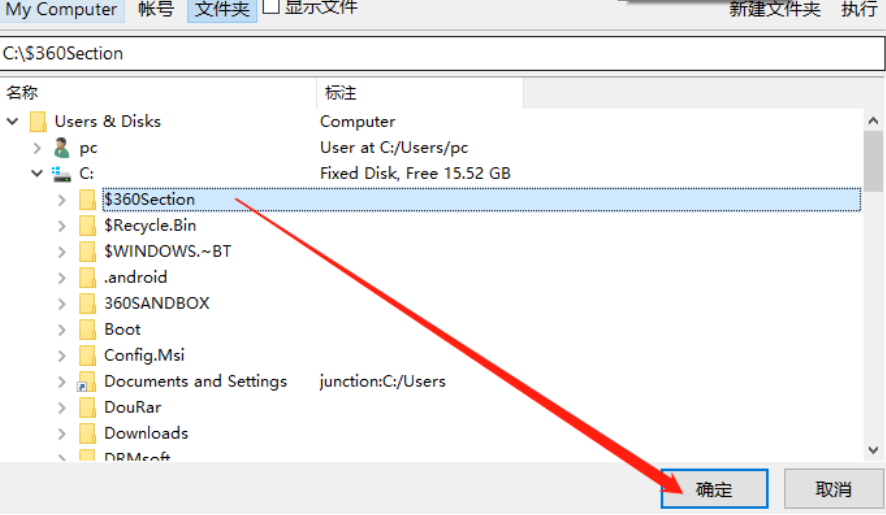
5.点击确定按钮之后下一步是选择目标文件夹图标,在原文件夹图标的右边,点击之后在出现的界面中选择备份文件想要储存的位置。
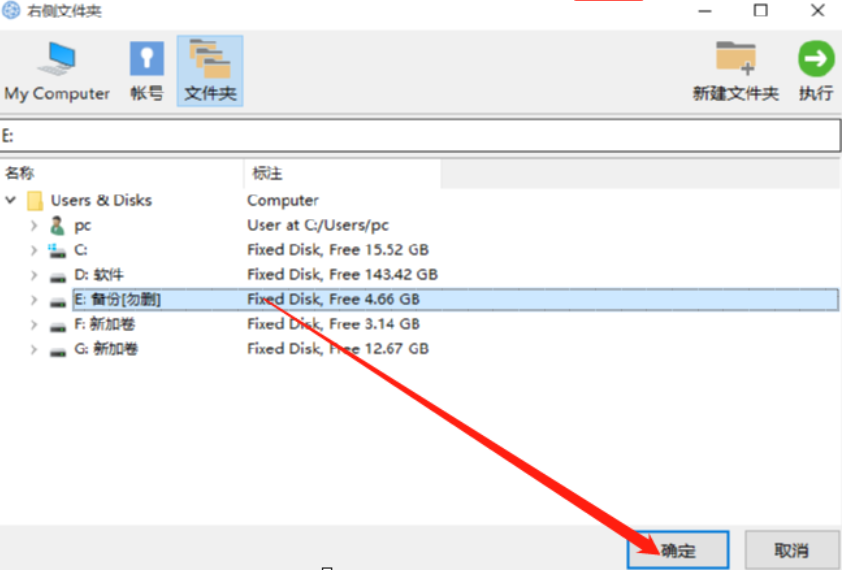
6.选择好备份文件的信息之后,我们点击界面右上角的自动这个功能设置图标,进入到设置自动备份的界面。
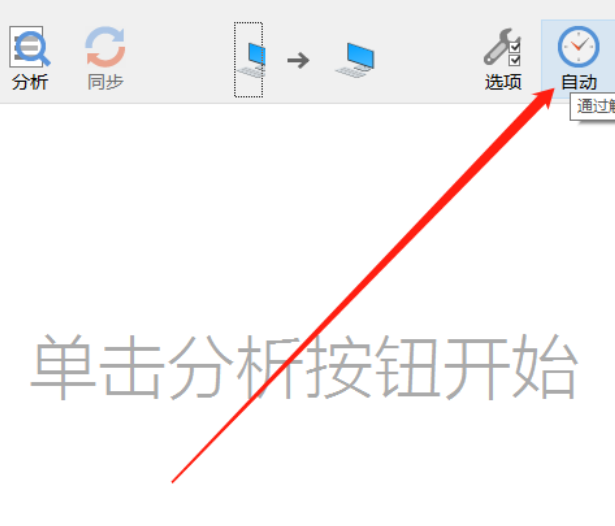
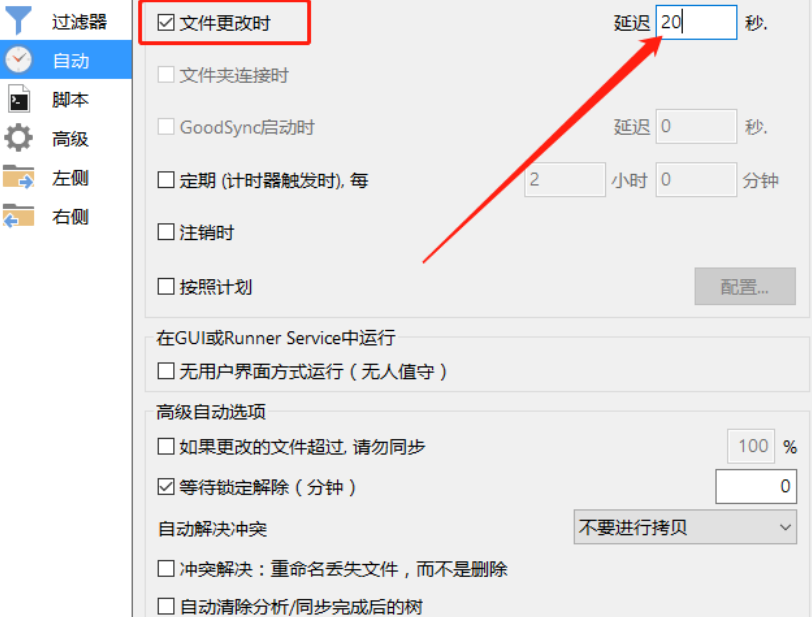
7.等到打开设置自动备份界面之后,我们勾选文件更改时这个选项,然后设置好延迟多少秒进行自动备份,这样文件被修改之后就会自动备份了。
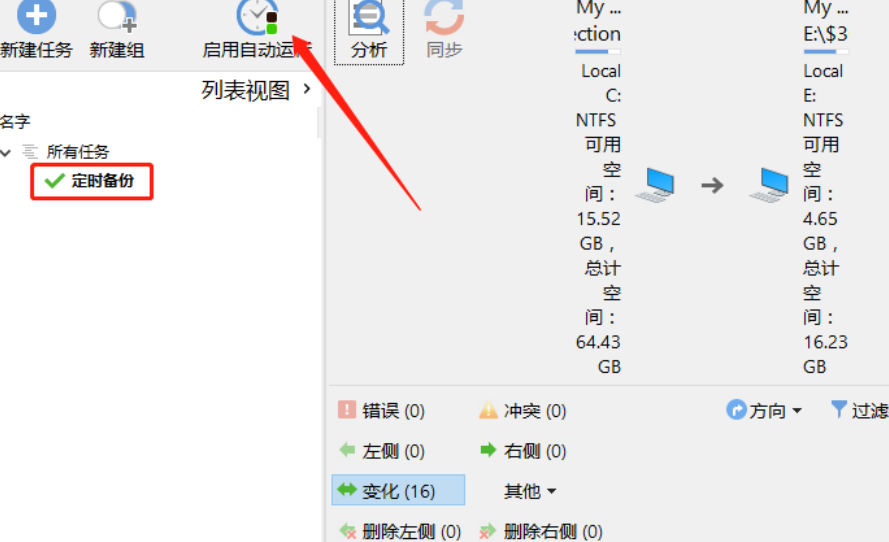
8.设置好自动备份的时间之后,我们回到软件的主界面,然后在界面的任务列表中就可以看到创建好的任务了,最后点击上方的启用自动运行按钮即可。
使用上述教程中的操作方法我们就可以通过GoodSync这款软件来创建自动备份文件的任务了,有需要的朋友赶紧试一试小编分享的方法吧,希望这篇教程能够帮助到大家。

GoodSync是一款功能非常强大的电脑文件数据备份工具,通过这款工具用户能够备份电脑中的任何文件数据,并且使用这款软件备份文件时可以过滤两个文件中的重复文件,这样就不会产生多余的文件,造成磁盘数据冗余了。很多用户在备份文件的时候都会选择使用自动备份功能,这样只要文件被修改或增加减少,都是可以即时同步备份的,那么今天小编就来跟大家分享一下使用GoodSync这款软件创建自动备份任务的操作方法吧,感兴趣的朋友不妨一起来看看这篇教程。




IntelliJ IDEA 是 JetBrains 推出的专业集成开发环境,重点服务于 Java、Kotlin 与 JVM 项目开发。软件集成代码补全、静态检查、重构、调试、测试、版本控制及构建工具,并可借助插件扩展语言和框架支持。

JetBrains PyCharm 是面向 Python 开发者的集成开发环境,提供智能补全、代码检查、重构、调试、测试、版本控制及虚拟环境管理功能。Mac 版兼容 Intel 与 Apple 芯片,核心功能可免费使用。

JetBrains WebStorm 是面向 JavaScript、TypeScript 和现代 Web 技术的专业集成开发环境,可智能理解项目结构,提供代码补全、重构、错误检查、运行调试、测试及 Git 工具。

JetBrains IntelliJ IDEA 是以 Java、Kotlin 和 JVM 项目为核心的专业集成开发环境,提供智能补全、代码检查、安全重构、调试、测试、版本控制及构建工具集成。统一发行版的核心功能可免费用于商业和非商业项目,

PhpStorm 是 JetBrains 面向 PHP 与现代 Web 开发打造的专业集成开发环境,提供代码补全、静态检查、重构、调试、测试、数据库、版本控制及前端语言支持。Windows 用户可直接下载安装程序,

PyCharm 是 JetBrains 推出的 Python 集成开发环境,提供智能代码补全、错误检查、重构、调试、测试、Git、终端及 Jupyter Notebook 支持。统一版安装后可体验 30 天 Pro 功能,


