

在 Linux 上清理和更新 DNS 缓存
刷新本地DNS缓存可以解决HTTP错误并保护您免受DNS欺骗。以下是在Linux上执行此操作的方法。当您使用域名访问网站时,您的系统会向DNS服务器发送请求以获取该域的IP地址。此域IP地址对保存在DNS缓存中供以后使用,因此您不必每次都向DNS服务器发送请求以建立连接。但有时,本地DNS缓存会损坏并导致HTTP错误。幸运的是,在Linux计算机上刷新和重建DNS缓存非常简单。这是如何做到的。为什么要在Linux上刷新DNS缓存?您可能想要重建存储在系统上的DNS缓存的原因有多种。也许您有一个过时的DNS
刷新本地 DNS 缓存可以解决 HTTP 错误并保护您免受 DNS 欺骗。以下是在 Linux 上执行此操作的方法。
当您使用域名访问网站时,您的系统会向 DNS 服务器发送请求以获取该域的 IP 地址。此域 IP 地址对保存在 DNS 缓存中供以后使用,因此您不必每次都向 DNS 服务器发送请求以建立连接。
但有时,本地 DNS 缓存会损坏并导致 HTTP 错误。幸运的是,在 Linux 计算机上刷新和重建 DNS 缓存非常简单。这是如何做到的。

为什么要在 Linux 上刷新 DNS 缓存?
您可能想要重建存储在系统上的 DNS 缓存的原因有多种。也许您有一个过时的 DNS 记录,并希望从 DNS 服务器重新获取它。或者,您的系统可能已受到威胁,并且您希望确保DNS缓存未被篡改,也称为DNS欺骗。
当您刷新 DNS 缓存时,系统必须再次 ping DNS 服务器并从中获取新的域 IP 地址记录,从而在此过程中删除任何过时或受损的数据。
如何在 Linux 上查看本地 DNS 缓存
在systemd之前,大多数Linux发行版都没有系统范围的DNS缓存,除非像dnsmasq或nscd这样的程序是手动设置的。systemd 附带 systemd-solved,这是一项将域名解析为 IP 地址并缓存 DNS 条目的服务。
以下各节将指导您如何查看由 systemd 解析、nscd 和 dnsmasq 生成的 DNS 缓存内容,以便您在决定刷新缓存数据之前了解缓存的数据。
查看系统解析的 DNS 缓存
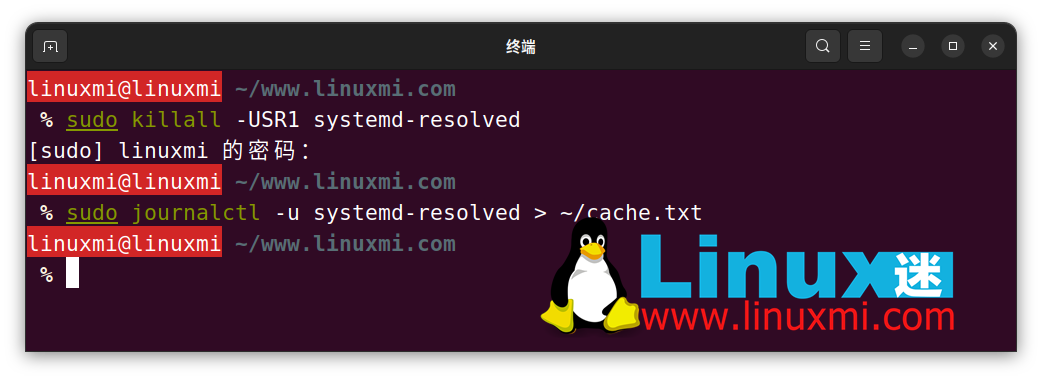
要查看 systemd 解析的缓存记录,您需要先暂时终止服务,然后将其日志导出到文件中。
首先发送 SIGUSR1 信号以终止 systemd 解析的服务:
linuxmi@linuxmi ~/www.linuxmi.com % sudo killall -USR1 systemd-resolved[sudo] linuxmi 的密码:
使用 journalctl 命令和标准输出运算符将输出保存到文本文件:
linuxmi@linuxmi ~/www.linuxmi.com % sudo journalctl -u systemd-resolved > ~/cache.txtlinuxmi@linuxmi ~/www.linuxmi.com
然后,您可以使用 Vim 等文本编辑器查看文件的内容:
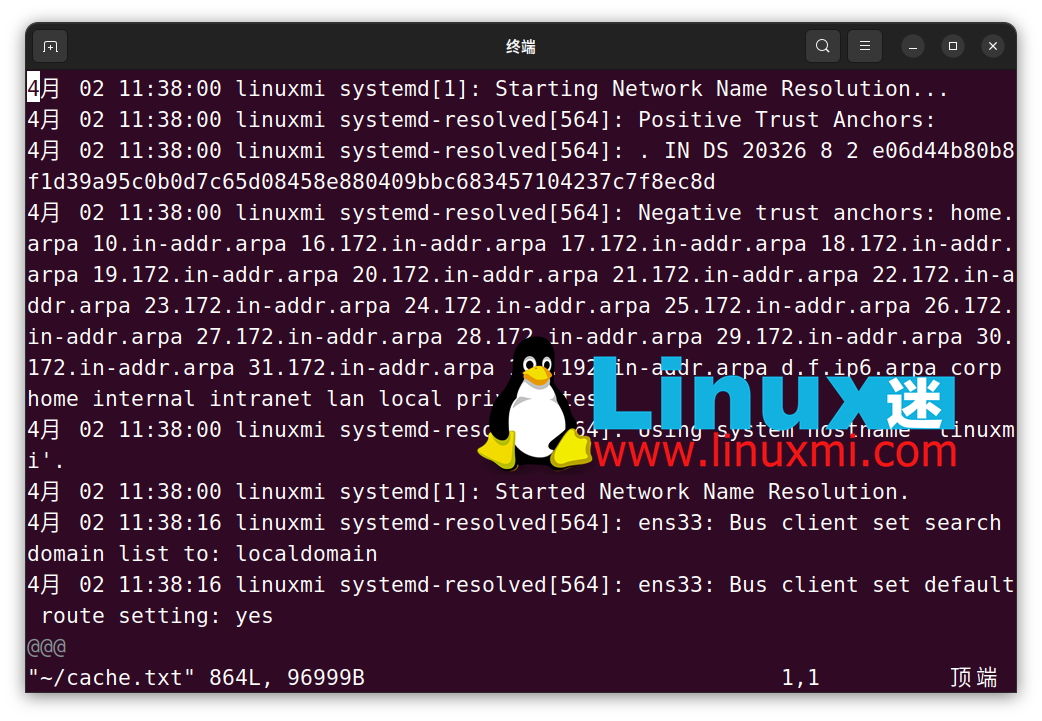
在文件中,搜索“CACHE:”,方法是按 Escape,键入“/CACHE:”,然后按 Enter 键。“CACHE:”下列出的所有 DNS 记录都是本地 DNS 缓存的一部分。如果您使用的是 Vim,请按 n 跳转到下一组 DNS 条目。
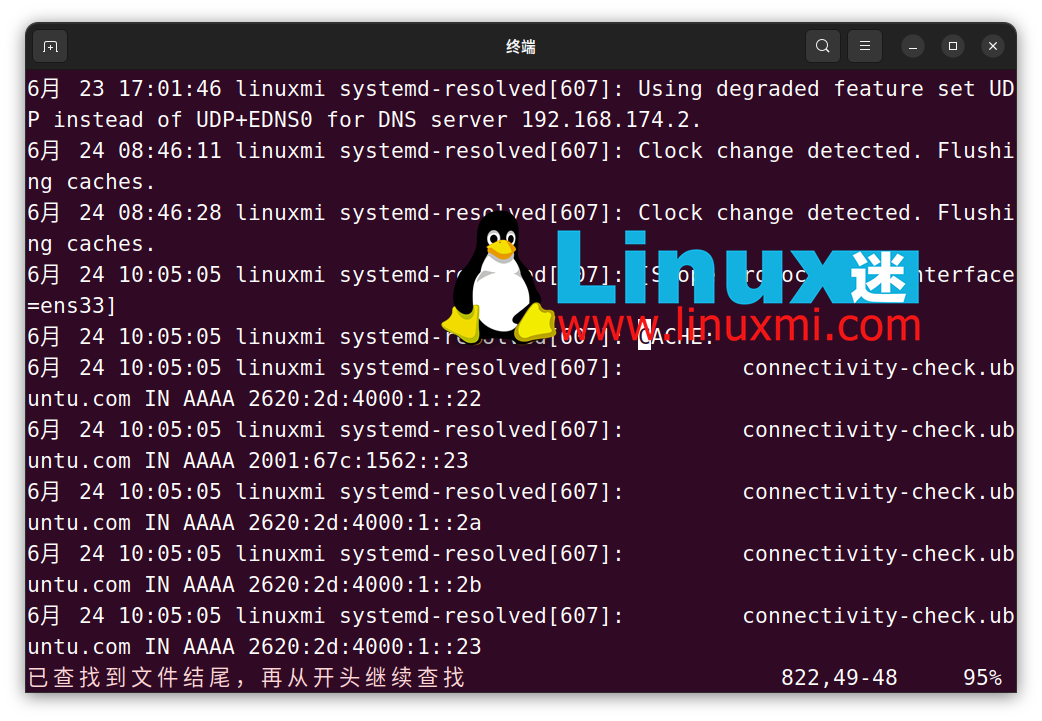
查看 nscd 的本地 DNS 缓存
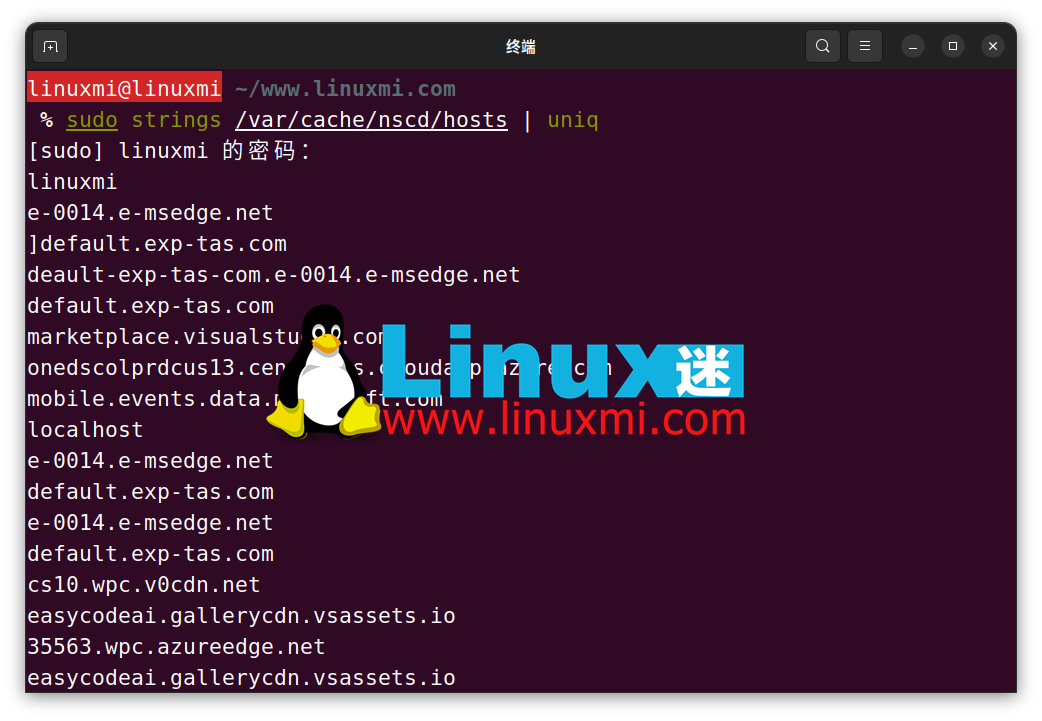
要查看 nscd 生成的本地缓存,您需要使用 string 命令读取 nscd 主机数据库的内容。
在基于 Debian 和 Ubuntu 的发行版上,此文件位于 /var/cache/nscd/hosts。运行以下命令以查看文件:
linuxmi@linuxmi ~/www.linuxmi.com % sudo strings /var/cache/nscd/hosts | uniq
要查看有关 nscd DNS 高速缓存的一般统计信息,请使用 -g 标志:
linuxmi@linuxmi ~/www.linuxmi.com % sudo nscd -g
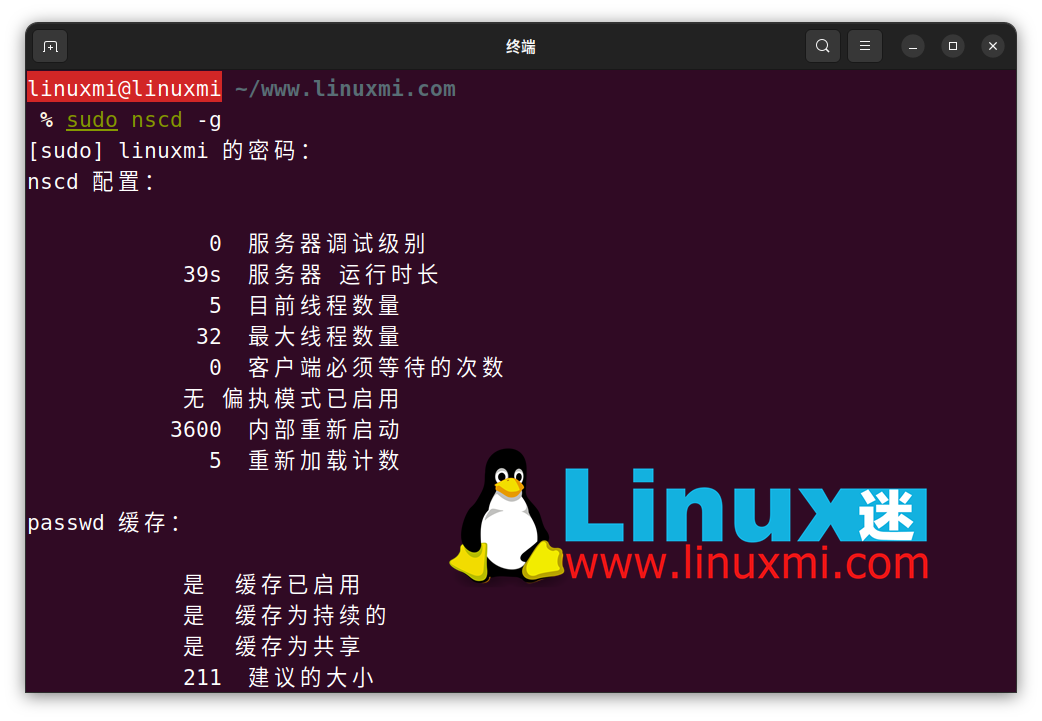
显示由 dnsmasq 生成的 DNS 缓存
dnsmasq 将 DNS 缓存存储在内存中,因此获取确切的记录并不容易。但是您可以向 dnsmasq 发送终止信号并记录其输出以获取处理的 DNS 查询数。
为此,首先,使用 systemctl 命令确保 dnsmasq 已启动并正在运行:
linuxmi@linuxmi ~/www.linuxmi.com % sudo systemctl status dnsmasq
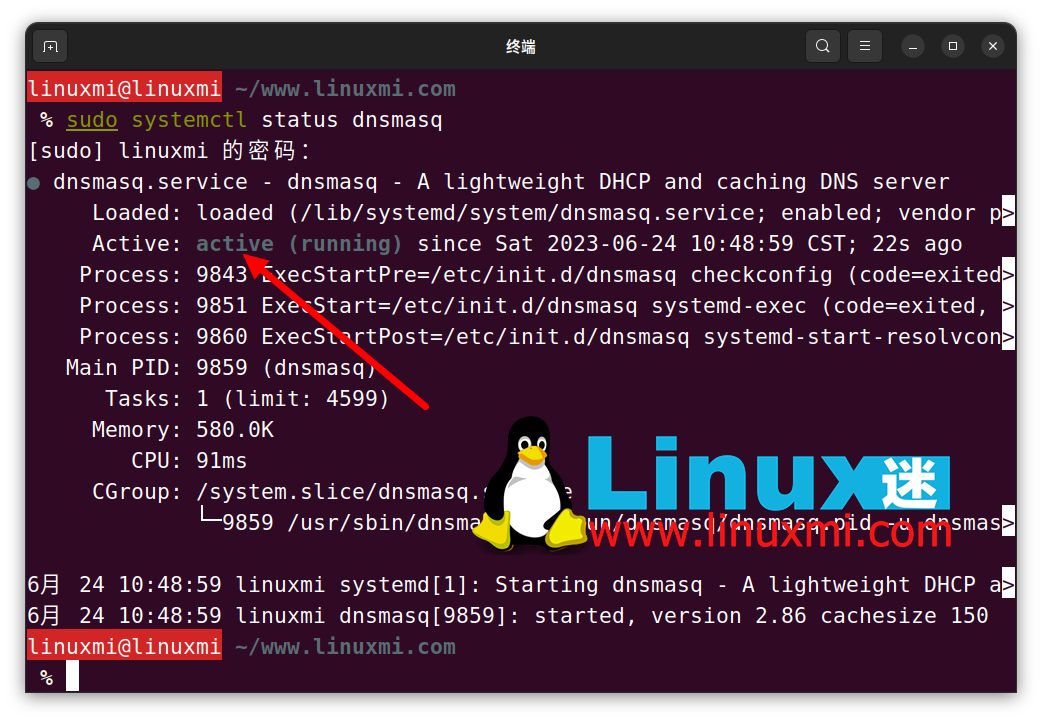
如果状态显示“活动 Active”,请运行以下命令以终止该服务:
linuxmi@linuxmi ~/www.linuxmi.com % sudo pkill -USR1 dnsmasq
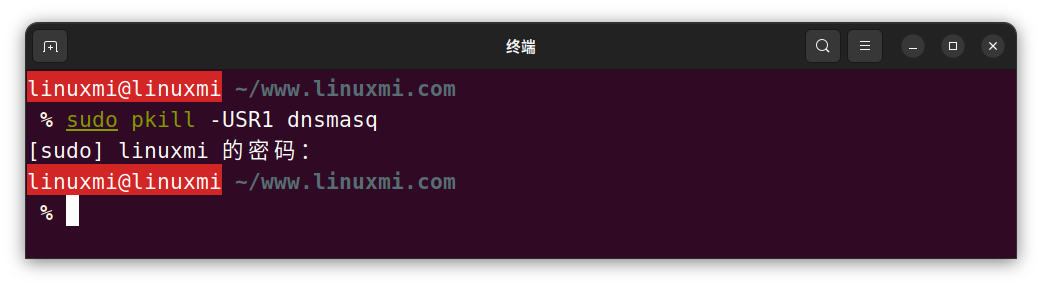
使用 journalctl 命令,提取 dnsmasq 日志并将它们保存到文本文件中:
linuxmi@linuxmi ~/www.linuxmi.com % sudo journalctl -u dnsmasq > ~/cache.txt
最后,使用文件查看实用程序(如 cat 或更少)查看文件的内容:
linuxmi@linuxmi ~/www.linuxmi.com % cat ~/cache.txt
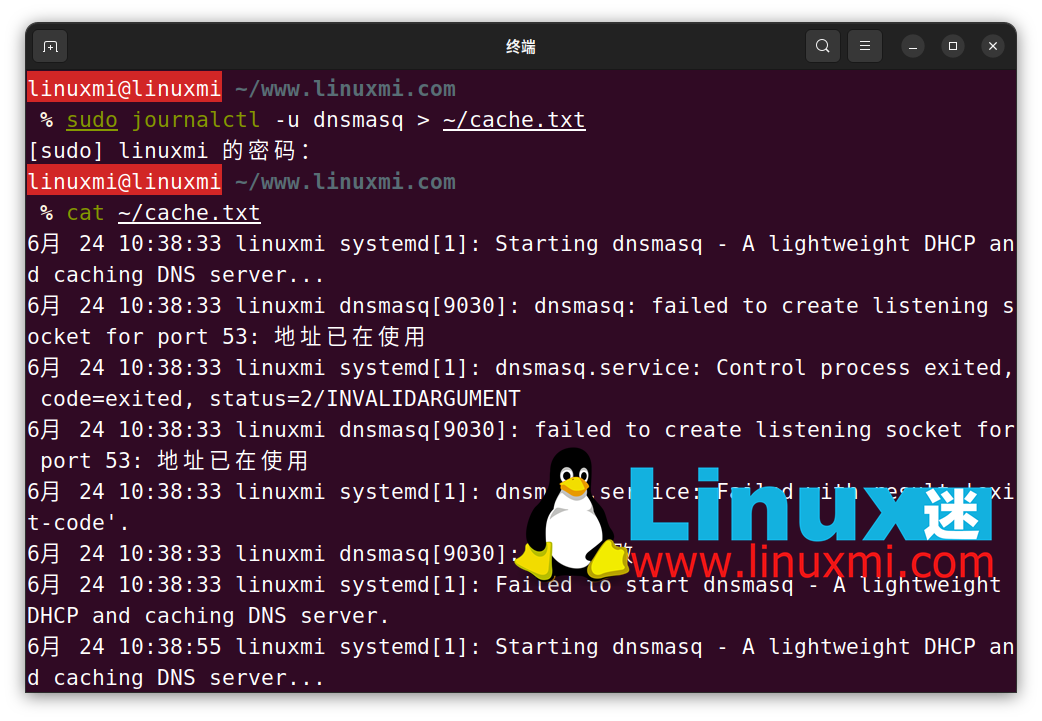
如何在 Linux 上刷新 DNS 缓存
刷新 DNS 缓存意味着从计算机中删除缓存的 DNS 记录。这会强制它向 DNS 服务器发送请求以检索新的 DNS 条目。
以下是在 Linux 上刷新 DNS 缓存的方法:
使用 systemd 解析
您可以使用 resolvectl 命令刷新 systemd 解析存储的 DNS 缓存:
linuxmi@linuxmi ~/www.linuxmi.com % sudo resolvectl flush-caches
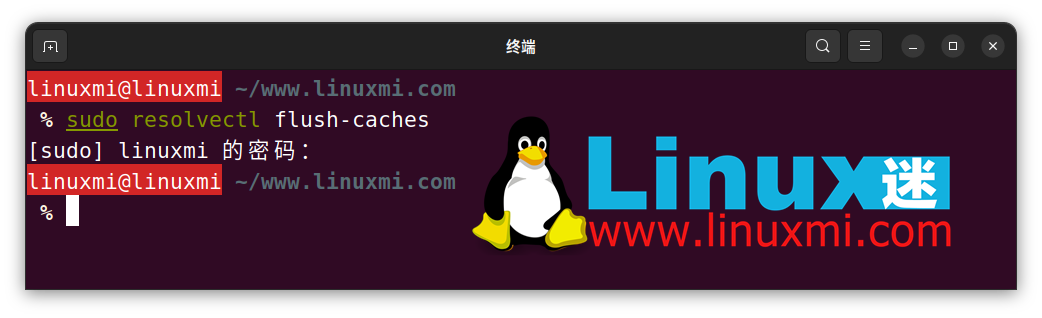
如果您运行的是 Ubuntu 17.04 或 18.04,请使用 systemd 解析的命令刷新缓存:
sudo systemd-resolved --flush-caches
在 Linux 上刷新 nscd DNS 缓存
删除 nscd 的 DNS 缓存的最便捷方法是重新启动服务。您可以通过运行以下命令来执行此操作:
linuxmi@linuxmi ~/www.linuxmi.com % sudo /etc/init.d/nscd restart
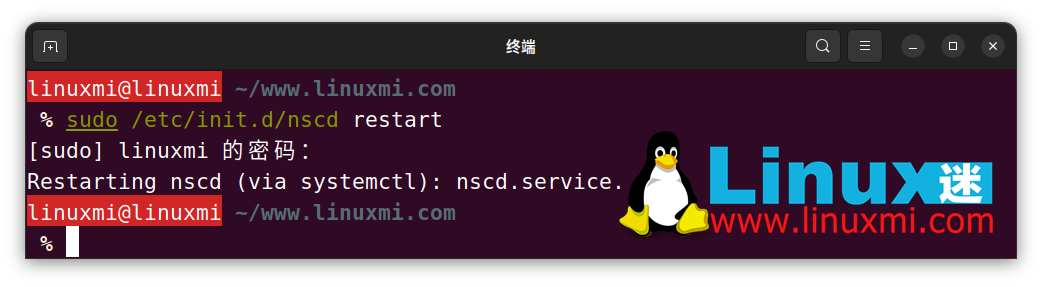
如果这不起作用,首先,检查存储在PC上的本地缓存是否持久。您可以使用 -g 标志进行验证:
sudo nscd -g
如果是这种情况,请使用带有 nscd 命令的 –i 标志来清除记录(i 代表 invalidate):
linuxmi@linuxmi ~/www.linuxmi.com % sudo nscd -i hosts
删除 dnsmasq DNS 缓存
刷新 dnsmasq 生成的 DNS 缓存很简单。由于缓存存储在内存中,因此重新启动服务会删除所有存储的条目。
要重新启动 dnsmasq,请运行以下 systemctl 命令:
sudo systemctl restart dnsmasq
或者,发出以下命令:
service dnsmasq restart
如果出现提示,请输入管理员密码。dnsmasq 现在将重新启动,所有现有的 DNS 条目将从缓存中删除。
刷新 DNS 缓存后,最好查看本地缓存条目并验证数据是否已成功删除。您可以使用 dig(许多网络故障排除 Linux 命令之一),并检查输出中的“查询时间”值。如果超过 0 毫秒,则缓存已成功清除(0 毫秒表示域记录仍在缓存中)。
dig google.com
清除谷歌浏览器的DNS缓存
您经常使用的 Web 浏览器也会缓存 DNS 记录。输入 URL 时,系统会在本地浏览器缓存中搜索缓存条目。如果未找到,它将检查本地系统缓存中的记录。清除 Web 浏览器的 DNS 缓存至关重要,因为它的优先级高于系统范围的缓存。
为了演示,让我们刷新谷歌浏览器中的DNS缓存。在其他浏览器上也有一些方法可以做到这一点,所以最好 Google 一下如何使用你使用的浏览器做到这一点。
首先,在URL栏中键入“chrome://net-internals/#dns”并按Enter键:
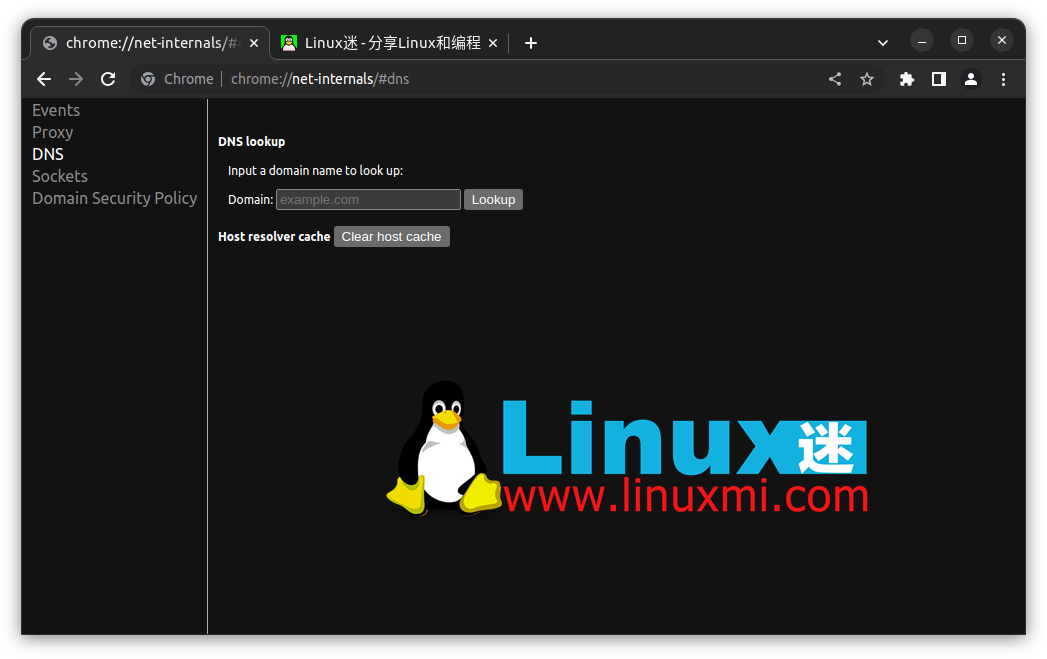
单击清除主机缓存 Clear host cache 以清除存储在谷歌浏览器中的DNS条目。
Linux是学习网络的最佳操作系统
Linux 乍一看可能看起来很复杂,但如果你花一些时间来学习它是如何工作的,你很快就会意识到它很棒,甚至可能比 Windows 或 macOS 更好。
大多数在线服务器都运行 Linux,如果您想学习网络或想知道计算机通常如何工作,这也是 Linux 理想选择的原因之一。

掌握Linux中删除用户和用户组的正确方法,避免残留文件和进程冲突。本文深入解析userdel和groupdel命令的参数用法,提供处理“用户仍在使用”等常见错误的实战方案。


遇到CrossOver运行错误或需要更新版本时,如何彻底卸载旧版并干净重装?本教程详解macOS和Linux下的卸载步骤、残留文件清理方法及官方下载渠道,确保软件环境纯净稳定。





火山引擎是字节跳动旗下企业级云与AI服务平台。聚焦大模型核心能力,依托字节自研豆包多模态大模型,凭借火山方舟一站式平台,提供模型精调、推理部署、智能应用搭建等全链路服务,结合高性能AI算力,助力各行业快速落地大模型数字化与智能化应用。



