

视频缩略图生成器生成视频缩略图的操作方法
视频缩略图生成器怎么生成视频缩略图?视频缩略图生成器这款软件能够帮助用户生成视频缩略图,接下来正软小编将带大家一起学习,希望大家喜欢。
视频缩略图生成器怎么生成视频缩略图?视频缩略图生成器这款软件能够帮助用户生成视频缩略图,接下来正软小编将带大家一起学习,希望大家喜欢。
视频缩略图生成器生成视频缩略图的操作方法
这个视频缩略图就是在视频中某一帧动画的缩略图,相当于将视频的封面或其中一帧的画面内容转换成了图片文件,这样生成视频缩略图之后就能够把视频中比较重要的位置突出显示,吸引其他用户的观看,相信还有很多人不知道要怎么使用视频缩略图生成器这款软件来生成视频缩略图,所以小编就来跟大家分享一下具体的操作方法步骤吧,有需要的朋友不妨来看看,希望这篇教程能够对大家有所帮助。
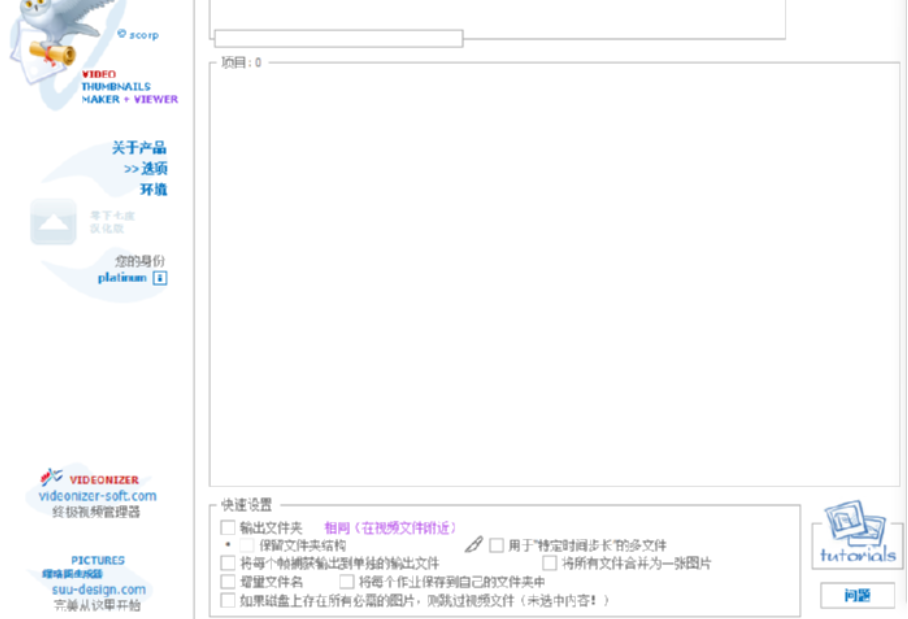
1.首先第一步我们打开软件之后在软件界面上方找到添加文件按钮,然后添加要生成缩略图的视频文件,如果有多个的话就选择添加文件夹。
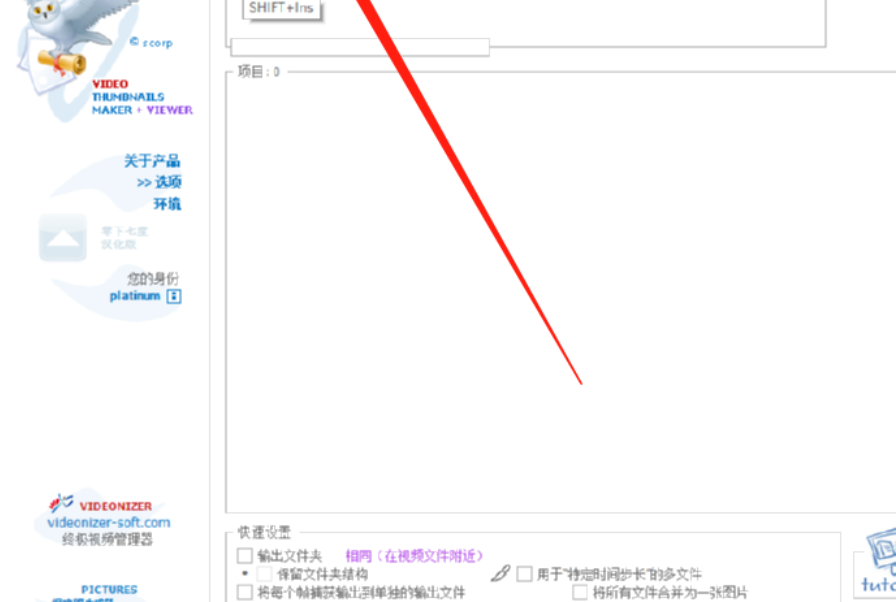
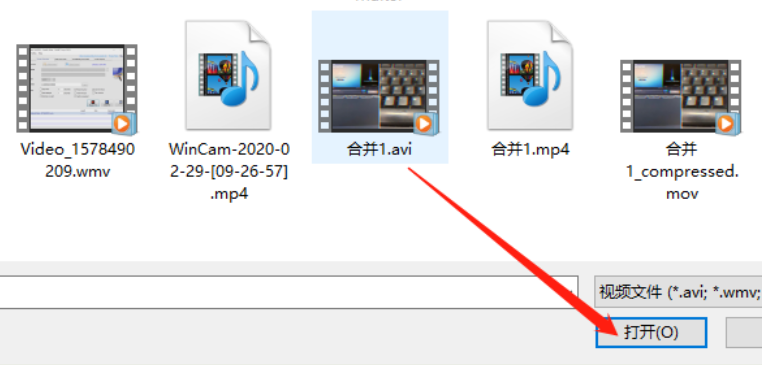
2.点击添加文件之后,下一步就会出现一个选择文件的界面,在这个界面中我们选中目标文件之后点击打开按钮。
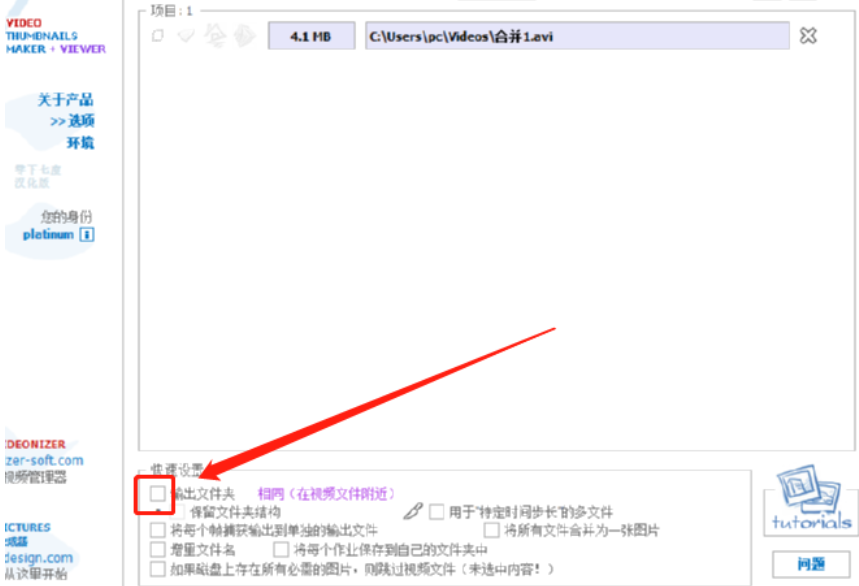
3.点击打开按钮之后文件就成功添加了,然后我们在下方的快速设置中点击输出文件夹选项,可以对输出文件夹进行更改。
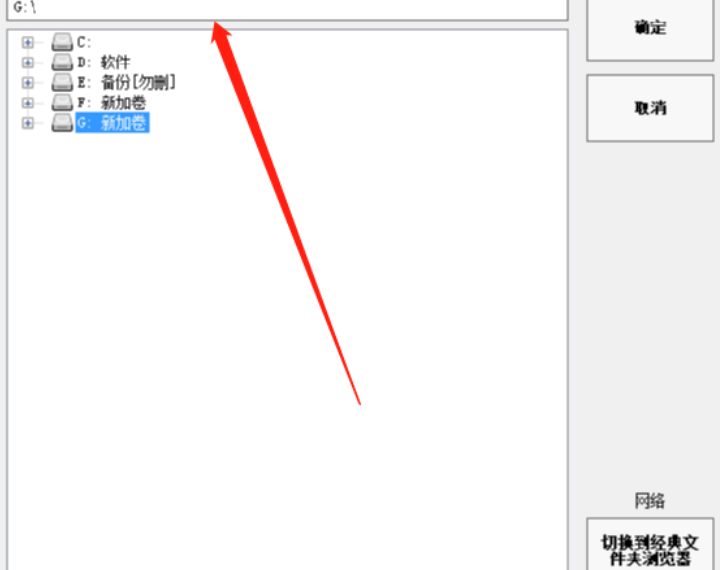
4.勾选更改输出文件夹之后,我们在下图所示的界面中即可选择文件夹,也可以点击创建文件夹按钮来选择创建文件夹。
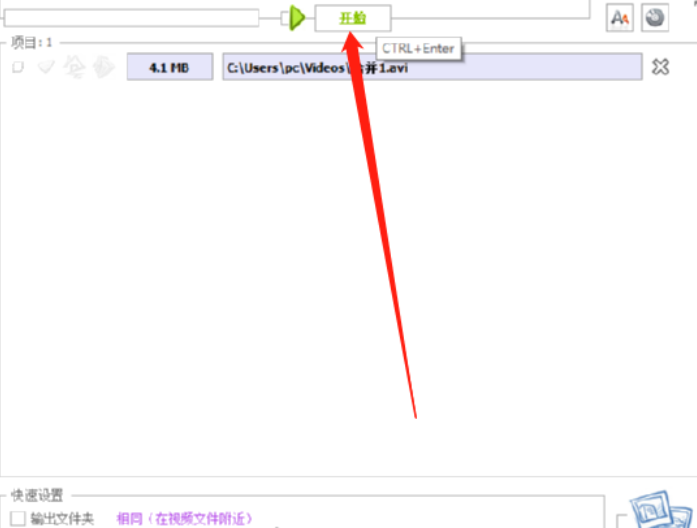
5.等到输出文件夹设置完成之后,我们就可以回到软件主界面,然后点击界面中的开始按钮来开始为视频生成缩略图了。
使用上述教程中的操作方法我们就可以通过视频缩略图生成器这款软件来快速生成视频缩略图了,感兴趣的朋友不妨试一试小编分享的方法,希望能够对大家有所帮助。
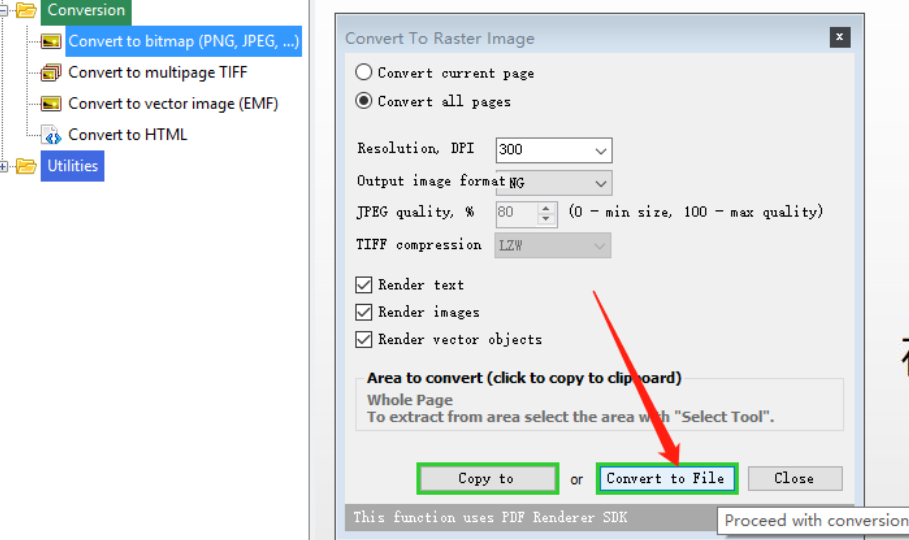
PDF Multitool Business如何将PDF转换成图片?PDF Multitool Business是一款能够帮助用户转换PDF文件格式的功能软件,它能够帮助用户将PDF文件转换成其他各种格式的文件,接下来正软小编将带大家一起学习,希望大家喜欢。
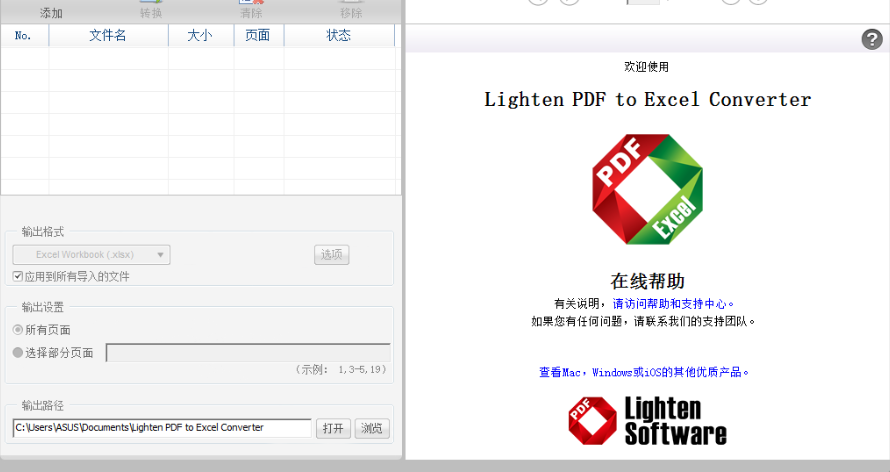
Lighten PDF to Excel Converter如何将PDF转换Excel格式?PDF是我们最常见的文档格式,而在我们处理数据时,常常需要将PDF中的表格与工作表等内容转换为Excel,那么我我们如何实现转换呢?正软小编这里为您分享了Lighten PDF to Excel Converter将PDF转换为Excel的方法,其能够支持根据表格边框线识别表格、根据表格数据结构识别表格、保存所有内容包括表格和其他文本等多种转换选项,全面满足您的表格转换需求,有效帮助您快速提取PDF文档中的数据,有




IntelliJ IDEA 是 JetBrains 推出的专业集成开发环境,重点服务于 Java、Kotlin 与 JVM 项目开发。软件集成代码补全、静态检查、重构、调试、测试、版本控制及构建工具,并可借助插件扩展语言和框架支持。

JetBrains PyCharm 是面向 Python 开发者的集成开发环境,提供智能补全、代码检查、重构、调试、测试、版本控制及虚拟环境管理功能。Mac 版兼容 Intel 与 Apple 芯片,核心功能可免费使用。

JetBrains WebStorm 是面向 JavaScript、TypeScript 和现代 Web 技术的专业集成开发环境,可智能理解项目结构,提供代码补全、重构、错误检查、运行调试、测试及 Git 工具。

JetBrains IntelliJ IDEA 是以 Java、Kotlin 和 JVM 项目为核心的专业集成开发环境,提供智能补全、代码检查、安全重构、调试、测试、版本控制及构建工具集成。统一发行版的核心功能可免费用于商业和非商业项目,

PhpStorm 是 JetBrains 面向 PHP 与现代 Web 开发打造的专业集成开发环境,提供代码补全、静态检查、重构、调试、测试、数据库、版本控制及前端语言支持。Windows 用户可直接下载安装程序,

PyCharm 是 JetBrains 推出的 Python 集成开发环境,提供智能代码补全、错误检查、重构、调试、测试、Git、终端及 Jupyter Notebook 支持。统一版安装后可体验 30 天 Pro 功能,


