

Dicom图片转换大师批量转换dicom图像的操作方法
Dicom图片转换大师如何批量转换dicom图像?Dicom图片转换大师是一款简单实用的图片转换工具,在我们的生活中有一种DICOM类型的图像,它是医学图片的特定格式,接下来正软小编将带大家一起学习,希望大家喜欢。
Dicom图片转换大师如何批量转换dicom图像?Dicom图片转换大师是一款简单实用的图片转换工具,在我们的生活中有一种DICOM类型的图像,它是医学图片的特定格式,接下来正软小编将带大家一起学习,希望大家喜欢。
Dicom图片转换大师批量转换dicom图像的操作方法
如果需要浏览这类图像的话是需要特定的设备才能够顺利浏览的,如果用户在没有设备条件的时候又急需打开查看图像内容的话就可以通过Dicom图片转换大师这款软件将它转换成电脑上能够查看的普通格式图片,这样就能很好的解决这个问题,那么小编就来跟大家分享一下使用这款软件批量转换dicom图像的操作方法吧,有需要的朋友不妨来看看。
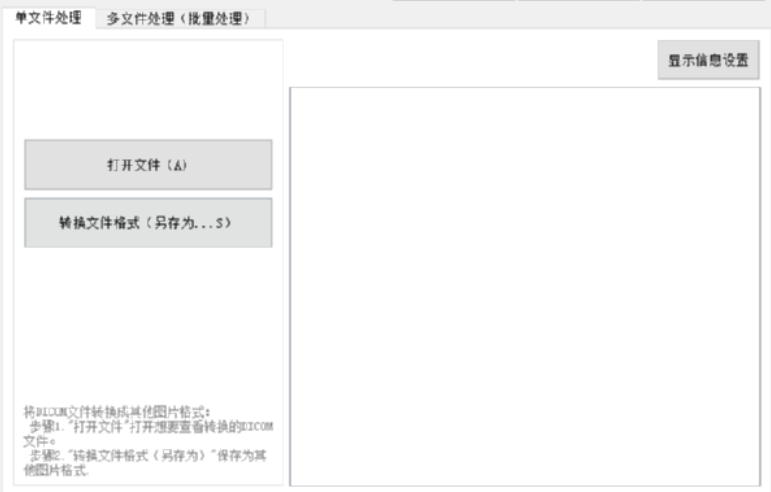
1.首先第一步我们打开软件之后在软件中切换到多文件处理这个功能界面,然后点击DICOM原文件所在文件夹这个选项后面的三点按钮。
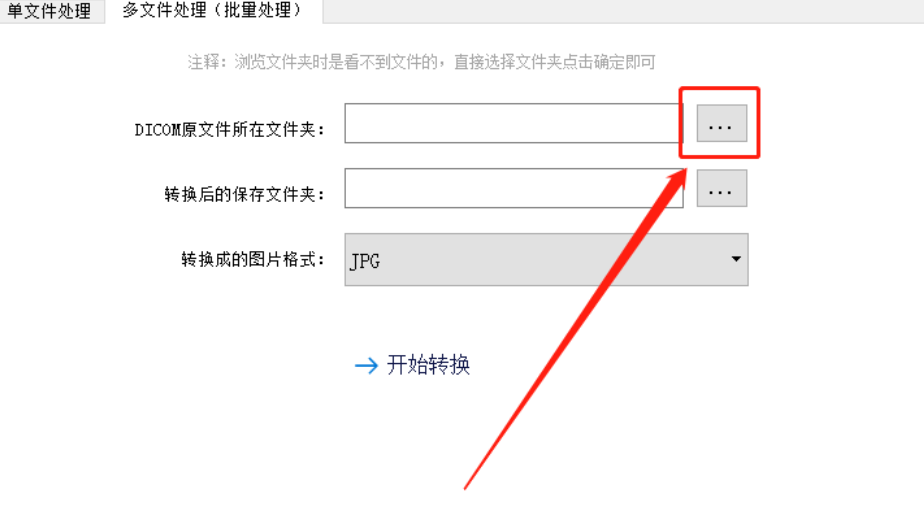
2.点击这个按钮之后就会打开选择文件的界面,在这个界面中我们选中DICOM图像所在的文件夹之后点击选择文件夹按钮。
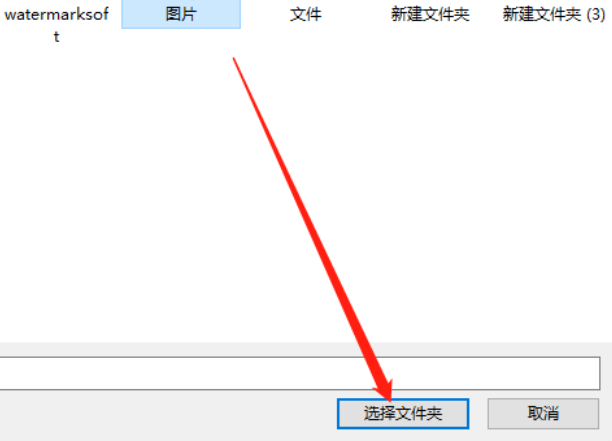
3.点击选择文件夹按钮之后我们点击保存文件夹选项后面的三点按钮,点击之后可以选择转换文件的储存位置。
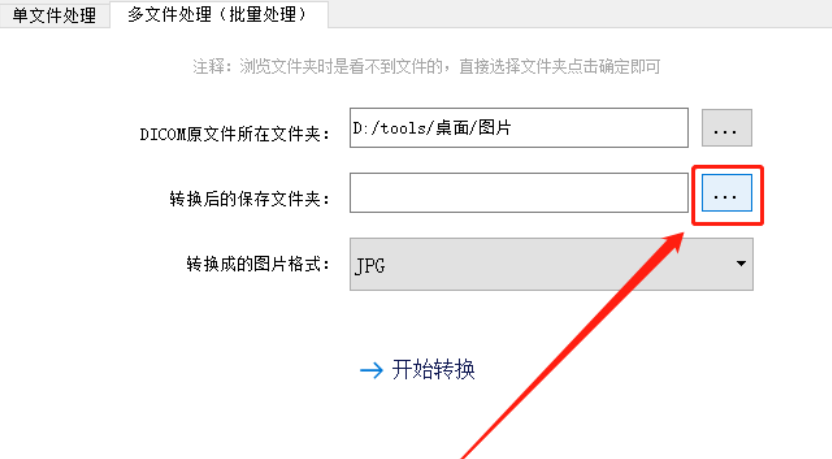
4.紧接着下一步在出现的界面就可以根据自己的需求来选择文件的储存文件夹了,选择之后点击右下角选择文件夹按钮。
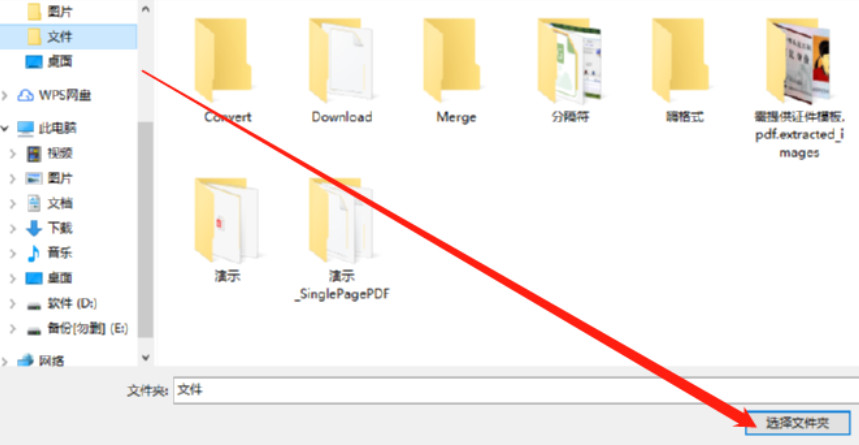
5.等到文件夹都选择完成之后,下一步就需要在界面中的转换图片格式选项中选择想要转换的图片格式了,打开下拉列表之后选择自己想要的图片格式。
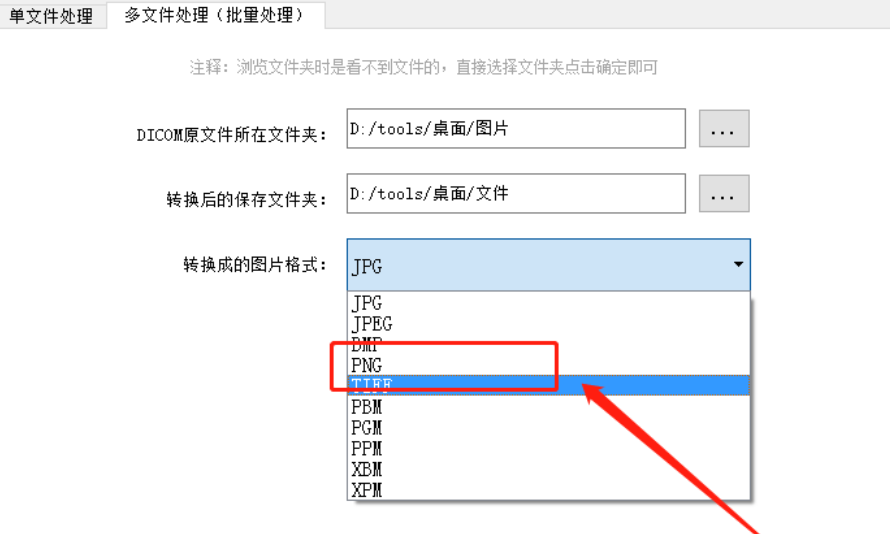
6.转换图片的格式选择完成之后,最后一步我们就可以点击界面中的开始转换这个功能按钮来开始转换文件的操作了。
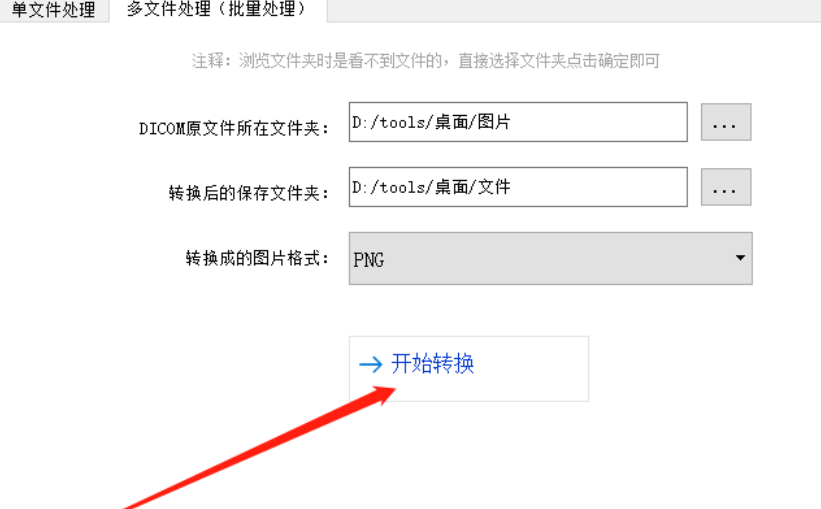
以上就是小编今天跟大家分享的使用Dicom图片转换大师这款软件来批量转换DICOM图像的操作方法了,有需要的朋友赶紧试一试小编分享的方法步骤吧,希望这篇教程能够帮助到大家。
本文详解使用极轻PDF(pdf.cn)批量将PPT转换为PDF的操作流程。通过三个在线入口方法,涵盖从文件上传、格式核对到结果验证的完整步骤。针对复杂文件建议多入口对照,确保排版稳定与图片清晰,并提供失败处理及归档建议。
将PDF转换为HTML时,直接截图不利于SEO和编辑,手动排版又耗时。本文详解如何选择合适的在线及本地转换工具,并重点介绍转换后对图片、表格、链接及移动端适配的排版检查方法,确保网页内容完整可用。
批量将PPT转换为PDF时,常因文件版本混乱或工具选择不当导致版式变形。本文详解极轻PDF等在线工具的批量处理流程,并提供通过样例测试、分批整理及多入口对照检查的防错策略,确保最终交付文件的排版与页码准确无误。
本文介绍使用极轻PDF在线工具批量转换PPT为PDF的操作流程,涵盖文件上传、转换及下载步骤。针对含复杂动画或特殊字体的文件,建议本地导出。转换后需重点检查字体替换、图片变形及表格错位,确保版式无误。
本文提供使用极轻PDF等在线工具批量将PPT转换为PDF的具体操作步骤。通过整理文件、上传、转换及下载核对四个环节,确保批量转换时的版式与页码准确。适用于需要统一文件格式的办公场景,帮助读者快速完成批量转换并规避常见错误。
本文提供PPT批量转换为PDF的免费在线方法。核心步骤为:通过极轻PDF等工具上传文件、确认状态、执行转换并下载结果。重点强调批量处理时需先试转样稿,下载后逐页核对封面、目录及图表排版,确保无字体丢失或页码错位。适用于办公场景下的格式统一与文件交付。
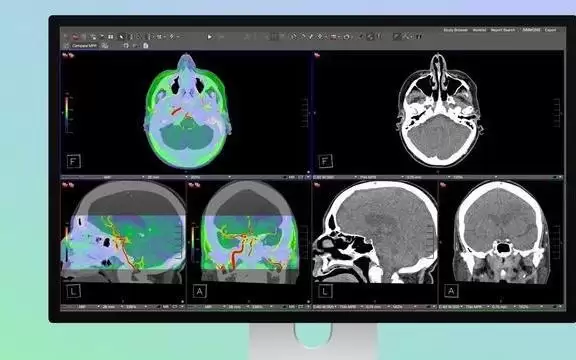
苹果 Studio Display XDR 获 FDA 认证,专业显示器“跨界”医疗诊断 苹果最近放出了一个重磅消息:其 Studio Display XDR 内置的“医学影像校准器”功能,正式拿到了美国食品药品监督管理局(FDA)的认证许可。这意味着,从本周开始,美国的放射科医生等专业人士,可以直

PHP和GD库教程:如何将图片转换为灰度概述:在Web开发中,有时候需要对图片进行一些处理,比如将彩色图片转换为灰度图。在PHP中,我们可以使用GD库来实现这个功能。GD库是PHP的一个图形处理库,提供了一些常用的图像处理函数,可以方便地操作图片。步骤:以下是将图片转换为灰度的步骤:安装GD库:首先,确保你的PHP环境已经安装了GD库。如果没有安装GD库,可




IntelliJ IDEA 是 JetBrains 推出的专业集成开发环境,重点服务于 Java、Kotlin 与 JVM 项目开发。软件集成代码补全、静态检查、重构、调试、测试、版本控制及构建工具,并可借助插件扩展语言和框架支持。

JetBrains PyCharm 是面向 Python 开发者的集成开发环境,提供智能补全、代码检查、重构、调试、测试、版本控制及虚拟环境管理功能。Mac 版兼容 Intel 与 Apple 芯片,核心功能可免费使用。

JetBrains WebStorm 是面向 JavaScript、TypeScript 和现代 Web 技术的专业集成开发环境,可智能理解项目结构,提供代码补全、重构、错误检查、运行调试、测试及 Git 工具。

JetBrains IntelliJ IDEA 是以 Java、Kotlin 和 JVM 项目为核心的专业集成开发环境,提供智能补全、代码检查、安全重构、调试、测试、版本控制及构建工具集成。统一发行版的核心功能可免费用于商业和非商业项目,

PhpStorm 是 JetBrains 面向 PHP 与现代 Web 开发打造的专业集成开发环境,提供代码补全、静态检查、重构、调试、测试、数据库、版本控制及前端语言支持。Windows 用户可直接下载安装程序,

PyCharm 是 JetBrains 推出的 Python 集成开发环境,提供智能代码补全、错误检查、重构、调试、测试、Git、终端及 Jupyter Notebook 支持。统一版安装后可体验 30 天 Pro 功能,


