

用 Resilio Sync 在 Windows 和 Android 之间同步剪贴板文本
说是 Sync 系列,其实跟 Resilio Sync 并没有什么关系啦,用 Syncthing、OneDrive 之类的任意文件同步软件一样可以实现。
说是 Sync 系列,其实跟 Resilio Sync 并没有什么关系啦,用 Syncthing、OneDrive 之类的任意文件同步软件一样可以实现。
同步剪贴板历史记录
思路是 监测剪贴板变化 > 写入文本文件,借助同步软件同步到各个设备
Windows
借助AutoHotkey来实现
#Persistent OnClipboardChange("ClipChanged") return ClipChanged(Type) { FileAppend , %clipboard%`n, Sync\Mobile\ClipHistWin.txt, UTF-8 }
目录要按你的实际情况改一下,下同。
Android
借助Tasker实现。伪代码:
Profile: ClipSync Event: Variable Set [ Variable:%CLIP Value:* User Variables Only:Off ] Enter: ClipSync A1: Write File [ File:Sync/Desktop/ClipHistAndr.txt Text:%CLIP Append:On Add Newline:On Continue Task After Error:On ]
iOS
借助…借助……快捷指令你倒是争争气啊 
目前 iOS 的快捷指令无法无法与 Sync 交互,即便是能交互,快捷指令也没有监控剪贴板变化的自动化触发器。所以只能使用分享菜单手动把文本作为 txt 传递到 Sync
延伸功能
上面的同步剪贴板历史记录比较初级,不过以同步的文本文件为基础,就可以进一步延伸出许多功能了,下面列出一些我想到的很容易实现的功能来抛砖引玉:
- Tasker:
- 自动把同步的 Windows 剪贴板复制到 Android 剪贴板
- 下拉通知栏,点一下快捷控制磁贴,就可以把 Windows 复制到 Android 剪贴板
- 如果识别到 Windows 剪贴板的正则满足网址格式,则弹一条通知询问是否打开
- AutoHotkey:
- 绑定一个快捷键来粘贴 Android 的剪贴板。例如,CTRL+V 是粘贴Windows 剪贴板,CTRL+ALT+V 则绑定粘贴 Android 剪贴板
- 如果识别到 Android 剪贴板的正则满足网址格式,则直接用浏览器打开
后记
真的是条条大路通罗马,每个人都有适合自己的方式,比如青小蛙就已经完全习惯了通过 IM 来跨平台传输文本、文件、图片、视频,但这就需要所有设备都随时在线,对网络提出了高要求。而很多同学使用专用的跨平台软件/应用来同步剪贴板,比如 Feem,也有同学自己部署工具来解决问题。
总之就是,你有更好的方法那么赶紧来留言。
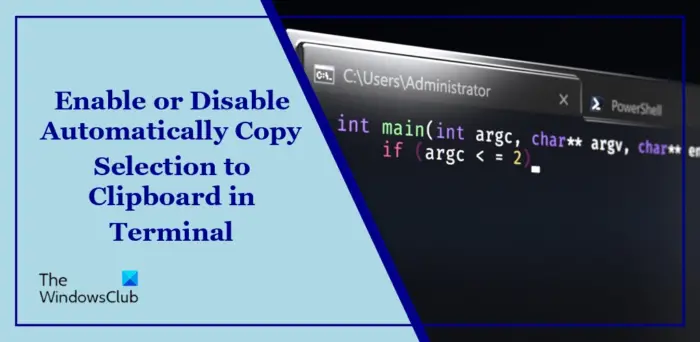
本文将向您介绍如何在Windows终端中启用或禁用自动将选择内容复制到剪贴板的功能。Windows终端是微软专为Windows11/10开发的多标签终端模拟器,取代了传统的命令提示符。它支持运行命令提示符、PowerShell、WSL、Azure等应用程序。通常在终端工作时,用户需要复制命令和输出,然而终端默认情况下不支持复制选择操作。请继续阅读本文,了解如何解决这个问题。如何在终端中启用或禁用自动复制所选内容到缓存?以下是您如何启用或禁用自动复制选择到终端剪贴板:打开终端应用程序,然后点击上面的箭头。在
在Mac上,经常需要在不同文档之间复制和粘贴内容是常见的。macOS的剪贴板只保留最后一个复制项,这限制了我们的工作效率。幸运的是,有一些第三方应用程序可以帮助我们轻松查看和管理剪贴板的历史记录。如何在「访达」中查看剪贴板内容「访达」中内置了一个剪贴板查看器,让你可以随时查看当前剪贴板中的内容,以免错误粘贴。操作非常简单:打开「访达」,点击「编辑」菜单,然后选择「显示剪贴板」。在「访达」中查看剪贴板内容这个功能虽小,却有几点需要注意:「访达」中的剪贴板查看器只能显示内容,无法编辑。如果你复制的是文本,它会
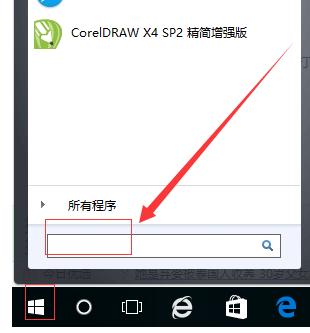
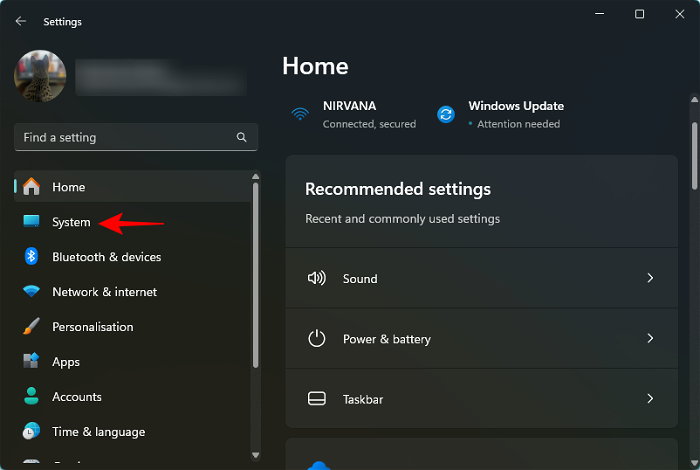
说起剪切板,我想大家并不陌生,剪切板是内存中的一块区域,电脑中是非常重要的一部分,剪贴板就像是一个中转媒介,复制或者移动的文件,都是先放在剪贴板里面,但是有部分用户却不知道怎么打开,因此,小编给大家带来了打开电脑剪贴板的图文在电脑系统中,复制文档时,复制内容会被暂存在剪贴板上,然后再通过内存转达到粘贴中。如果你复制后,还来不及粘贴,这时电脑突然关机,那么你刚所复制的内容放在剪贴板里面的内容就会消失不见。下面,小编跟大家介绍打开电脑剪贴板的步骤。电脑剪贴板怎么打开在这个搜索对话框中输入我们要调用的命令“cm
如果您曾经想在Windows和Android之间共享剪贴板项目,剪贴板同步就是您的朋友。使用Windows的剪贴板历史记录和Android上的Swiftkey键盘应用程序,只要两台设备都连接到同一个Microsoft帐户,您复制到剪贴板的任何项目都会出现在两台设备的剪贴板中。以下是设置方法。要在Android和Windows11之间设置剪贴板同步,您必须执行两项操作:在Windows上打开剪贴板历史记录同步并在Android上安装MicrosoftSwiftkey键盘(使用与PC上相同的Microsoft

掌握Go语言文档中的sync.WaitGroup函数实现并发控制,需要具体代码示例在Go语言中实现并发控制是非常重要的,而sync包中的WaitGroup函数提供了一种简单和有效的方法来实现并发控制。本文将详细介绍如何使用sync.WaitGroup函数,同时提供具体的代码示例。在并发编程中,常常需要等待所有的goroutine完成后才能继续执行后续的代码。
GolangSync包在大规模并发下的性能优势,需要具体代码示例概述:随着互联网的飞速发展,对处理大规模并发的需求越来越迫切。在并发编程中,保证数据的正确性和同时提高程序的性能一直是挑战。Go语言(Golang)是一门专门设计用于构建高性能并发程序的编程语言,其内置的Sync包提供了丰富的工具和原语,帮助开发者实现并发安全和高效的程序。Sync包的常用工具
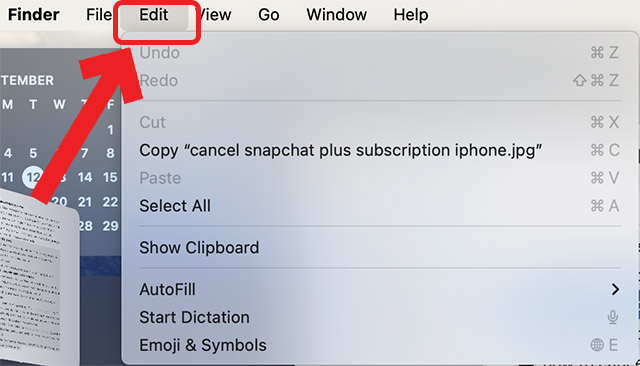
从“访达”查看macOS剪贴板历史记录当您在Mac上复制任何内容(文本,图像,文件,URL等)时,它会进入“剪贴板”。以下是查看Mac上上次复制的内容的方法。转到Finder,然后单击菜单栏中的“编辑”点击“显示剪贴板”这将打开一个窗口,显示macOS剪贴板的内容。在Mac中获取包含多个项目的剪贴板历史记录当然,本机Mac剪贴板历史记录并不是您可以拥有的最通用的工具。它只显示您复制的最后内容,因此,如果您希望一次复制多个内容,然后将它们全部粘贴在一起,那么您根本无法做到这一点。但是,如果您正在寻找macO
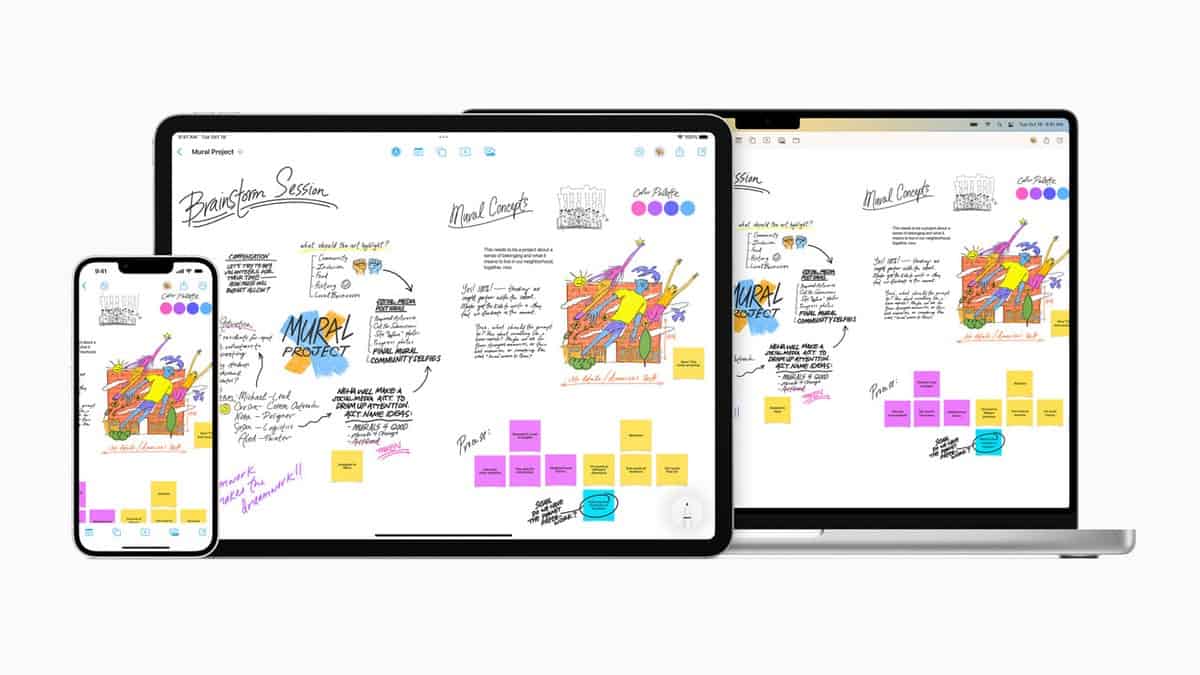
iPhone上的剪贴板在哪里?由于iOS是一个封闭的生态系统,剪贴板是存储在虚拟内存中的内部功能。默认情况下,用户无法查看剪贴板内容或以任何方式对其进行编辑。但是,有一些方法可以在iPhone上访问剪贴板。您可以将剪贴板粘贴到Notes应用程序(或任何其他文本编辑器)中,并在其中保留剪贴板的多个副本,并根据需要对其进行编辑。或者,您可以使用“快捷指令”App创建用于显示剪贴板的快捷方式。最后,您可以使用第三方应用程序,例如粘贴。如何在iPhone上访问剪贴板?无论您喜欢使用内置的“备忘录”应用、“快捷指令
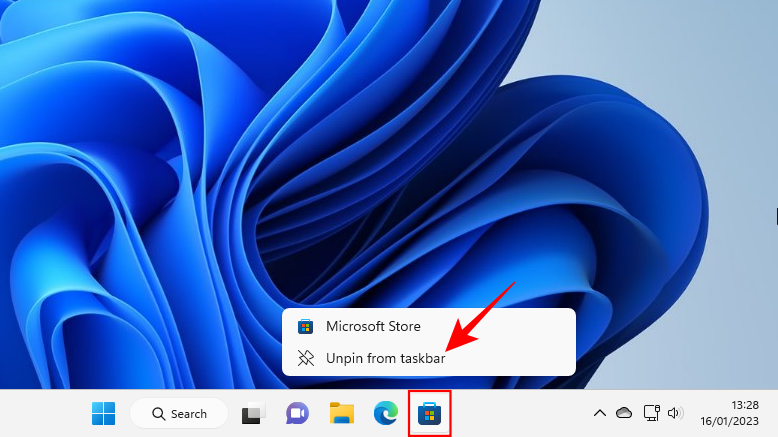
点击进入:ChatGPT工具插件导航大全Windows11上的前20个设置更改许多用户可能已经意识到以下一些设置更改。但对于那些不了解的人,我们将介绍对Windows用户最有利的更改,无论他们是否在新安装的Windows上进行这些更改。1.个性化任务栏任务栏位于屏幕底部,一目了然,是您应该首先创建自己的区域之一。您可能需要立即更改一些内容:1.1删除不需要的任务栏图标有很多Microsoft强加给用户的不需要的应用程序图标和栏,例如Teams、MicrosoftStore、Widgets等。其中一些,例如
如果此错误没有消失,本文将向您展示如何纠正它。我们已经包含了几个修复程序以及一些防止此错误发生的方法。“抱歉,不允许对剪贴板进行操作”错误是什么意思?此错误意味着,无论出于何种原因,您的复制/粘贴功能当前无法正常工作。对于那些不知道的人,复制/粘贴功能的工作原理是将您复制的任何内容临时存储在Mac的“剪贴板”中。它会一直保留在剪贴板中,直到您关闭Mac或复制其他内容。由于此过程的工作方式与Mac上的任何其他应用程序或服务类似,因此它可能会以尽可能多的方式失败。恶意软件可能会干扰您的剪贴板。这在




火山引擎是字节跳动旗下企业级云与AI服务平台。聚焦大模型核心能力,依托字节自研豆包多模态大模型,凭借火山方舟一站式平台,提供模型精调、推理部署、智能应用搭建等全链路服务,结合高性能AI算力,助力各行业快速落地大模型数字化与智能化应用。




