Camtasia 的基本操作方法
Camtasia2019是一款专业的屏幕录像软件。该软件有着强大的编辑功能,能够帮助用户编辑音频、缩放局部画面、插图、设置过渡效果及画中画效果等等,用户还可以可以将影片播放速度功能从视频FX选项拖放到时间轴上,然后来进行相关控制,更多功能可以亲自体验!
火遍国内外的音视频编辑软件Camtasia 2019究竟有什么魔力?今天小编带大家来了解一下这款令人惊叹的视频录制和剪辑软件。
火遍国内外的音视频编辑软件Camtasia 2019究竟有什么魔力?今天小编带大家来了解一下这款令人惊叹的视频录制和剪辑软件。
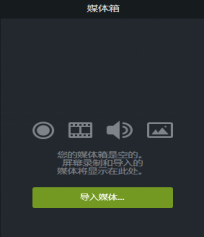
1,在媒体箱内放入你需要剪辑的视频,如果你是用Camtasia软件录制的视频,捕获内容会自动出现在媒体箱中。
2,如果想预览录音,请单击播放按钮或按空格键。
3,如果想跳至视频中的某个地方,请单击时间轴,或按住播放头拖动到指定位置即可。
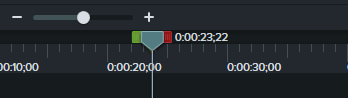
4,如果录制中有错误,请拖动播放头上的手柄用来将错误的部分选中,然后点击剪切,就能删除错误的部分。
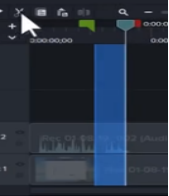
如果在这个位子出现一条缝合线,就表示刚刚选中的部分已经从视频中取出。
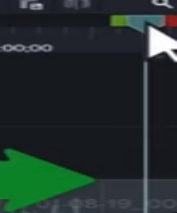
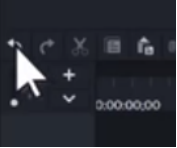
5,如果裁切过多或过少,可以单击“撤销”后重新操作。如果想重新从此处选择,可以双击播放头回到原处。
5,如果想要从录制中删除多余的镜头,可以单击并拖动剪辑的结尾,这称为修剪,如果修剪太多,可以将剪辑向后拖动即可恢复视频。
6,如果想微调你的视频编辑,可以使用缩放滑块在时间轴上放大。
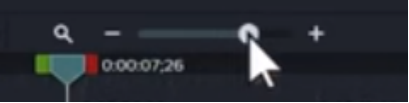
7,如果缩放太大或想要查看整个项目,可以单击放大镜用来适合你整个项目的时间表。
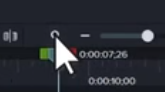
8,如果想要添加其他媒体、标题或效果,可以选择后将它们从工具面板拖动到时间线。并在时间轴上移动媒体,单击并拖动。
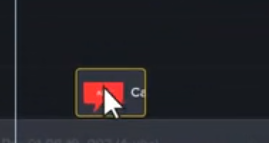
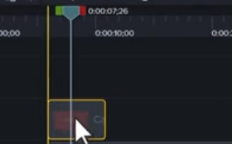
9,在处理项目时,根据你所需要的大小调整媒体大小,以及“属性”面板上微调媒体和效果。
对视频感到满意后,将它导出为计算机上的文件,分享给你的好友吧。注意。此时完成工作后,请不要忘记保存项目。点击左上角的文件,弹出对话框后选择保存。

如漫画网页版:2026全新升级的数字漫画宇宙深度体验 如今,要找一处能满足所有幻想的漫画天地,可不容易。但以海量资源和极致流畅体验著称的如漫画网页版,早已成为众多二次元爱好者的固定据点。这个在2026年完成全面升级的数字漫画空间,有意思的地方可不止一点:它既网罗了全球范围内的热门连载和殿堂级经典,又
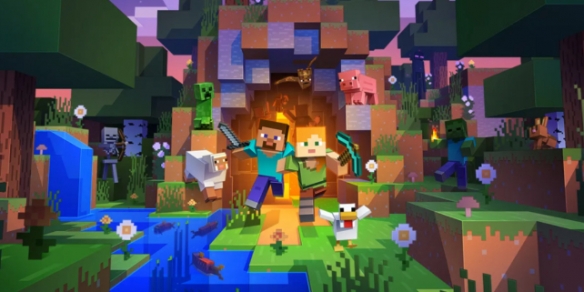
我的世界网页版现已开放免费体验 好消息来了!经典沙盒游戏《我的世界》的网页版已经开放免费体验。这意味着什么?意味着你不再需要下载庞大的客户端,只需打开浏览器,就能立刻进入那个充满无限可能的方块世界,开启你的创造与探险之旅。为了让你能快速上手,下面就为你梳理最直接的游戏入口和必须掌握的基础操作。 我的


芭乐视频网页版:海量资源与流畅体验背后的深度解析 海量的影视资源,加上稳定流畅的播放体验——这大概就是芭乐视频网页版能迅速成为大众休闲娱乐热门选择的原因。这个平台巧妙地将影视剧、综艺、动漫乃至短视频融为一体,为用户提供了相当多样化的视听选择。今天,我们就来全方位解析一下它的功能特点与实用操作技巧,看

小红书网页版:免装APP的轻量化浏览指南 想在电脑大屏上轻松逛逛小红书,又不想多装一个软件?好消息是,小红书官网网页版已经做得很成熟了。它让你脱离手机,直接在浏览器里就能畅游那个熟悉的内容海洋,体验反而更轻快、更聚焦。当然,初次使用网页版,难免会有些操作上的小疑问,尤其是关于访问流畅度和功能细节。别

163邮箱官方服务:稳定可靠的专业邮件解决方案 作为国内运营时间最长的电子邮箱服务之一,163邮箱凭借其稳定的服务质量和庞大的用户基数,在工作和个人通信领域持续提供专业支持。其高效的邮件收发系统与智能过滤机制,多年来获得用户广泛认可。接下来,我们将系统梳理官网访问路径与实用操作技巧,帮助您更好地使用

mw777蛙漫漫画:免费高清阅读平台完全指南 提起免费追漫的好去处,很多漫画爱好者都会想到mw777蛙漫漫画。这个平台确实很“能打”:它不仅汇集了大量正版日韩和国产漫画,保证资源齐全,而且在画质和阅读体验上也下足了功夫。最贴心的是,你的阅读进度还能在不同设备间无缝同步,真正做到随时随地接着看。今天,

jmcomic2.0:不止于简洁,一款值得收藏的漫画阅读利器 在众多漫画应用里,jmcomic2.0能脱颖而出,获得大量好评,并非偶然。它以极简的界面和丰富的免费资源作为立身之本,但深入体验后你会发现,其内涵远不止于此。平台不仅囊括了多元化的漫画板块,还配备了实时反映读者喜好的热度榜单。更贴心的是,




火山引擎是字节跳动旗下企业级云与AI服务平台。聚焦大模型核心能力,依托字节自研豆包多模态大模型,凭借火山方舟一站式平台,提供模型精调、推理部署、智能应用搭建等全链路服务,结合高性能AI算力,助力各行业快速落地大模型数字化与智能化应用。