

如何解决WPS表格卡顿和反应慢的问题?
WPS某个表格反应很慢怎么办?用户们可以尝试着关闭其他的程序或者是更新软件来进行操作,下面就让本站来为用户们来仔细的介绍一下wps表格卡顿反应慢怎么回事吧。 wps表格卡顿反应慢怎么回事 1、关闭其他程序:关闭其他正在运行的程序,特别是占用大量系统资源的程序。这样可以为WPSOffice提供更多的计算资源,减少卡顿和延迟。 2、更新WPSOffice:确保你使用的是最新版本的WPSOffice。在WPSOffice官方网站上下载并安装最新版可以解决一些已知的性能问题。 3、减少文件大小:如果表
WPS某个表格反应很慢怎么办?用户们可以尝试着关闭其他的程序或者是更新软件来进行操作,下面就让本站来为用户们来仔细的介绍一下wps表格卡顿反应慢怎么回事吧。
wps表格卡顿反应慢怎么回事
1、关闭其他程序:关闭其他正在运行的程序,特别是占用大量系统资源的程序。这样可以为WPS Office提供更多的计算资源,减少卡顿和延迟。
2、更新WPS Office:确保你使用的是最新版本的WPS Office。在WPS Office官方网站上下载并安装最新版可以解决一些已知的性能问题。
3、减少文件大小:如果表格文件非常大,可能会导致WPS Office的响应变慢。你可以尝试删除或清除不必要的数据、格式和图表,以减小文件大小。
4、禁用插件和附加组件:某些插件和附加组件可能会影响WPS Office的性能。禁用或卸载不常用的插件可以提高WPS Office的响应速度。
5、优化电脑性能:执行一些系统优化操作,如清理临时文件、优化磁盘、更新驱动程序等,可以改善整体计算机性能,从而提升WPS Office的响应速度。
6、使用硬件加速(仅适用于WPS Office 2019及以上版本):打开WPS Office设置,选择“选项”,然后点击“高级”选项卡。在“硬件加速”部分,勾选启用硬件加速选项,并点击“确定”。启用硬件加速可以利用显卡来加速WPS Office的渲染和计算过程。
7、重启计算机:有时,重启计算机可以清除系统中的临时问题,使WPS Office恢复正常的响应速度。
如果上述方法无法解决问题,建议你联系WPS官方客服或技术支持,他们可以提供更具体的帮助和指导。
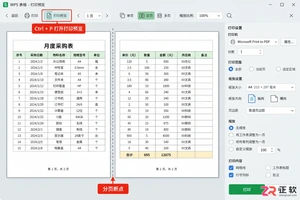
解决WPS表格打印分页问题,通过设置打印区域、调整纸张方向和整表缩放,让表格完整显示在一页内。适用于Windows版WPS表格,确保标题、表头及合计行不被拆分。
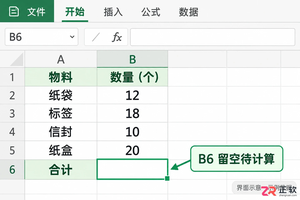
在WPS表格中如何使用自动求和功能?本教程详解选中单元格、点击公式选项卡下的自动求和、核对SUM引用范围及处理文本数字的方法,确保合计准确且可随数据变动自动更新。
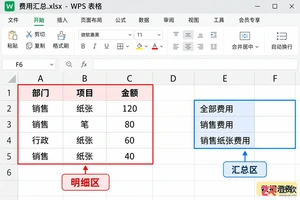
学习如何在WPS表格中使用SUM进行整列求和,用SUMIF按单条件汇总,用SUMIFS处理多条件统计。通过具体案例演示公式设置与动态更新,适合财务及行政人员快速掌握数据汇总技巧。
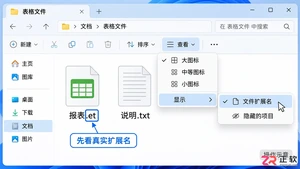
解决Office打不开WPS表格的问题,详解如何在Windows中将ET格式另存为Excel兼容的xlsx格式,并指导如何核对公式与多工作表数据,避免格式丢失或计算错误。
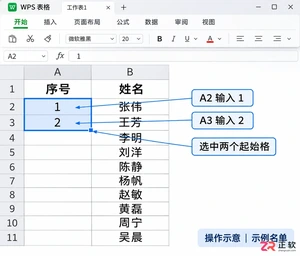
在WPS表格中录入连续序号无需逐个输入。本教程演示如何通过选中起始数字并拖动填充柄,或使用“序列”功能批量生成1到N的编号。包含操作细节、常见错误排查及新增数据后的编号延续技巧,确保数据准确且不被覆盖。
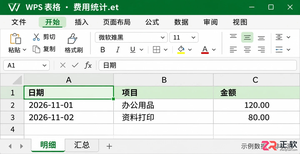
收到.et文件但Office Excel无法打开?本教程演示如何在Windows电脑上使用WPS表格将.et原生文件另存为.xlsx格式,并指导如何在Excel中核对工作表、公式及数据类型,解决格式不兼容导致的打不开问题。
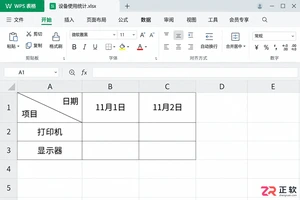
本教程演示如何在Windows版WPS表格中制作斜线表头。通过设置单元格格式添加对角边框,结合Alt+Enter换行与空格调整,将“日期”和“项目”标签分别置于斜线上下,实现清晰的表头分区效果,且文字仍可编辑。
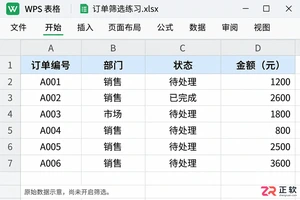
在 WPS 表格中如何使用自动筛选功能?本教程演示如何在 Windows 环境下设置部门、状态及金额区间等多重筛选条件,解决数据查看与整理难题,并提供清除筛选的正确方法。
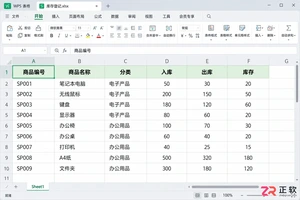
本文介绍在Windows版WPS表格中固定第一行的具体步骤。通过视图菜单中的冻结首行功能,实现滚动数据时表头常驻顶部。包含取消冻结、多行冻结及打印标题设置的注意事项,帮助高效处理长表格数据。
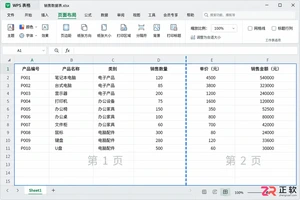
解决WPS表格打印时右侧列被挤到下一页的问题。教程演示如何限定打印区域、使用“将所有列打印在一张纸上”以及设置顶端标题行,确保明细表横向完整且每页都有表头。





火山引擎是字节跳动旗下企业级云与AI服务平台。聚焦大模型核心能力,依托字节自研豆包多模态大模型,凭借火山方舟一站式平台,提供模型精调、推理部署、智能应用搭建等全链路服务,结合高性能AI算力,助力各行业快速落地大模型数字化与智能化应用。



