如何使用exposure x5软件的细节调色功能?

神剪手中的高级调色工具通过对色彩、光效、白平衡等的改变,使图片或视频形成与原来不同的风格和感觉,用户可以通过对各个参数的手动调节,或直接使用预设的色彩特效来对图片或视频矩形调色。今天小编带大家一起来了解一下exposure x5细节调色功能。
如何使用exposure x5软件的细节调色功能?
神剪手中的高级调色工具通过对色彩、光效、白平衡等的改变,使图片或视频形成与原来不同的风格和感觉,用户可以通过对各个参数的手动调节,或直接使用预设的色彩特效来对图片或视频矩形调色。今天小编带大家一起来了解一下exposure x5细节调色功能。
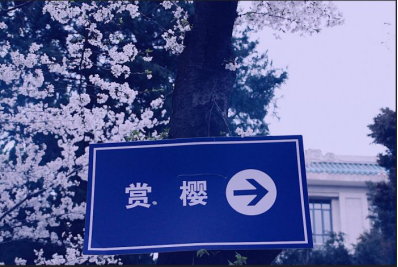
一,首先,我们要打开一张图片放置到exposure x5的操作界面,以下是小编选择的武汉大学樱花的图片。
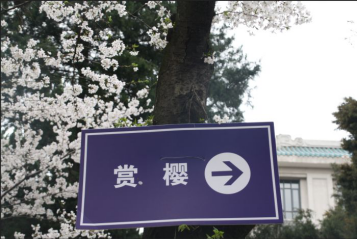
二,在这张图片中,为了增加照片的层次感,同时不破坏原照片,我们需要添加图层,借助到胶片滤镜。这里小编选择的使左边预设中的交叉冲印-Agfa Optima (柔和)。
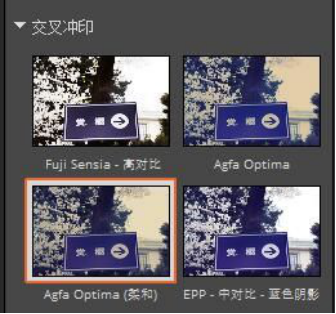
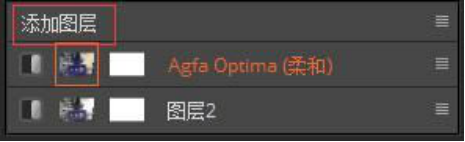
再点击右上方的添加图层。
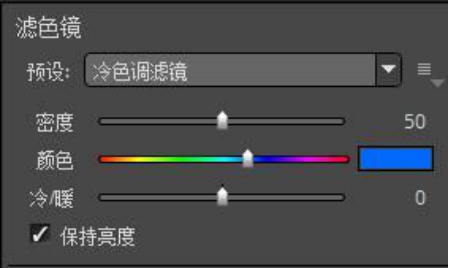
三,接下来,我们可以通过“滤色镜”的操作,使图片的冷调变得突出起来。因为拍摄的时间是冬天,我们要在加滤镜的同时不能忘记本色,因此我们点击右侧工具栏中的颜色,选择滤色镜下的“冷色调滤镜”,以达到强调冬天的目的。
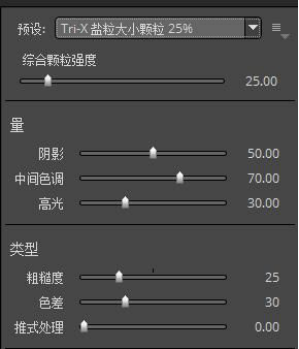
四,最后,我们可以通过颗粒效果来对照片的整体做出修饰,突出细节感,让照片的整个层次更上一个台阶,给人一种神秘的感觉。这里小编选择的是tri-X盐粒大小颗粒25%。
五,我们调完大致效果之后,就可以使用细节调色功能了,点击右侧工具栏中的“细节”,细节调色功能分为锐化和降噪两部分,我们可以对其分别进行调整。
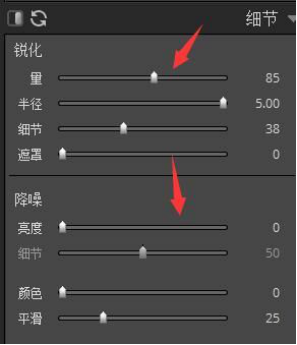
经过多方调整后,照片的色彩更加明显整体的层次也改善了许多,效果是非常好的。到这一步,我们的图片基本上就调整完毕了,最后选择导出保存为新的图片。
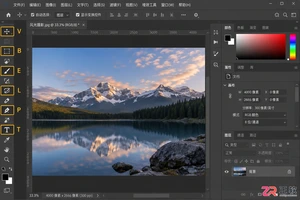
掌握Photoshop V、B、L、P等核心工具快捷键,学习Shift同组切换与自定义设置方法,通过三步操作提升作图速度。
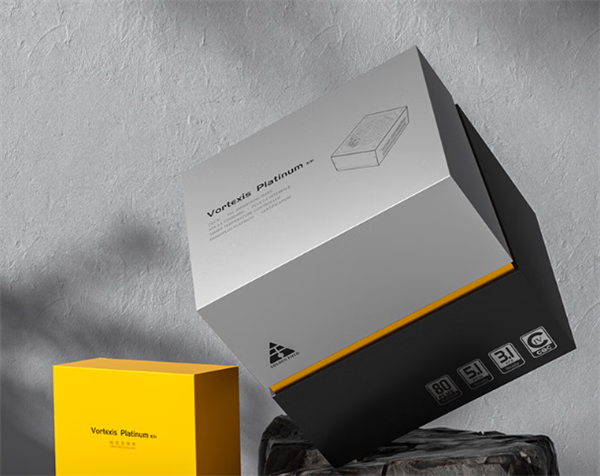
10月3日资讯,金河田全新推出的VortexisPlatinumSFX系列白金认证电源现已正式发售,提供550W、650W、750W和850W四种功率选项,起售价为599元。该系列电源的外形尺寸为125x100x63.5mm,采用紧凑型SFX设计,支持全模组线缆配置,符合ATX3.1与PCIe5.1最新规范。产品内置定制化散热系统,配备低摩擦液压轴承风扇及11叶风量优化扇叶,在负载低于30%时可保持20dB(A)以下静音运行,仅在负载超过50%后自动提升转速以增强散热。电源内部采用全日系
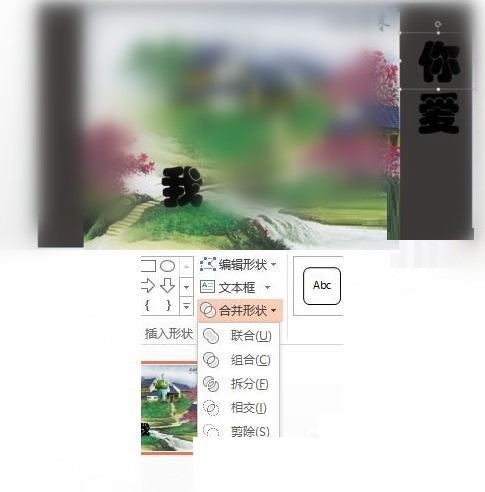
1、新建一个PPT文档,新建好后,输入你要做倒影的字。例如输入(我爱你),同时将背景颜色设为灰色。2、插入一张图片置于【我】字底层,利用拆分工具进行拆分。注意拆分前,选选中图片,再按住Ctrl键,选中【我】字,在进行拆分。3、拆分后,删除图片,得到【我】字形图片。如图效果:。4、以此类推,将剩余【爱】【你】两字也【图片化】。5、批量设置字母阴影。选中所有字,注意点击在【绘图工具—形状效果—阴影—选择第一个外部阴影】。6、批量设置字体倒影。继续点击在【绘图工具—形状效果—映像—选择一个喜欢的外部映像】。7、
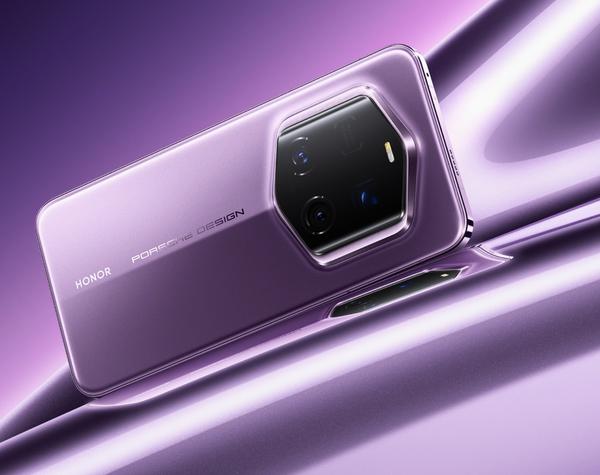
荣耀Magic8系列或将推出大小屏旗舰机型,满足不同用户需求!据可靠消息,荣耀即将发布的Magic8系列旗舰手机将提供三种屏幕尺寸选择,最大6.8英寸,最小6.3英寸,这意味着荣耀将正式进军小屏安卓旗舰市场。荣耀Magic7RSR保时捷设计版此举将使荣耀Magic8系列与小米16系列、vivoX300系列、三星S26系列等竞争对手展开直接竞争。荣耀Magic7系列于2024年10月30日发布,包含标准版、Pro版以及保时捷设计版。回顾Magic7系列配置,其搭载高通骁龙8至
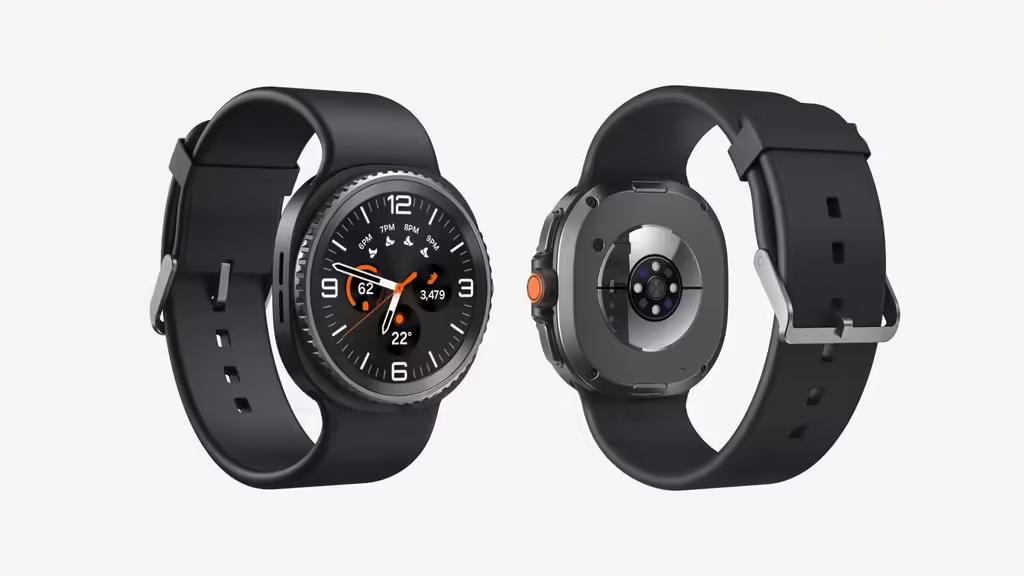
5月22日,相关爆料分享了三星GalaxyWatch8Classic的高清渲染图。据悉,这款手表将于2025年夏季正式发布,目前三星已启动其量产工作。从曝光的图片可以看到,GalaxyWatch8Classic采用了类似GalaxyWatchUltra的"方圆形"(squircle)框架设计,外部为方形,内部则为圆形表盘。此外,经典的旋转表圈设计也得以回归。尺寸方面,GalaxyWatch8Classic可能仅提供47mm一种尺寸,配备1.5
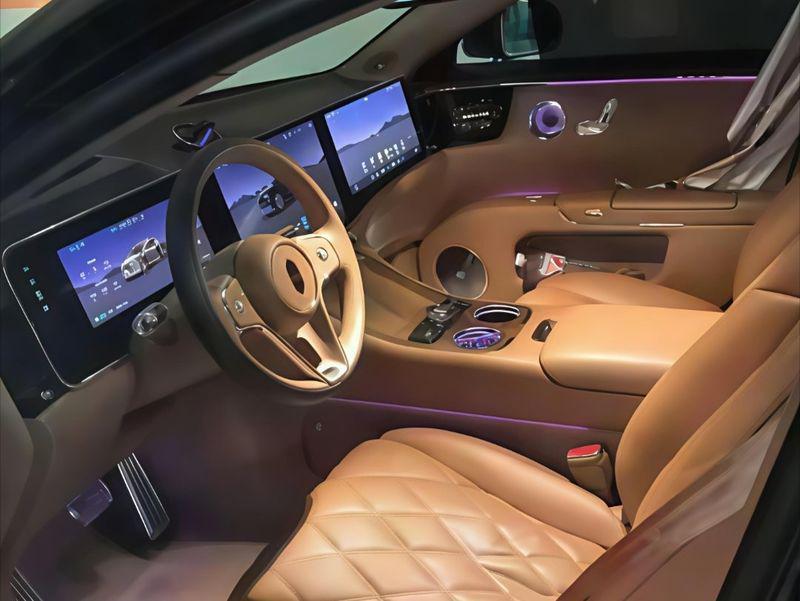
近期,网络上流传了一张尊界S800的前排内饰谍照,相较于之前公布的细节图,这次的谍照完整展示了尊界S800的驾驶舱全貌。从曝光的谍照中可以看出,最引人注目的无疑是前排的三联式大屏幕设计,结合主驾驶前的HUD抬头显示和流媒体后视镜,驾驶员在主驾位置上可以同时观看五块屏幕。车内的氛围灯设计也相当独特,车窗下沿、高音喇叭单元、车内门把手内侧以及隐藏式升降杯架处都设置了氛围灯。尊界S800的中通道T型台区域配备了双无线手机充电功能,并辅以实木装饰,金属和水晶材质的旋钮触感细腻,提升了整车的质感

随着互联网应用程序的不断发展,分布式架构已经成为现代应用程序设计的一个重要组成部分。而在实现分布式架构时,分布式锁是一个非常重要的概念,它可以帮助我们更好地控制并发访问和操作。在本文中,我们将介绍如何使用PHP进行基本的分布式锁设计。分布式锁的基本概念分布式锁是一种能够保证在分布式系统中数据一致性和可靠性的技术。在分布式系统中,由于不同服务器节点之间无法共享
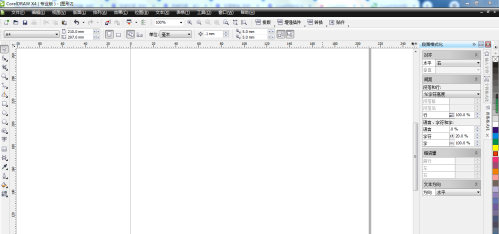
很多人在办公中都在使用CorelDrawX4软件,不过你们知道CorelDrawX4怎样使用焊接工具吗?接下来,小编就为大伙带来了CorelDrawX4使用焊接工具的方法,感兴趣的用户快来下文看看吧。打开软件CorelDRAWx4,进入编辑页面。用椭圆形工具在操作面板中画出一个圆。用调色板给圆形上色。用矩形工具在圆形右边绘制一个矩形。用调色板给矩形上色。把矩形框放到圆形上并全选,单击菜单栏的焊接工具,就轻松地完成了焊接。
随着互联网应用规模的不断扩大,分布式系统的应用越来越广泛,而Go语言因其轻量级的协程和高效的并发模型而被广泛应用于分布式系统的实现。本文将介绍Go语言在分布式系统中的应用和设计。一、Go语言在分布式系统中的应用异步编程模型Go语言提供了轻量级的协程和goroutine,使得异步编程变得非常高效。在分布式系统中,通常需要并发地进行多个网络请求和数

苹果公司近日成功获批一项创新AR智能眼镜专利,该专利的焦点在于其独特的侧臂设计。专利文件显示,智能眼镜的侧臂末端,靠近耳后的位置,巧妙地集成了电源接口或数据接口。这一设计让智能眼镜的充电变得更加便捷,同时也为用户带来了更多扩展功能。专利中特别指出,侧臂采用了独特的关节结构,包括firstjoint和secondjoint,允许用户根据个人耳部与头部的距离调整侧臂角度,以实现更佳的佩戴体验。这种设计充分考虑了不同用户的耳部尺寸、鼻梁高度、发际线等差异,提高了智能眼镜的贴合度和舒适性。苹果在专利




火山引擎是字节跳动旗下企业级云与AI服务平台。聚焦大模型核心能力,依托字节自研豆包多模态大模型,凭借火山方舟一站式平台,提供模型精调、推理部署、智能应用搭建等全链路服务,结合高性能AI算力,助力各行业快速落地大模型数字化与智能化应用。