

AutoCAD 2007入门教程:全面解读快捷键命令

AutoCAD LT是Autodesk推出的专业二维CAD设计与文档编制软件,Mac版本提供原生界面、多点触控及分屏查看体验。用户可精确创建和编辑DWG图形,完成图层管理、尺寸标注、表格、PDF参考、外部参照及打印输出。
AutoCAD2007具有完善的图形绘制功能、强大的图形编辑功能、可采用多种方式进行二次开发或用户定制、可进行多种图形格式的转换,具有较强的数据交换能力,同时支持多种硬件设备和操作平台。AutoCAD可以绘制任意二维和三维图形,并且同传统的手工绘图相比,用AutoCAD绘图速度更快、精度更高、而且便于个性,它已经在航空航天、造船、建筑、机械、电子、化工、美工、轻纺等很多领域得到了广泛应用,并取得了丰硕的成果和巨大的经济效益。接下来就让小编为大家整理一下autocad2007制图初学入门教程,autocad
AutoCAD2007具有完善的图形绘制功能、强大的图形编辑功能、可采用多种方式进行二次开发或用户定制、可进行多种图形格式的转换,具有较强的数据交换能力,同时支持多种硬件设备和操作平台。 AutoCAD可以绘制任意二维和三维图形,并且同传统的手工绘图相比,用AutoCAD绘图速度更快、精度更高、而且便于个性,它已经在航空航天、造船、建筑、机械、电子、化工、美工、轻纺等很多领域得到了广泛应用,并取得了丰硕的成果和巨大的经济效益。接下来就让小编为大家整理一下autocad2007制图初学入门教程,autocad2007快捷键命令大全吧。
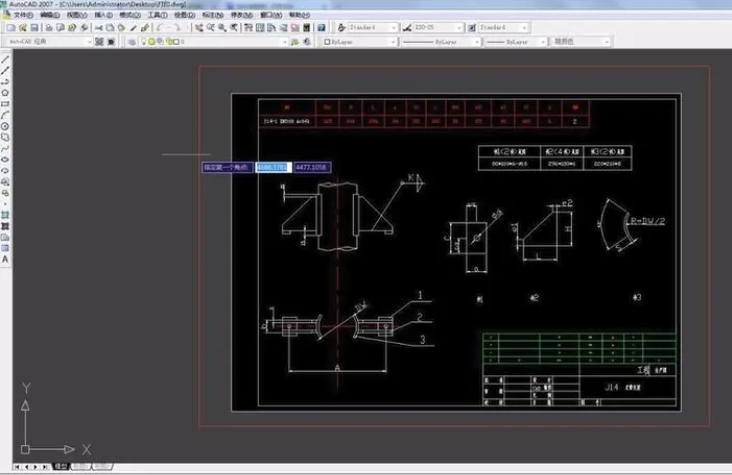
一、autocad2007制图初学入门教程
第一步
创建新的图形文件:选择“文件”菜单中的“新建”选项,或者使用快捷键Ctrl+N来创建一个新的图形文件。
绘制直线:在命令行中输入“L”并按Enter键,然后单击鼠标左键并拖动以创建直线。
绘制圆:在命令行中输入“C”并按Enter键,然后单击鼠标左键并拖动以创建圆。
复制对象:选择对象并右键单击,然后选择“复制”选项。在命令行中输入“M”并按Enter键,然后单击鼠标左键并拖动以将对象移动到新位置。
调整对象的大小:选择对象并右键单击,然后选择“缩放”选项。在命令行中输入缩放比例并按Enter键。
第二步
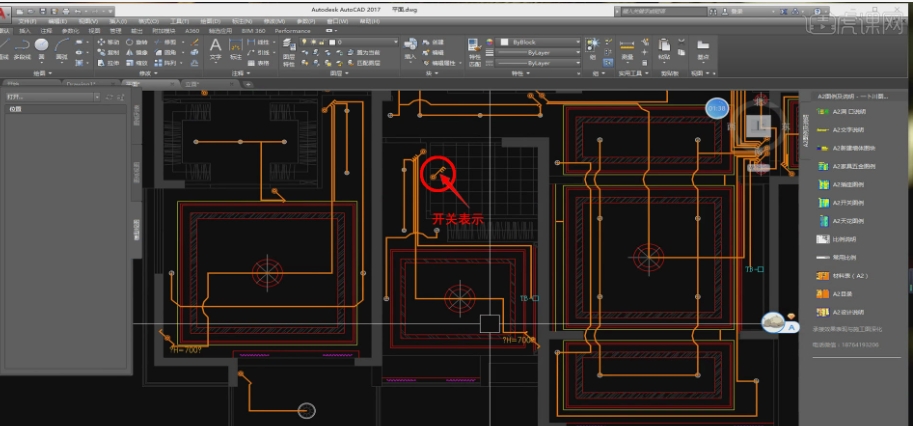
在左上方的门窗设置窗口中的下方,我们可以切换添加部件,门或者窗,点击“窗”,开始进行窗户的添加,选择合适的位置点击鼠标即可。
第三步
在主界面左侧的菜单栏里从上到下找出第五个图标,这个就是绘制长方形的工具。
点击图标之后,在主界面的绘图区域单击一次鼠标左键,
单击之后在CAD光标指示的右边先输入长方形的长,然后按Tab键后输入长方形的宽,输入好以后单击空格键即可得到想要的长方形。

使用技巧
删除图形: 通过选择修改/删除命令,或单击删除按钮,或中命令行中输入erase来执行。 选择删除命令后,此时屏幕上的十字光标将变为一个拾取框,选择需要删除的对象,按enter回车键。 删除最快办法,先选择物体,再调用删除命令或按delete键。 另外也可以使用剪切到剪贴板方法将对象删除。
拉伸图形: 可以拉伸对象中选定的部分,没有选定部分保持不变。 在使用拉伸图形命令时,图形选择窗口外部分不会有任何改变;图形选择窗口内的部分会隨图形选择窗口移动而移动,但也不会有形状的改变。 选择修改/拉伸命令,或单击拉伸按钮,或在命令行中输入stretch来执行。 要进行拉伸的对象必须用交叉窗口或交叉多边形的方式来进行选取。
延伸图形: 可以将选定对象延伸至指定边界上。 可以将直线、射线、圆弧、椭圆弧、非封闭的多段线延伸至指定的直线、、射线、圆弧、椭圆弧、多段线、构造线和区域等上面。 通过选择修改/延伸命令,或单击延伸按钮,或在命令行中输入extend来执行。 可延伸对象必须是有端点的对象,如直线、多线等,而不能是无端点的对象,如圆、参照线等。 首先是指定延伸边界再是选择要延伸对象
第四步
绘制简单的二维图形:尝试绘制简单的二维图形,例如矩形、正方形、圆形等。
绘制三维模型:尝试绘制简单的三维模型,例如立方体、球体、圆柱体等。
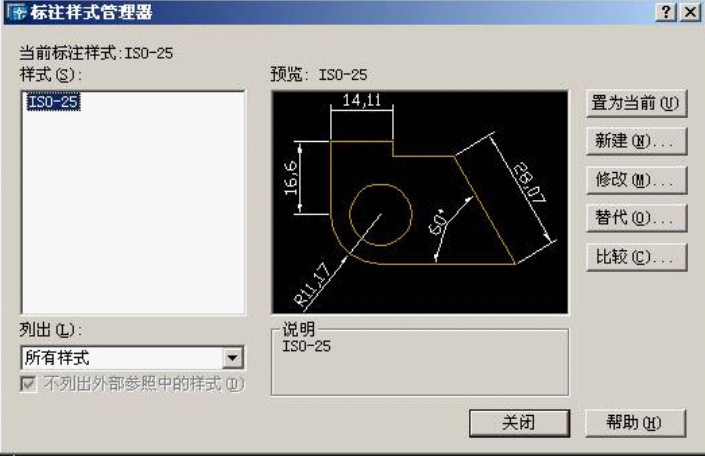
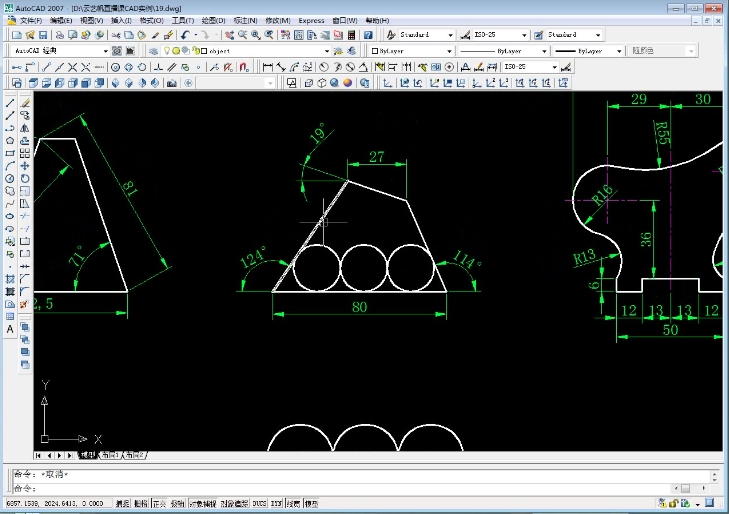
添加文本和标注:尝试添加文本和标注到图形中,例如尺寸标注和注释文本。
导出和打印图形:尝试导出和打印图形,例如将图形导出为JPEG或PNG格式的图像文件,或将图形打印到纸张上。
二、autocad2007快捷键命令大全
【CTRL】+1 *PROPERTIES(修改特性)
【CTRL】+U *(极轴)
【CTRL】+2 *ADCENTER(设计中心)
【CTRL】+Z *UNDO(放弃)
【CTRL】+O *OPEN(打开文件)
【CTRL】+X *CUTCLIP(剪切)
【CTRL】+N、M *NEW(新建文件)
【CTRL】+C *COPYCLIP(复制)
【CTRL】+P *PRINT(打印文件)
【CTRL】+V *PASTECLIP(粘贴)
【CTRL】+S *S***E(保存文件)
【CTRL】+B *SNAP(栅格捕捉)
【CTRL】+F *OSNAP(对象捕捉)
【CTRL】+G *GRID(栅格)
【CTRL】+L *ORTHO(正交)
【F1】 *HELP(帮助)
【F3】 *OSNAP(对象捕捉)
【F2】 *(文本窗口)
【F7】 *GRIP(栅格)【F8】 *ORTHO(正交)
掌握 Lovart 中文版的 V/H/Tab 等核心快捷键,学习使用 Quick Edit 和 Touch Edit 进行精准局部修改,并通过 Brand Kit 保持品牌风格一致,从而显著提升 AI 绘画与设计的工作效率。
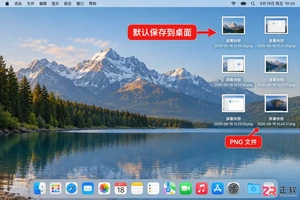
想知道Mac电脑怎么截图?掌握Command+Shift+3/4/5组合键,轻松实现全屏、选区及窗口截图。了解操作时的光标反馈及截图文件默认存储在桌面的位置,提升工作效率。
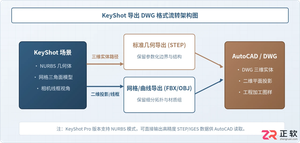
KeyShot导出DWG格式的详细设置步骤教程。深入解析KeyShot与CAD软件的数据流转机制,详解导出线框几何体、NURBS曲面曲线以及通过中间格式转为DWG的完整操作流程。
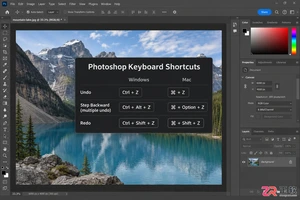
掌握Photoshop撤销与恢复快捷键是提升修图效率的关键。本文通过实操步骤演示Ctrl+Z、Ctrl+Alt+Z及Ctrl+Shift+Z的区别,并介绍如何利用历史记录面板精准回退到任意步骤,避免误操作损失。
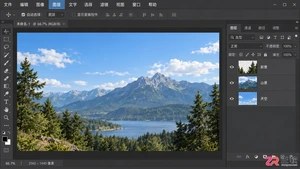
学习Photoshop图层合并的三种主要方式:向下合并、合并可见图层和拼合图像。掌握Ctrl+E等快捷键,了解合并后的不可逆风险,并利用智能对象保留编辑灵活性。
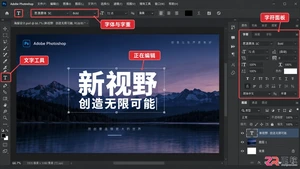
学习如何在Photoshop中正确加粗文字。了解字符面板的字重选择、仿粗体功能的适用场景,以及提高编辑效率的快捷键操作,避免常见的排版误区。
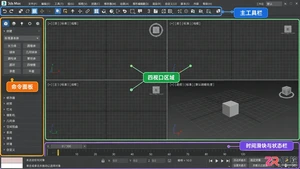
新手入门3ds Max必备快捷键指南。按视图、选择、建模、渲染等功能区分类整理常用热键,配合界面位置说明,助你快速掌握高效操作流程。
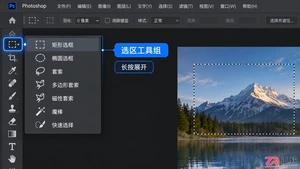
学习Photoshop选区工具的基本操作,掌握矩形、椭圆、套索和魔棒工具的使用方法及加减选区快捷键,提升图像编辑效率。
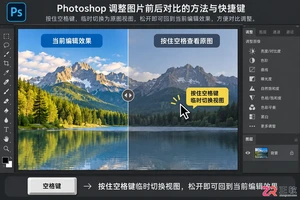
学习如何在Photoshop中高效进行图片前后对比。通过空格键、历史记录面板和图层开关三种方式,快速预览调整效果,提升修图精准度与工作效率。





火山引擎是字节跳动旗下企业级云与AI服务平台。聚焦大模型核心能力,依托字节自研豆包多模态大模型,凭借火山方舟一站式平台,提供模型精调、推理部署、智能应用搭建等全链路服务,结合高性能AI算力,助力各行业快速落地大模型数字化与智能化应用。



