

iOS17投屏
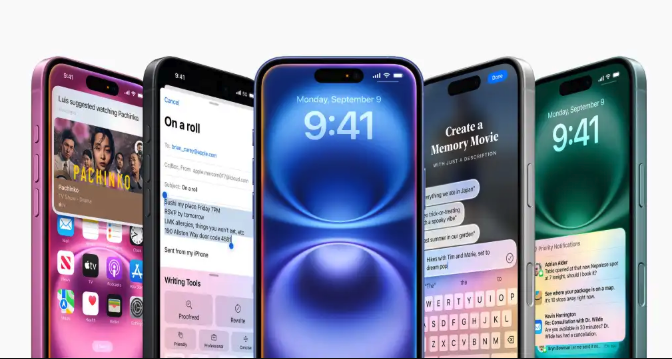
1.进入“设置”应用,选择“邮件”,点击“签名”进行编辑。2.可删除默认文本并输入自定义内容,若拥有多个邮箱,可为每个账户单独设置签名或统一使用一个签名。3.编辑完成后自动保存,新签名将在下次发送邮件时自动显示。4.邮件签名不仅是联系方式的展示,更是个人品牌与专业形象的体现,能提升可信度与沟通效率。5.对于多邮箱用户,iPhone17支持根据不同账户自动切换签名,避免串场尴尬。6.尽管原生邮件App不支持直接插入图片或富文本,但可通过复制粘贴方式部分实现复杂格式,不过需注意兼容性问题。
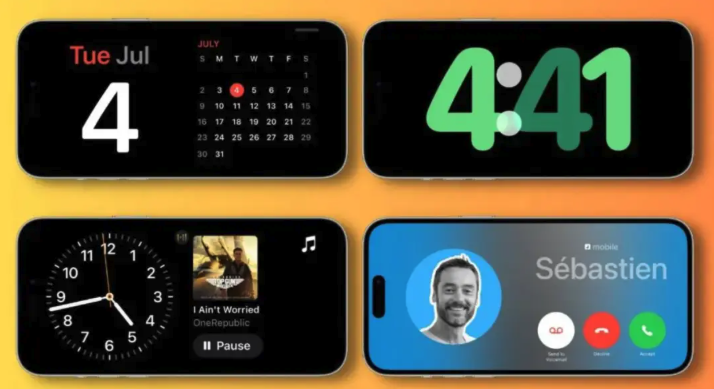
要配对iPhone17与AirPods,首先确保蓝牙已开启,接着打开AirPods充电盒盖子并靠近手机,屏幕会弹出提示,点击“连接”即可;若AirPods为第一代或第二代,则需按住设置按钮至指示灯闪烁白色。若无法连接,检查电量、重启设备、重置AirPods或忽略设备后重新配对。完成连接后,可自定义双击操作、启用自动耳朵检测、调整麦克风设置,并使用空间音频提升体验。此外,AirPods可在登录同一iCloud账户的多台Apple设备间自动切换,必要时也可手动选择音频输出设备以解决问题。
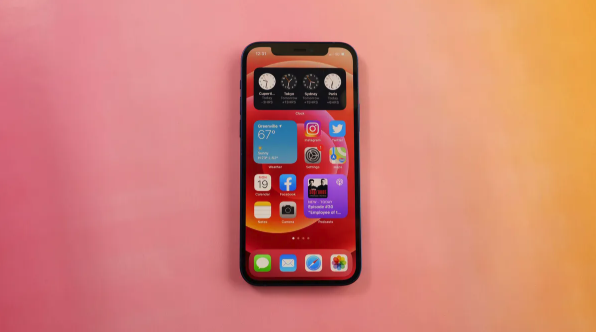
开启iPhone17的语音控制功能,其实就是前往“设置”应用,找到“辅助功能”,然后选择“语音控制”并将其打开。系统可能会提示你下载一个语音控制所需的文件包,这是正常且必须的步骤。完成下载后,你就可以开始用声音来操作你的iPhone了。这不仅仅是Siri的另一种形式,它更像是一个完全由你声音驱动的操作系统层,能让你几乎脱离双手使用手机。解决方案要开启iPhone17的语音控制功能,请按照以下步骤操作:打开你的iPhone17,找到并点击“设置”图标。在设置菜单中向下滚动,找到“辅助功能”选项,然后点
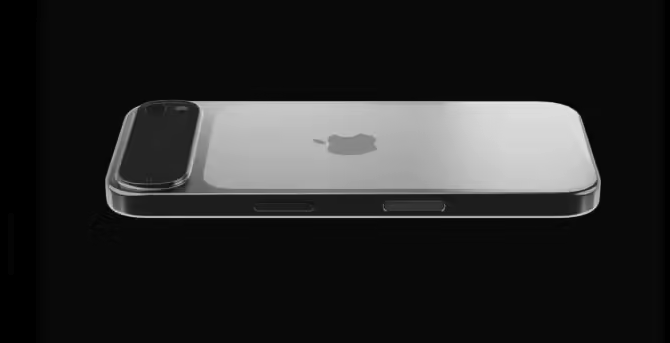
要启用iPhone17的低电量模式,1.打开“设置”应用;2.点击“电池”选项;3.开启“低电量模式”开关。该模式在电量低于20%时会自动提示开启,也可随时手动启用,激活后电池图标变为黄色,且在电量充至80%以上时自动关闭。低电量模式通过限制后台刷新、降低网络性能、减少视觉效果、锁定屏幕刷新率、缩短自动锁屏时间、禁用“嘿Siri”等方式省电,虽然牺牲部分功能,但在电量紧急时非常实用。此外,提升续航还可通过调低屏幕亮度、关闭非必要定位服务、限制后台应用刷新、使用Wi-Fi、启用深色模式、开启优化充电以及避免
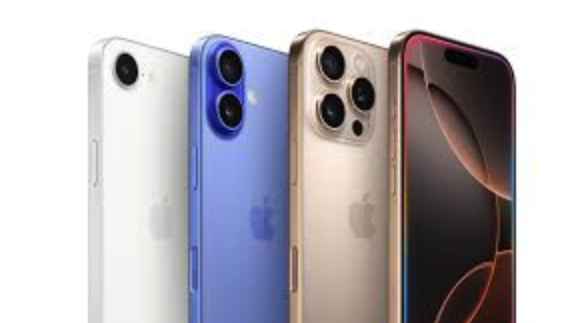
iPhone17的隐私保护需要用户主动参与,因为其安全机制是一套需持续管理的系统,而非一次性设置。1.设置复杂锁屏密码和生物识别作为第一道防线;2.审慎管理应用权限,拒绝非必要访问请求;3.精细化定位服务,选择“使用App期间”或“永不”;4.启用“App跟踪透明度”防止跨平台数据追踪;5.开启“邮件隐私保护”和Safari“智能防跟踪”功能;6.关闭非必要的系统数据共享;7.定期更新iOS系统以修补安全漏洞。这些措施要求用户主动调整设置,才能真正筑牢隐私防线。
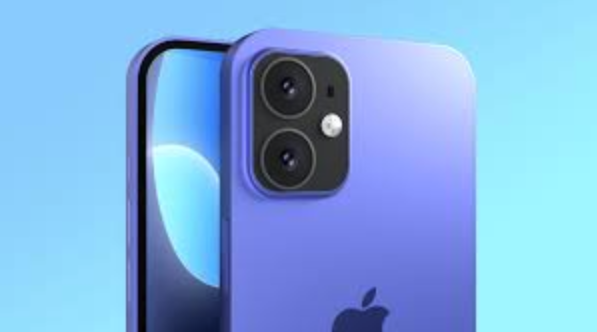
iPhone17的新UI通过优化交互设计简化日常操作,主要体现在四个方面:1.动态岛进化为交互中心,融合通知、控制和轻量社交操作,减少应用切换;2.手势与触觉反馈更精细化,结合力度、路径与震动模式提升操作确认感和效率;3.个性化UI深度集成,根据时间、场景自动调整主屏幕布局与小组件内容;4.强化跨设备协同,提升生态内信息流转的直观性与便捷性,从而实现更自然、少思考的操作体验。
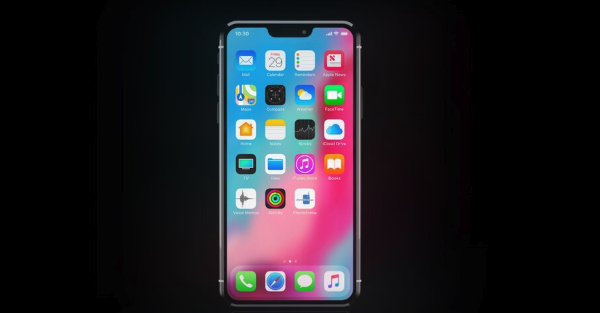
iPhone17确实能让你轻松体验空间视频的魅力,其核心在于内置的硬件与软件优化。1.录制时需打开相机应用中的“空间视频”模式,保持稳定并在光线充足的环境下拍摄;2.视频以HEVCStereoVideo格式存储,文件较大,需注意存储空间;3.播放时可通过倾斜手机查看初级立体效果,搭配AppleVisionPro可实现沉浸式体验;4.分享可通过AirDrop或iCloud照片进行,兼容设备可直接观看立体效果,非兼容设备则自动转为2D视频;5.优化录制质量的关键包括均匀光线、使用三脚架、选择有明显景深且主体静
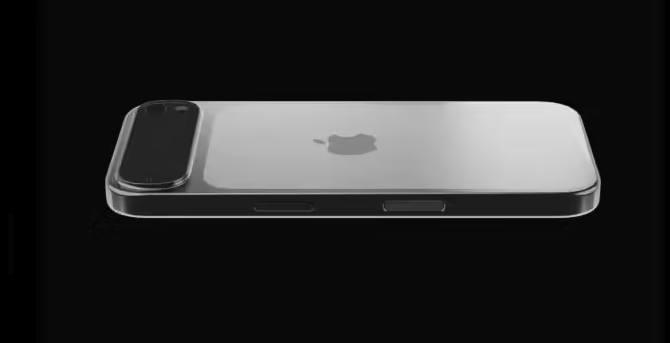
iPhone17玩游戏卡顿通常不是性能问题,而是设置和使用习惯所致。1.清理后台应用释放内存;2.确保稳定网络环境,优先5G或优质Wi-Fi;3.适当降低游戏分辨率、阴影、抗锯齿等画质设置;4.避免低电量模式并注意散热,如摘手机壳、使用风扇;5.关闭后台App刷新和非必要通知减少干扰;6.关闭自动下载更新节省系统资源;7.定期重启手机及保持存储空间充足。通过上述调校,可在不明显牺牲画质前提下显著提升帧率与流畅度。
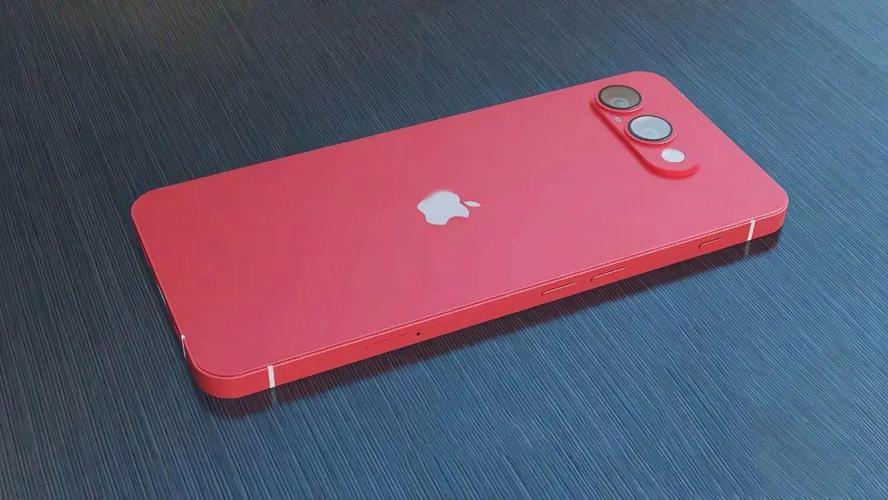
iOS17的AirPlay投屏功能更流畅且操作更简便,支持镜像和扩展两种显示方式:1.镜像可完整投射iPhone屏幕,适合演示、游戏和照片分享;2.扩展显示将电视作为第二屏幕,便于多任务处理。确保投屏质量需注意:1.iPhone与设备连接同一Wi-Fi并信号良好;2.更新软件版本以获得优化;3.老旧电视可尝试降低分辨率或更换设备;4.检查应用兼容性问题。若无法发现设备,应:1.确认设备已开启并连入相同网络;2.检查AirPlay设置及防火墙配置;3.尝试重启设备或关闭VPN。延迟卡顿时建议:1.稳定网络并
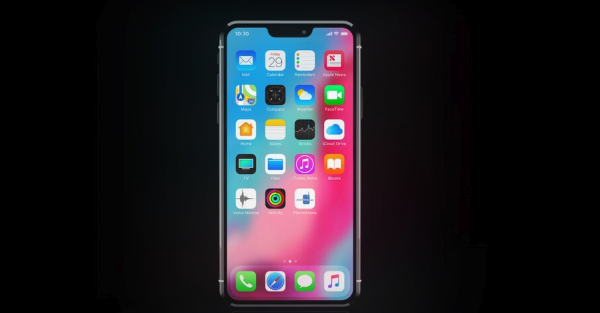
iPhone17屏幕录制可通过控制中心一键操作,首先需确认该功能是否已添加至控制中心;1.打开“设置”应用,进入“控制中心”,在“更多控制”中点击“屏幕录制”旁的加号将其添加。2.录制时从右上角下滑打开控制中心,点击圆形录制按钮,三秒倒计时后开始录制。3.停止录制可点击顶部红色状态栏或灵动岛区域图标,视频自动保存至“照片”应用。4.若无声音,长按录制按钮开启麦克风选项即可收录外部声音,系统内部音效默认可录。5.视频可在“照片”应用中直接剪辑、调整参数并分享至社交平台或AirDrop传输。常见问题包括存储空
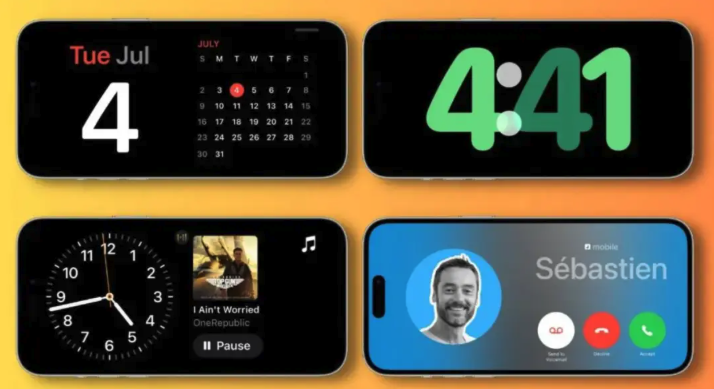
开启iPhone17的息屏显示功能,可在“设置”>“显示与亮度”中打开“全天候显示”开关。1.打开设置;2.进入“显示与亮度”;3.开启“全天候显示”或“息屏显示”。该功能基于LTPO技术,屏幕刷新率可降至1Hz,功耗极低,锁屏时仍显示时间、通知和壁纸。虽然会略微影响电池续航,但可通过智能关闭、专注模式联动、低电量模式或手动关闭来优化。个性化设置需通过锁屏界面调整,包括壁纸、字体、小组件等,部分信息在息屏状态下会简化显示。若功能异常,可检查设置开关、排除低电量模式或专注模式干扰、确认放置状态和环境光
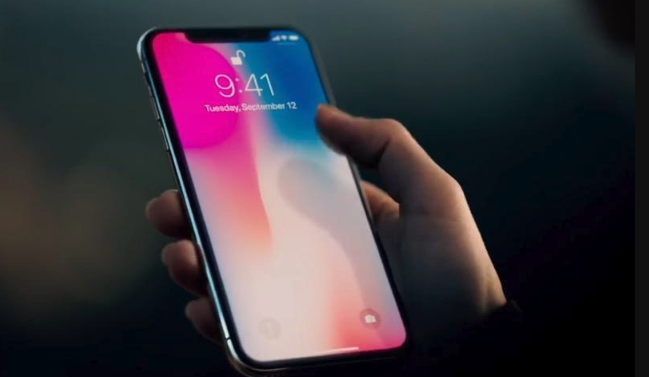
iPhone17无法在状态栏直接显示电池百分比,主要原因是刘海屏和灵动岛设计导致顶部空间受限,苹果优先保留核心信息。1.下滑控制中心可快速查看电量;2.主屏幕添加电池小组件显示iPhone及配件电量;3.充电时锁屏界面显示大字体电量;4.进入“设置”>“电池”查看电量及健康状况。苹果此举体现了极简主义设计理念,强调按需显示信息,减少用户干扰。此外,用户可通过启用优化充电、管理后台刷新、调节亮度等方式延长电池寿命。
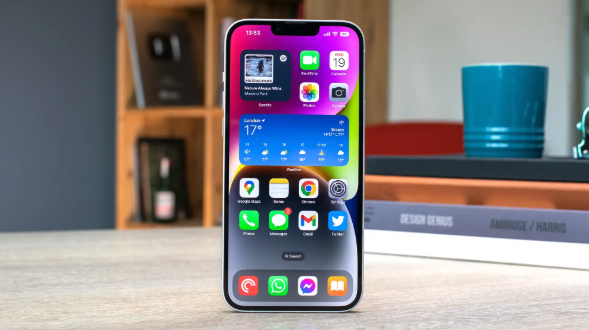
开启iPhone17的面容ID解锁功能可在首次激活手机时完成,也可随时通过“设置”中的“面容ID与密码”选项进行设置。具体步骤为:打开“设置”应用;找到并点击“面容ID与密码”;输入锁屏密码后选择“设置面容ID”;将面部置于取景框内缓慢转动头部完成两次扫描;随后可开启面容ID用于解锁、AppStore、ApplePay等功能。若面容ID失灵,可检查遮挡物或光线问题;尝试重启设备;进入设置重设面容ID;更新系统版本;若仍无法解决则可能是硬件损坏需联系售后。面容ID安全性高,使用原深感摄像头创建面部深度图,难

Photoshop 2026 是 Adobe 推出的专业图像处理与视觉设计软件,支持 Windows、macOS 和 iPad 等平台,广泛应用于摄影修图、电商设计、平面海报、数字绘画及视觉合成等创作场景。

Blender 是一款免费开源、跨平台的专业 3D 创作软件,集建模、动画、渲染、视频编辑与视觉合成等功能于一体,广泛应用于影视动画、游戏设计和建筑可视化等领域。软件支持 Cycles 物理渲染器与 Eevee 实时渲染引擎,并提供多边形建模、骨骼绑定、物理模拟等专业工具。Blender 兼容 Windows、macOS 和 Linux 系统,安装包轻巧、运行流畅,依托活跃的全球开发者社区持续更新,是从初学者到专业创作者都值得选择的正版 3D 创作工具。


Photoshop 2026 是 Adobe 推出的专业图像处理与视觉设计软件,支持 Windows、macOS 和 iPad 等平台,广泛应用于摄影修图、电商设计、平面海报、数字绘画及视觉合成等创作场景。
Blender 是一款免费开源、跨平台的专业 3D 创作软件,集建模、动画、渲染、视频编辑与视觉合成等功能于一体,广泛应用于影视动画、游戏设计和建筑可视化等领域。软件支持 Cycles 物理渲染器与 Eevee 实时渲染引擎,并提供多边形建模、骨骼绑定、物理模拟等专业工具。Blender 兼容 Windows、macOS 和 Linux 系统,安装包轻巧、运行流畅,依托活跃的全球开发者社区持续更新,是从初学者到专业创作者都值得选择的正版 3D 创作工具。


