

win下载
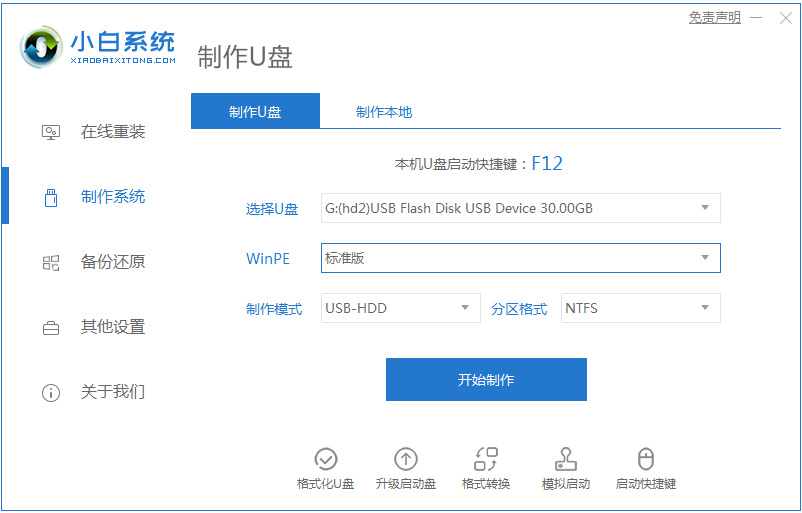
一些朋友在买了小米电脑后,想要装回win7系统,因为win7系统的兼容性和稳定性深受广大网友的喜爱。那么小米笔记本能装win7吗?当然可以,接下来小编就给大家带来小米电脑装win7的教程。1、首先下载小白一键重装系统工具制作U盘启动盘(下载地址:http://www.xiaobaixitong.com),插入你的U盘,选择U盘模式,点击一键制作U盘启动盘。2、选择一个您想安装的操作系统。3、开始下载PE系统镜像文件,下载完成后会开始制作U盘启动盘,出现下面的界面说明制作成功了。4、重启电脑在开机时不停地按
近来有很多小伙伴询问官方下载win7系统的方法,现在win7系统版本相当多,什么精简版,快速安装版,纯净版等等,可是却很少看到官方正版win7系统。对此我给大家整理win7系统官方正版下载地址以及安装方法,赶紧来瞧瞧吧1、打开笔记本电脑上的浏览器,然后下载魔法猪系统重装大师。2、单击安装win7系统,这里的系统都是微软官网的原版系统镜像。3、等待win7下载系统,下载完成之后对电脑环境部署,接着点击重启电脑。4、重启之后进入windows启动管理器界面。然后选择第二项进入pe系统。5、魔法猪随后会帮助您自
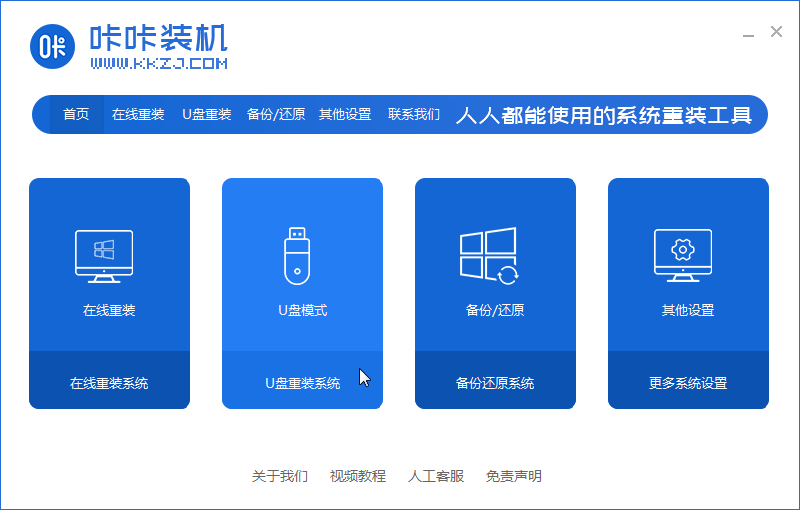
win7家庭普通版升级到高级版的方法除了购买升级密钥,还有重装系统的方法,下面小编就给大家介绍win7家庭高级版下载到U盘进行重装的教程吧!准备工作:准备一个8g以上的U盘(提前做好备份工作);搜索咔咔装机官网并下载安装咔咔装机软件。一、win7家庭高级版下载到U盘的方法:1、先在一台可用的电脑上下载安装咔咔装机一键重装系统工具并打开,插入一个8g以上的空白u盘,选择u盘重装系统模式,点击开始制作。2、选择需要安装的电脑操作系统,点击开始制作。3、软件制作u盘启动盘成功后,可先预览对应的电脑主板的启动热键
许多人都知道win7官方旗舰版系统有着稳定,安全,快捷,兼容性好的特性,那么win7官方下载怎么操作呢?现在微软官网已经无法下载win7了,但是我们可以下载win7官方原本那镜像,下面小编就把win7官方原版镜像下载步骤分享给你们。win7官方下载教程:1、先在一台可用的电脑上下载安装小白一键重装系统工具并打开,插入一个8g以上的空白u盘。2、选择制作系统,点击开始制作。3、选择需要安装的电脑操作系统,点击开始制作。4、软件制作u盘启动盘成功,就可以拔除u盘退出,建议预览一下电脑启动热键。以上就是win7

win10系统是现在主流的操作系统,无论是操作界面还是功能上,系统稳定上都是非常优秀的。有不少网友想安装win10原版系统,不知道如何在win10官网下载安装。下面小编就教下大家win10官网下载安装win10系统教程。具体的步骤如下:1、首先登陆微软官方系统下载界面,可以输入网址:https://www.microsoft.com/zh-cn/software-download/windows10/打开进入。2、进入后,点击“立即下载工具”用来下载所需的系统版本。3、下载工具后,进行运行打开,选择“为另
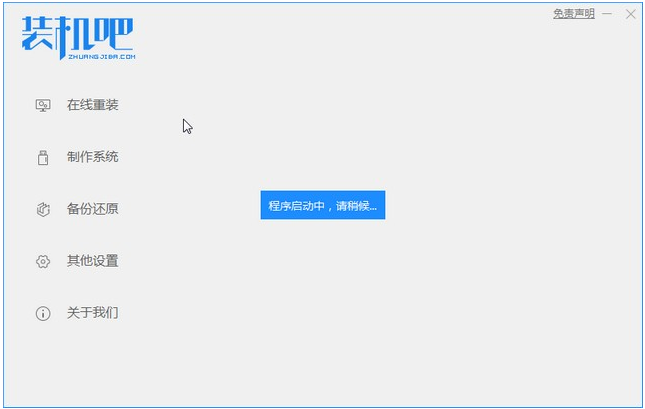
win7系统安装怎么简单操作呢?虽然目前安装系统的方式非常多,但是很多小白用户还是不了解哪种方式最方便和简单的快速安装。下面小编教你win7操作系统下载安装的步骤教程,大家快来看看吧。1、装机吧一键重装系统软件,电脑装机无压力,在这就可以下载安装win7系统啦。2、点击win7系统进行下载安装。3、等待系统镜像下载完成。4、下载好之后进行环境部署,环境部署完毕之后我们要重启电脑进行安装了。5、重启电脑后会出现windows启动管理器界面,我们选择第二个进入电脑的pe安装系统。6、在电脑的pe界面中打开装机
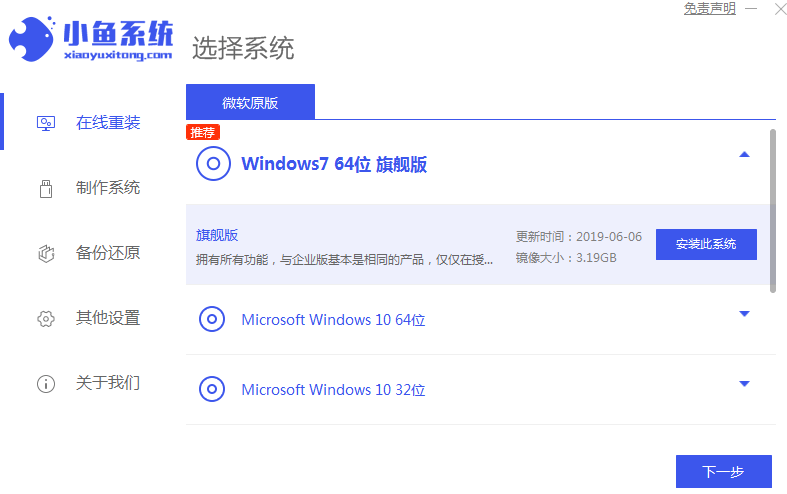
win10是目前使用用户最多的操作系统,不过作为win10的老大哥,win7系统仍然有不少用户使用。最近就有用户问小编win7操作系统下载安装怎么操作,那么今天小编就来跟大家分享一个操作起来非常简单的一键安装win7系统的方法。话不多说,下面小编就来给大家演示一下!win7操作系统下载安装的图文教程:1、浏览器搜索小鱼一键重装系统,下载后打开软件,点击在线重装选择我们想要的系统版本,点击安装此系统。2、等待下载完成之后进行环境部署,环境部署后我们点击立即重启即可。3、选择进入pe系统。4、进入pe系统之后
当新手小白想进行系统下载,却又不会时该怎么办呢?也想知道w7旗舰版32系统怎么下载?小编这就给大家提供方法,帮大家排忧解难,小编这就大家轻轻松松win7旗舰版32系统该怎么下载。1、我们要先下载小白一键重装软件,然后点开软件页面;2、接着我们点击在线重装系统选择win7旗舰版32系统,点击“安装此系统”;3、然后就开始下载win7旗舰版32系统的镜像;4、下载完便开始进行环境部署,完成以后点击“立即重启”;5、电脑重启之后进入windows管理器页面,我们选择第二个进入小白的PE系统里面;6、在PE系统中
电脑已经成为人们在日常生活中必备的一直工具,自从有了电脑我们的生活也因此变得丰富多彩。而支配着电脑运行的要素之一就是操作系统。那么该下载win7微软系统呢,下面我们来看看详细的步骤教程。1、下载好小鱼一键重装软件;界面如下图所示。2、选择win7系统,点击“安装此系统”如下图。3、然后就开始下载win7系统的镜像。4、下载好之后进行环境部署,然后完成之后点击立即重启。5、重启电脑后会出现windows管理器这个页面,我们选择第二个。6、进入电脑pe界面继续进行安装。7、完成之后然后重启电脑。8、重启之后如
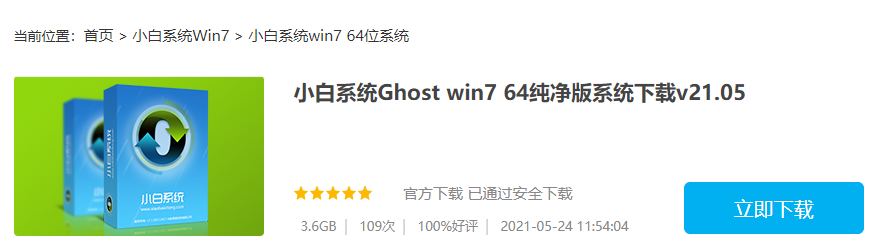
win7系统是微软经典的操作系统,目前使用的人还比较多,而win7系统版本也很多,比较受欢迎的就有win7纯净版系统。有网友不知道win7纯净版哪里下载比较靠谱,下面小编就给大家介绍下靠谱的win7纯净版下载地址。小编给大家推荐下windows7en里面的纯净版win7系统,64位和32位小白win7纯净版系统。系统基于win7原版系统,纯净安全,系统稳定。下载地址如下:1、小白系统Ghostwin764纯净版系统下载v21.05版本2、小白系统Ghostwin732纯净版系统下载v21.05版本下载了小

win7系统是微软经典的操作系统,尽管已经不再更新,但是目前还是有很多人在下载安装使用。有网友在网上找到一些win7系统的镜像,但是不知道安不安全,想了解在哪里下载win764系统。下面小编就给大家分享些靠谱的win764系统下载地址。1、小白系统Ghostwin764纯净版系统小白系统Ghostwin764纯净版系统下载v21.07是一款由小白系统开发组制作的最新的装机版装机系统,该系统有着非常出色的兼容性和稳定性,能极大的提升系统的装机运行速度和效率,感兴趣的用户们快来下载。2、雨林木风64位win7
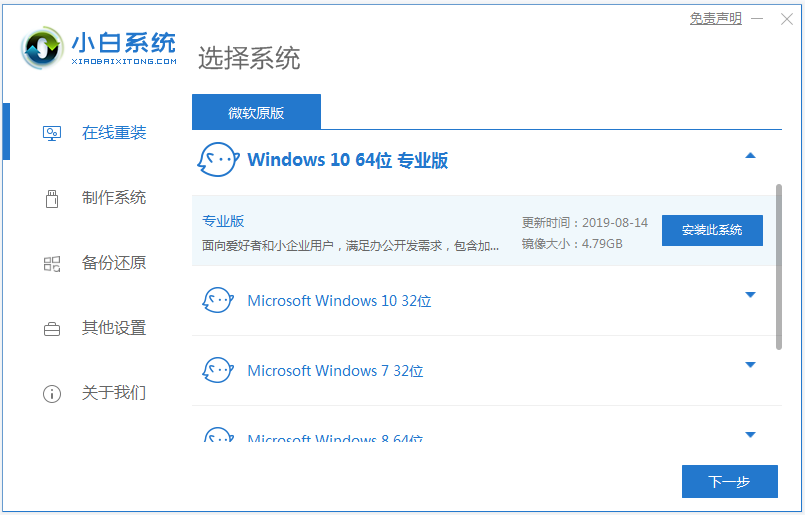
win10系统是现在主流的操作系统,很多人都选择下载安装win10系统使用。不过网上很多的win10系统版本,想要找到win10正式版不容易。那么如何下载安装win10正式版系统?下面小编就教下大家win10正式版下载安装教程。我们可以先借助工具安装win10原版系统,然后在用正版密钥激活就是win10正式版系统啦。具体的win10原版系统安装教程参照:1、在电脑上下载安装好小白一键重装系统工具并打开,选择需要安装的win10原版系统,点击安装此系统。(注意在安装前备份好c盘重要资料,关掉电脑上的杀毒软件
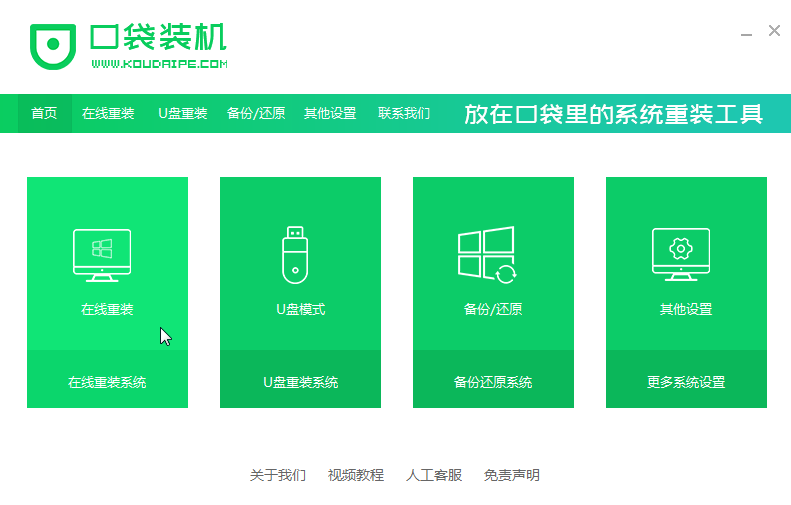
对于Win10系统的安装,相信很多伙伴都没有把握,下面小编给大家提供Win10系统的详细安装教程,让大家都能轻松愉快的使用上Win10系统。1、我们可以下载一个叫口袋装机的工具。2、接着选择我们想要安装的windows系统就好。3、接下来我们耐心等待系统安装即可。4、安装完之后我们点击立即重启电脑。5、重启电脑进入我们的pe装机界面。6、我们需要把windows系统装到C盘里面去。7、等待安装完成重启电脑即可。8、重启完电脑之后我们就可以进入到新系统了。以上就是最新win10系统下载安装教程了,希望对大家
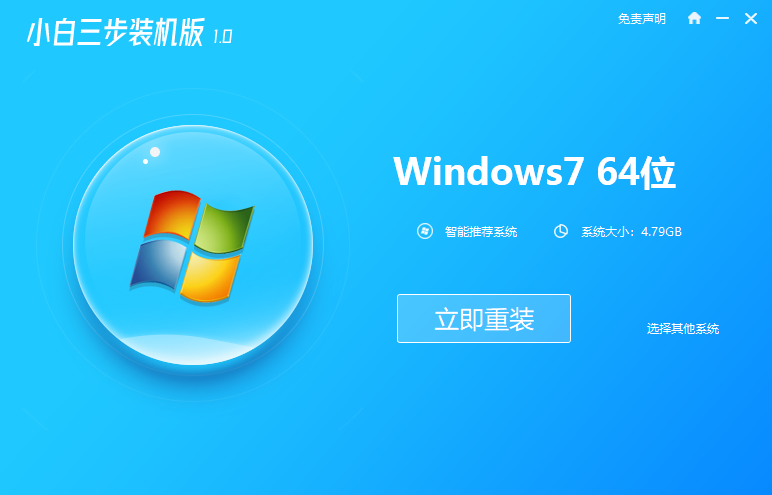
有很多朋友想要给自己的电脑重装系统,也有的朋友使用的是英文版的系统,所以想要下载一个中文版的win7系统来使用,下面就和大家分享一下电脑安装win7中文版系统的方法吧。1、在小白一键重装系统官网中下载小白三步装机版软件并打开,软件会自动帮助我们匹配合适的系统,然后点击立即重装。2、接下来软件就会帮助我们直接下载系统镜像,只需要耐心等候即可。3、下载完成后软件会帮助我们直接进行在线重装Windows系统,请根据提示操作。4、安装完成后会提示我们重启,选择立即重启。5、重启后在PE菜单中选择XiaoBaiPE
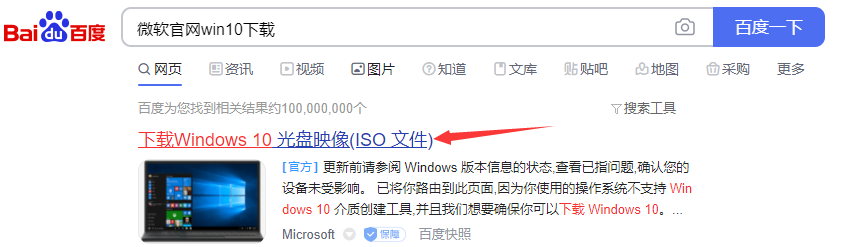
很多小伙伴在下载win10操作系统的时候,都会选择去网上搜索下载,可是下载地址多样,很怕下载到盗版的系统,那么win10系统官方下载要如何操作呢,接下来小编就把win10微软官网下载方法带给大家。 微软官网win10下载: 1.首先我们搜索微软官网win10下载,找到微软的官方网站。 2.进入页面,我们点击'立即下载工具’选项。 3.接着下载好文件到桌面中。 4.我们点击打开文件,将会进入页面。 5.接着我们点击“接受”许可条款。 6.然后选择立即升级这台电脑,点击“下一步”。 7.软

Blender 是一款免费开源、跨平台的专业 3D 创作软件,集建模、动画、渲染、视频编辑与视觉合成等功能于一体,广泛应用于影视动画、游戏设计和建筑可视化等领域。软件支持 Cycles 物理渲染器与 Eevee 实时渲染引擎,并提供多边形建模、骨骼绑定、物理模拟等专业工具。Blender 兼容 Windows、macOS 和 Linux 系统,安装包轻巧、运行流畅,依托活跃的全球开发者社区持续更新,是从初学者到专业创作者都值得选择的正版 3D 创作工具。


赤友清理大师是一款为 Mac 设计的智能清理优化工具,可精准扫描垃圾、大文件、重复文件等,释放磁盘空间。做扫描整理、文字提取和表格转换时,它能把识别后的处理步骤接得更顺,资料录入这类场景会省下不少时间。
Blender 是一款免费开源、跨平台的专业 3D 创作软件,集建模、动画、渲染、视频编辑与视觉合成等功能于一体,广泛应用于影视动画、游戏设计和建筑可视化等领域。软件支持 Cycles 物理渲染器与 Eevee 实时渲染引擎,并提供多边形建模、骨骼绑定、物理模拟等专业工具。Blender 兼容 Windows、macOS 和 Linux 系统,安装包轻巧、运行流畅,依托活跃的全球开发者社区持续更新,是从初学者到专业创作者都值得选择的正版 3D 创作工具。

Windows 10 是一款微软推出的经典操作系统,拥有硬件兼容性与多任务处理能力。它更偏向把系统状态查看和常用调节动作放在一起,适合需要持续观察和微调设备状态的场景。

极度公式是一款跨平台专业LaTeX公式识别编辑软件,支持OCR公式识别和多平台编辑。和使用说明,避免使用,享受完整功能与稳定支持。做扫描整理、文字提取和表格转换时,它能把识别后的处理步骤接得更顺,资料录入这类场景会省下不少时间。


