

嗨格式录屏大师
嗨格式录屏大师可将视频输出格式设为MP4。操作步骤为:首先打开软件进入设置界面,其次在文件格式选项中找到并选择MP4格式,最后确认保存即可完成设置。MP4格式兼容性好且文件体积较小。

启动软件后进入全屏模式,在设置中选择视频保存路径。随后在视频列表找到目标文件,点击编辑图标进入编辑界面。若无需处理,直接选中文件并点击导出按钮。系统将视频输出至指定文件夹,完成后可点击提示框内的按钮直接打开文件夹查看。
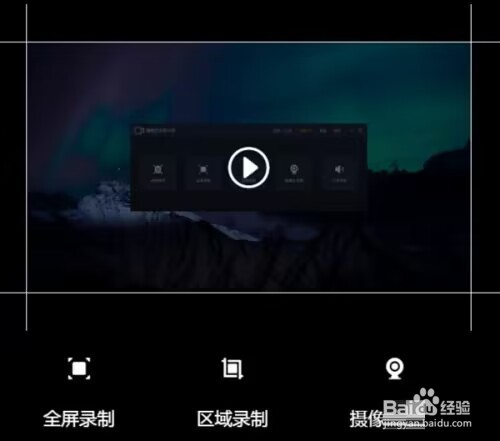
嗨格式录屏大师怎么录屏 打开软件后,你会看到五种不同的录屏模式供你选择:全屏录制适合捕捉整个屏幕内容,区域录制让你自由框选特定范围,摄像头录制专门用于拍摄真人出镜画面,游戏模式针对高性能需求场景优化,还有专注音频采集的录音模式。 接下来进入关键参数设置环节。这里可以调整视频的清晰度、帧率、音频来源等
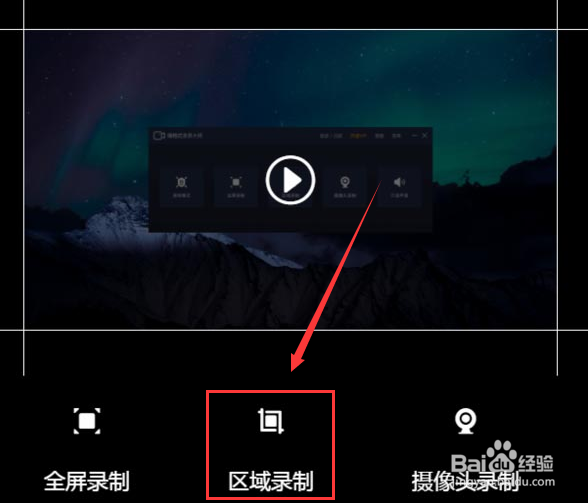
嗨格式录屏大师怎么设置区域录制 想要精准捕捉屏幕的特定区域?操作其实很简单。打开软件后,首先点击界面下方那个醒目的"区域录制"按钮,这就开启了精准录制的第一步。 接下来会弹出参数设置窗口。这里需要重点关注两个配置:一是设置顺手的快捷键组合,确保录制时能快速启停;二是选择合适的文件保存路径,避免事后找
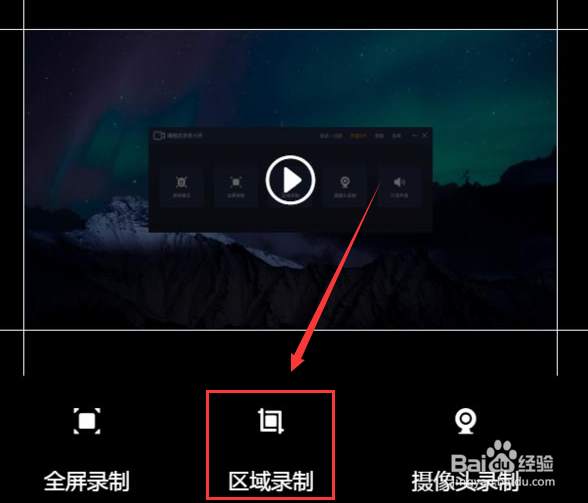
嗨格式录屏大师如何设置区域录制 启动软件,在主界面上就能看到“区域录制”的功能按钮,通常就在界面下方,非常醒目,点击它就可以进入下一步。 接下来会弹出录制参数设置窗口。这里需要您花点心思:一是设置一个顺手的录屏快捷键,这样开始和结束录制会更高效;二是确认好视频文件的保存位置,以免录制完成后找不到文件
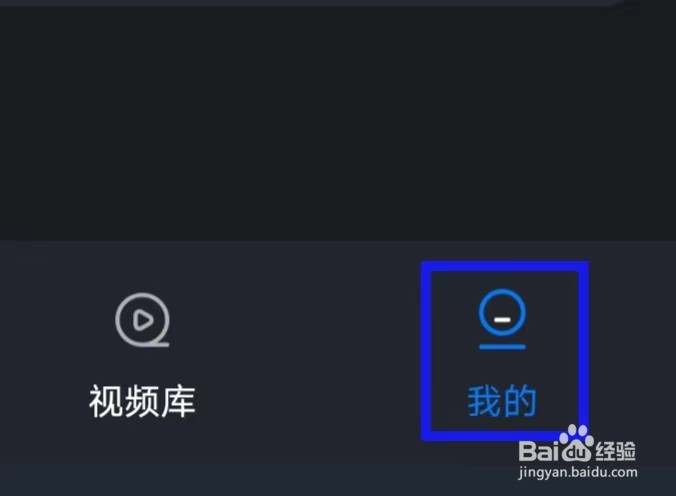
嗨格式录屏大师的用户协议如何查找 想快速找到用户协议却不知从何下手?其实操作路径比想象中更直观。下面这三个步骤能帮你精准定位,全程只需轻点几次鼠标。 第一步: 留意界面右下角的【我的】入口,点击后即可进入个人中心页面。这个入口通常以图标或文字形式固定显示在角落,是功能导航的起点。 第二步: 在跳转后

Photoshop 2026 是 Adobe 推出的专业图像处理与视觉设计软件,支持 Windows、macOS 和 iPad 等平台,广泛应用于摄影修图、电商设计、平面海报、数字绘画及视觉合成等创作场景。

Blender 是一款免费开源、跨平台的专业 3D 创作软件,集建模、动画、渲染、视频编辑与视觉合成等功能于一体,广泛应用于影视动画、游戏设计和建筑可视化等领域。软件支持 Cycles 物理渲染器与 Eevee 实时渲染引擎,并提供多边形建模、骨骼绑定、物理模拟等专业工具。Blender 兼容 Windows、macOS 和 Linux 系统,安装包轻巧、运行流畅,依托活跃的全球开发者社区持续更新,是从初学者到专业创作者都值得选择的正版 3D 创作工具。


Photoshop 2026 是 Adobe 推出的专业图像处理与视觉设计软件,支持 Windows、macOS 和 iPad 等平台,广泛应用于摄影修图、电商设计、平面海报、数字绘画及视觉合成等创作场景。
Blender 是一款免费开源、跨平台的专业 3D 创作软件,集建模、动画、渲染、视频编辑与视觉合成等功能于一体,广泛应用于影视动画、游戏设计和建筑可视化等领域。软件支持 Cycles 物理渲染器与 Eevee 实时渲染引擎,并提供多边形建模、骨骼绑定、物理模拟等专业工具。Blender 兼容 Windows、macOS 和 Linux 系统,安装包轻巧、运行流畅,依托活跃的全球开发者社区持续更新,是从初学者到专业创作者都值得选择的正版 3D 创作工具。


