

文件夹选项
1、可通过文件资源管理器菜单、控制面板、运行命令或系统设置四种方式打开文件夹选项;具体步骤依次为:Win+E→查看→选项,Win+R→control→文件资源管理器选项,Win+R→folders→回车,Win+I→隐私和安全性→文件资源管理器设置跳转。

文件夹选项不见可通过控制面板、注册表或命令行找回。首先尝试在控制面板中查找“文件资源管理器选项”,若无法找到,可进入注册表删除NoFolderOptions键值或通过命令行执行删除操作;若打开后空白,可重置文件夹、还原默认值或运行sfc/scannow修复系统文件;为防止再次消失,应安装杀毒软件、谨慎安装程序、定期备份系统并创建管理员账户;若因资源管理器崩溃导致,则重启Explorer.exe或检查加载项;企业用户需检查组策略设置,确保未禁用文件夹选项。

文件夹选项不见了可通过检查菜单、快捷键、注册表等方式恢复。首先点击“查看”选项卡中的“选项”按钮或按下Alt+V+F调出文件夹选项;其次可在“显示/隐藏”功能区勾选“隐藏的项目”以临时查看隐藏文件;若因注册表或组策略限制导致选项消失,可检查注册表中Hidden和ShowSuperHidden键值,运行sfc/scannow修复系统文件,并进行病毒查杀;此外还可通过导入自定义.reg文件快速恢复设置,最后重启资源管理器或电脑即可生效。
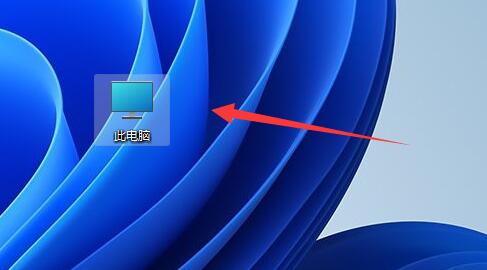
我们可以直接的在文件夹选项中修改文件夹属性,但是很多的朋友都不清楚win11文件夹选项在哪里打开?用户们可以直接的打开此电脑下的三个点,然后选择选项下的设置来进行操作就可以了。下面就让本站来为用户们来仔细的介绍一下win11文件夹选项打开方法吧。win11文件夹选项打开方法1、首先打开桌面上的“此电脑”。2、接着点击上方工具栏的“三个点”。3、然后点击下拉菜单中的“选项”即可打开文件夹选项。4、打开后,就可以在下方修改文件夹选项设置了
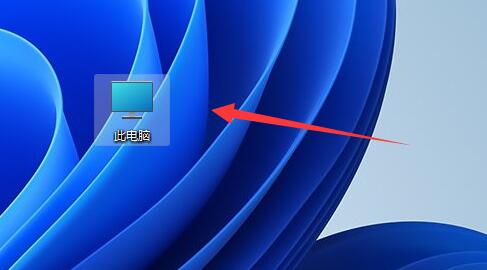
我们可以直接的在文件夹选项中修改文件夹属性,但是很多的朋友都不清楚win11文件夹选项在哪里打开?用户们可以直接的打开此电脑下的三个点,然后选择选项下的设置来进行操作就可以了。下面就让本站来为用户们来仔细的介绍一下win11文件夹选项打开方法吧。win11文件夹选项打开方法1、首先打开桌面上的此电脑。3、然后点击下拉菜单中的选项即可打开文件夹选项。
我们可以在文件夹选项中更改文件夹查看方式,完成隐藏和显示文件夹等操作,但是很多朋友都不知道win7文件夹选项在哪,其实我们只需要在计算机的组织中就可以找到文件夹选项了,下面一起来看一下吧。win7文件夹选项在哪1、首先在桌面上找到“计算机”,双击打开它。2、然后点击上方“工具”,就可以在下拉菜单中找到“文件夹选项”了。3、或者点击左上角的“组织”,也可以打开“文件夹和搜索选项”4、然后在文件夹选项中就可以根据需要进行各种设置了。
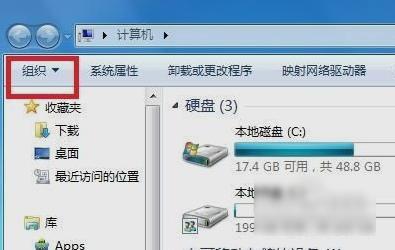
文件夹选项对于我们电脑的一些使用来说还是有很大的用处的,所以对于它的位置我们也要有一定的了解。所以呢,今天那小编就来告诉你们win7的文件夹选项的位置在哪里,你们要耐心的看下去哟~现在使用win7的小伙伴还是很多呀,小编才这其中的原因有一一个肯定是因为win7相对比较稳定,使用起来比较好。但是部分小伙伴对于win7有些运用还是不了解呢,比如小编现在说的文件夹选项的位置。但是你们不知道没关系的,因为你们有小编呀~接下来小编就告诉你们win7的文件夹选项在哪。首先,鼠标点击桌面的“计算机”,然后单击“组织”,
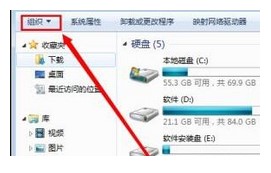
许多新手客户不知道在哪里打开windows7系统的文件夹选项,最先大家打开计算机,随后点击组织选项,找到文件夹和搜索选项就可打开文件夹选项啦,也可以通过工具选项或操作面板中的外观和个性化选项,找到文件夹选项而且轻松打开哦,下列便是windows7文件夹选项打开位置介绍。windows7文件夹选项打开位置介绍一、组织1、在桌面打开计算机,点击左上方的“组织”按键2、弹出菜单,挑选“文件夹和搜索选项”就可以打开文件夹选项了二、工具1、假如计算机面板上边没有工具栏,可以先点击“组织”打开菜单,挑选“布局--工具
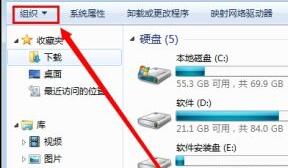
Windows7文件夹选项在哪里?当我们使用计算机时,我们经常使用文件夹,但许多用户想要设置文件,但找不到文件夹选项。我们的文件夹选项都在窗口选项上方。在大致位置找到后,我们可以进行相关设置。这里小编为您带来详细的操作步骤。让我们看看!Windows7系统文件夹选项在哪里一.组织:1.打开桌面上的计算机,点击左上角的组织按钮。2.然后弹出菜单,选择文件夹和搜索选项打开文件夹选项。二.工具:1.如果计算机面板上方没有菜单栏,可以点击组织打开菜单,选择布局菜单栏。2.窗口上方有菜单栏,点击工具打开菜单,选择文

Photoshop 2026 是 Adobe 推出的专业图像处理与视觉设计软件,支持 Windows、macOS 和 iPad 等平台,广泛应用于摄影修图、电商设计、平面海报、数字绘画及视觉合成等创作场景。

Blender 是一款免费开源、跨平台的专业 3D 创作软件,集建模、动画、渲染、视频编辑与视觉合成等功能于一体,广泛应用于影视动画、游戏设计和建筑可视化等领域。软件支持 Cycles 物理渲染器与 Eevee 实时渲染引擎,并提供多边形建模、骨骼绑定、物理模拟等专业工具。Blender 兼容 Windows、macOS 和 Linux 系统,安装包轻巧、运行流畅,依托活跃的全球开发者社区持续更新,是从初学者到专业创作者都值得选择的正版 3D 创作工具。


Photoshop 2026 是 Adobe 推出的专业图像处理与视觉设计软件,支持 Windows、macOS 和 iPad 等平台,广泛应用于摄影修图、电商设计、平面海报、数字绘画及视觉合成等创作场景。
Blender 是一款免费开源、跨平台的专业 3D 创作软件,集建模、动画、渲染、视频编辑与视觉合成等功能于一体,广泛应用于影视动画、游戏设计和建筑可视化等领域。软件支持 Cycles 物理渲染器与 Eevee 实时渲染引擎,并提供多边形建模、骨骼绑定、物理模拟等专业工具。Blender 兼容 Windows、macOS 和 Linux 系统,安装包轻巧、运行流畅,依托活跃的全球开发者社区持续更新,是从初学者到专业创作者都值得选择的正版 3D 创作工具。


