

进程

Linux进程启动方式详解在Linux系统中,启动进程有多种方法可供选择。熟悉不同的启动方式对于系统管理和开发至关重要,无论是手动启动还是通过脚本自动启动。下面将详细介绍几种常见的Linux进程启动方式,并附上具体的代码示例,以帮助读者更好地理解。一、命令行启动进程在Linux系统中,用户可以通过命令行方便地启动一个进程。这种方式简单直接,适用于临时任务或测试。用户只需在终端输入特定的命令,即可启动所需的进程。示例:启动一个简单的Python脚本进程pythonmy_script.py登录后复制二、使用后

在Linux操作系统中,进程是其中一个最关键的概念。进程代表正在运行的程序的实例,它们是操作系统分配资源的基本单位。Linux系统支持多种启动进程的方式,本文将介绍几种不同的方法,并附上相应的代码示例。使用命令行启动进程在Linux系统中,一种常见的启动进程方式是通过命令行。只需在终端键入适当的命令,便可启动各种类型的进程,无论是启动新的应用程序还是启动后台服务进程。示例代码:#启动一个新的应用程序firefox#启动一个后台服务进程nohup./my_service&登录后复制使用系统服务启动进

深入了解Linux进程的启动方式Linux操作系统是一种开放源代码的操作系统,其进程的启动方式和管理机制是系统运行的基础。在Linux中,进程的启动方式有多种,包括通过shell命令、系统调用、守护进程等方式。本文将通过具体的代码示例,深入介绍Linux进程的启动方式。1.通过shell命令启动进程在Linux中,我们可以通过在shell中输入命令来启动进程。以下是一个简单的示例,通过shell脚本启动一个进程:#!/bin/shecho“Startingprocess…̶

操作系统是通过进程去完成一个一个的任务,进程是管理事务的基本单元。进程拥有自己独立的处理环境和系统资源。而在Linux系统中,如果进程太多就会占用系统资源,从而造成不必要的麻烦,这时我们就需要关闭进程,那么Linux如何关闭进程?以下是具体内容介绍。 一、查看进程 在关闭进程之前,我们必须先查看正在运行的进程。我们可以使用以下命令: 1、ps命令ps命令用于列出当前用户的所有进程,提供进程ID、启动时间、CPU利用率等信息。常见选项包括显示所有进程、显示特定用户的进程、以及显示完整命令行信息等。

explorer.exe是什么进程在我们使用Windows操作系统的时候,经常会听到一个名词"explorer.exe".那么,你是否好奇这个进程到底是什么?在本文中,我们将详细解释explorer.exe是什么进程以及其功能和作用。首先,explorer.exe是Windows操作系统的一个关键进程,它负责管理和控制Windows资源管理器(Window

线程与进程:概念和区别线程是轻量级的执行单元,与进程共享相同的地址空间和资源。它们创建和销毁的速度很快,这使得它们在处理密集型任务时非常高效。然而,线程不能跨越多个CPU核心,因为它们受到全局解释器锁(GIL)的限制。进程是独立的执行单元,拥有自己专属的内存空间和资源。它们比线程更重,创建和销毁的时间更长。然而,进程可以跨越多个CPU核心,从而实现真正的并行性。何时使用线程?使用线程的理想情况包括:在不阻塞主线程的情况下执行后台任务并行处理多个小任务共享数据而不需要锁(通过GIL保护)演示代码:impor
本文主要介绍Linux僵尸进程以及清理僵尸进程的方法。1、什么是僵尸进程?Linux中的僵尸进程(Zombieprocesses)有时也被称为失效或死亡进程。它们是已执行完毕的进程,但其条目并未从进程表中删除。1.1进程状态Linux会维护一个进程表,其中包含所有正在运行的进程及其状态。下面简要介绍一下各种进程状态:(1)Running(R):表示这些进程目前正在运行或可运行,用字母R表示。需要说明:进程是R状态,不代表正在运行,代表可被调度。换句话说,进程只有是R状态才可被调度,其他状态要先转为R状态,
在Linux系统中,僵尸进程是已经终止但仍保留在系统中的特殊进程。虽然僵尸进程不会消耗太多资源,但如果数量过多,可能会导致系统资源耗尽。本文将介绍如何正确清除僵尸进程,以确保系统的正常运行。1Linux僵尸进程子进程完成任务后,如果父进程没有及时检查状态,子进程将成为僵尸进程。子进程在等待父进程确认,完成后系统才会回收。否则,僵尸进程会继续悬挂在系统中。要检查系统中是否存在僵尸进程,可通过运行命令top来查看所有正在运行的进程及可能存在的僵尸进程。‘top’命令的结果从上图可以看到Linux中进程的PID

在Linux中,系统调用函数“fork()”用于创建一个新的进程,生成一个与父进程几乎完全相同的子进程,包括代码、数据和文件描述符等。在Linux系统中,fork()函数用于创建一个新的进程,新进程是父进程的副本。子进程和父进程几乎相同,包括代码、数据和文件描述符。fork()函数的原型如下:#include#includepid_tfork(void);登录后复制其中,pid_t是一个整数类型,用于表示进程ID(PID)。fork()函数没有参数。fork()函数调用后会有两个返回值:在父进程中,for
Linux进程间通信有几种方式?所谓进程间通信,就是在不同进程之间传播或交换信息,Linux支持多种进程间通信机制,常见的方式如下: 进程间通信(IPC,Interprocesscommunication)是一组编程接口,让程序员能够协调不同的进程,使之能在一个操作系统里同时运行,并相互传递、交换信息。这使得一个程序能够在同一时间里处理许多用户的要求。因为即使只有一个用户发出要求,也可能导致一个操作系统中多个进程的运行,进程之间必须互相通话。IPC接口就提供了这种可能性。每个IPC方法均有它自己的优
ccsvchst.exe是一种常见的进程文件,它是SymantecEndpointProtection(SEP)软件的一部分,而SEP则是一款由著名的网络安全公司Symantec开发的终端保护解决方案。作为该软件的一部分,ccsvchst.exe负责管理和监控SEP的相关进程。首先,我们来了解一下SymantecEndpointProtection(
系统进程占用高的原因在计算机系统中,系统进程是指运行在操作系统级别的程序,它们负责处理和管理系统的各种任务和资源分配。然而,有时我们会发现系统进程的占用率异常高,这可能导致计算机的性能下降,甚至系统崩溃。那么,系统进程占用高的原因是什么呢?下面我将详细介绍一些可能导致系统进程占用高的原因。第一,系统进程本身存在问题。系统进程中可能存在软件漏洞、错误或者不稳定

在使用win7系统的过程中出现了系统卡顿无法正常使用,在任务管理器中进行检查显示后台进程很多的话,可以通过在任务管理器中关闭掉不必要的进程,或者是重启电脑等等操作。也可以使用第三方软件来进行优化操作。详细步骤就来看拿下小编是怎么做的吧~win7系统进程太多怎么优化一、在系统中进行优化:1、软件开机自启会导致开机速度变慢,有很多不必要软件的话小编建议禁止其开机启动,2、在桌面按下“Win+R”快捷键打开“运行”窗口,输入“msconfig”并点击确定打开系统配置,3、切换到“启动”选项卡,把一些没必要的程序
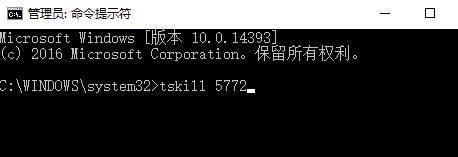
很多用户都会在win10系统的电脑上使用表格来进行办公,但是在关闭的时候也会遇到进程未结束的情况,今天就给你们带来了win10表格进程未结束解决方法,快来看看吧。win10表格进程未结束怎么办:1、首先按下“ctrl+shift+esc”,点击里面的“详细信息”查看需要关闭程序的PID。2、接下来右击左下角的开始键,选择“命令提示符(管理员)”。3、在里面输入代码“tskill”PID号,格式为:tskill+PID。4、最后按下回车即可解决。

Microsoft在Beta频道中发布了Windows11InsiderPreviewBuild22635.2776,其中包含一些功能和修复。让我们看看功能。首先,您现在可以直接从Windows共享将内容共享到MicrosoftTeams频道和群聊。其次,WindowsInk现在支持在多种语言和区域设置的编辑框中进行数字手写,从而更轻松地传达您的想法和想法。最后,任务管理器进行了升级,改进了进程分组,提供了更好的可见性和对正在运行的进程的控制。还进行了一些修复,包括任务视图工具提示和拖放窗口的问题。此外,
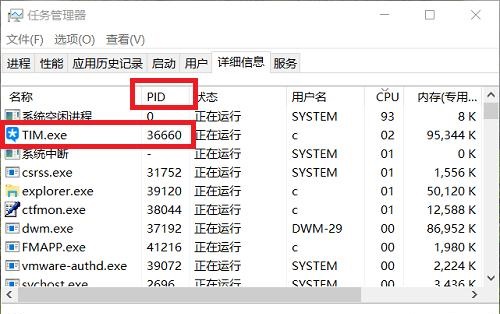
有一些好朋友要想关手机软件关不掉,了解根据任务管理器来结束进程,可是偶尔也没法将进程完毕,很讨厌,这儿给小伙伴们讲解一种方式,应用命令来结束进程,确实特别实用。Win10任务管理器没法结束进程该怎么办?应用命令结束进程!1、最先,在运作命令前,大家先明确要关掉的那一个进程的PID值。实际值我们可以开启任务管理器查询。2、可以鼠标右键任务栏图标,挑选“任务管理器”开启。还可以应用键盘快捷键“Shift+Ctrl+Esc”开启任务管理器。3、开启任务管理器后,将菜单栏转换到详细资料,例如我想关掉TIM这一进程
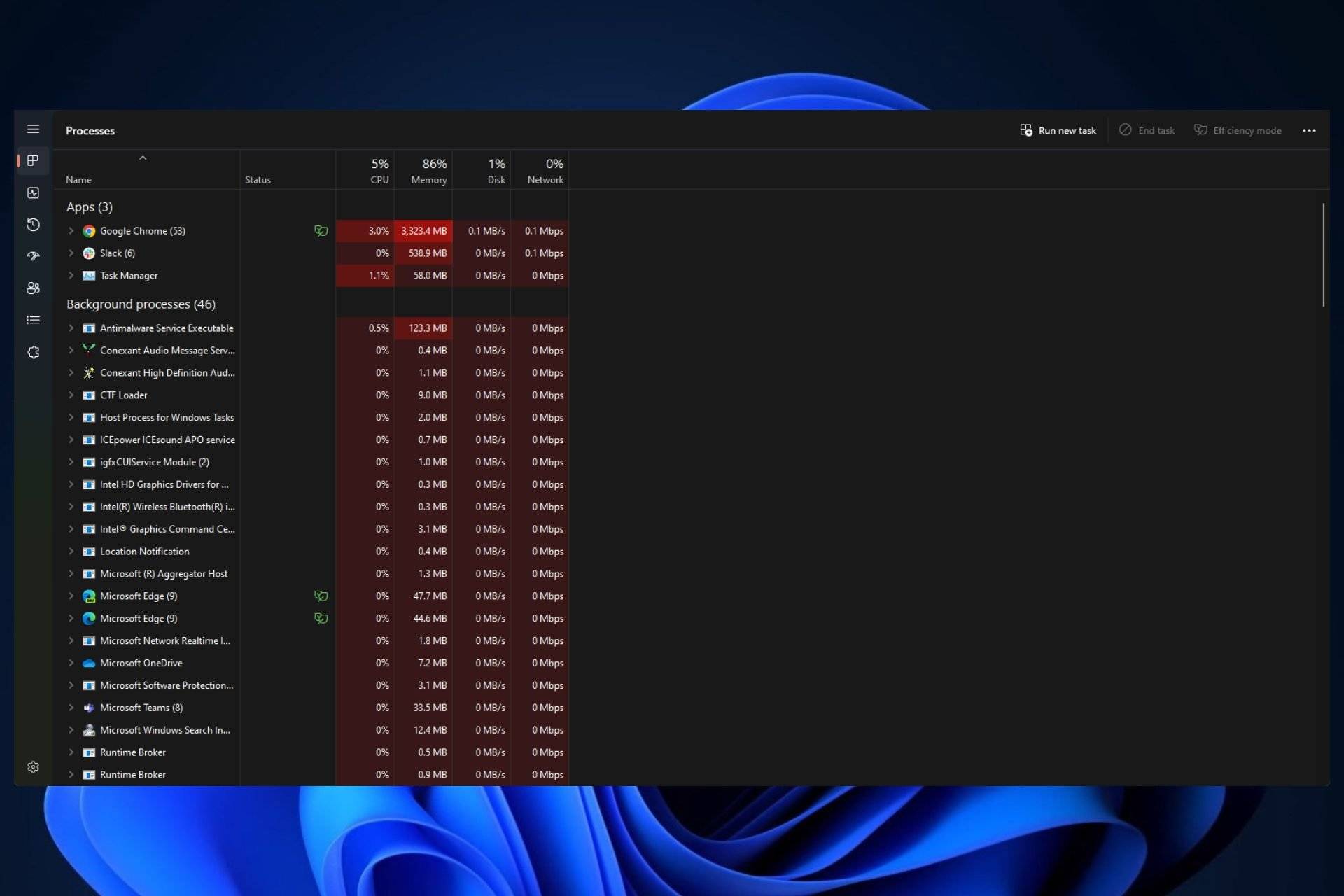
如何在Windows11和Windows10中暂停任务管理器进程更新按CTRL+窗口键+删除打开任务管理器。默认情况下,任务管理器将打开“进程”窗口。正如您在此处看到的,所有应用程序都在无休止地移动,当您想要选择它们时,可能很难将它们指向下方。因此,按CTRL并按住它,这将暂停任务管理器。您仍然可以选择应用程序,甚至可以向下滚动,但您必须始终按住CTRL按钮。
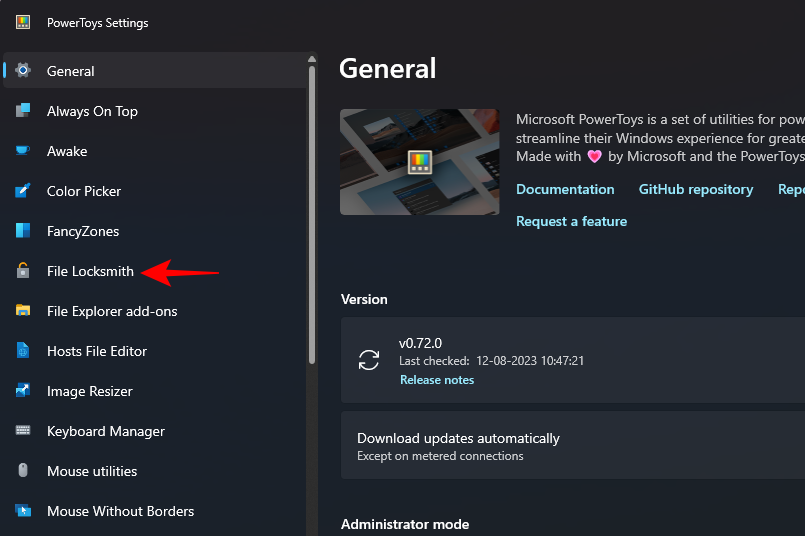
如果文件正由其他程序和进程使用,Windows将阻止您对其进行更改。但是,它并不总是告诉您它们是哪些过程,这可能是一件令人沮丧的事情,尤其是当您被阻止继续工作时。尽管有一些方法可以解决此问题,但没有一种方法像PowerToys实用程序那样简单易行。以下是您需要了解的所有信息,以查找使用PowerToys的文件。通过PowerToys的文件锁匠找出哪些进程正在使用文件PowerToys是一个免费的实用程序,Microsoft其中包含许多不同的工具。其中之一是文件锁匠工具,它可以让您了解文件是否被其他进程和程

Blender 是一款免费开源、跨平台的专业 3D 创作软件,集建模、动画、渲染、视频编辑与视觉合成等功能于一体,广泛应用于影视动画、游戏设计和建筑可视化等领域。软件支持 Cycles 物理渲染器与 Eevee 实时渲染引擎,并提供多边形建模、骨骼绑定、物理模拟等专业工具。Blender 兼容 Windows、macOS 和 Linux 系统,安装包轻巧、运行流畅,依托活跃的全球开发者社区持续更新,是从初学者到专业创作者都值得选择的正版 3D 创作工具。


赤友清理大师是一款为 Mac 设计的智能清理优化工具,可精准扫描垃圾、大文件、重复文件等,释放磁盘空间。做扫描整理、文字提取和表格转换时,它能把识别后的处理步骤接得更顺,资料录入这类场景会省下不少时间。
Blender 是一款免费开源、跨平台的专业 3D 创作软件,集建模、动画、渲染、视频编辑与视觉合成等功能于一体,广泛应用于影视动画、游戏设计和建筑可视化等领域。软件支持 Cycles 物理渲染器与 Eevee 实时渲染引擎,并提供多边形建模、骨骼绑定、物理模拟等专业工具。Blender 兼容 Windows、macOS 和 Linux 系统,安装包轻巧、运行流畅,依托活跃的全球开发者社区持续更新,是从初学者到专业创作者都值得选择的正版 3D 创作工具。

Windows 10 是一款微软推出的经典操作系统,拥有硬件兼容性与多任务处理能力。它更偏向把系统状态查看和常用调节动作放在一起,适合需要持续观察和微调设备状态的场景。

极度公式是一款跨平台专业LaTeX公式识别编辑软件,支持OCR公式识别和多平台编辑。和使用说明,避免使用,享受完整功能与稳定支持。做扫描整理、文字提取和表格转换时,它能把识别后的处理步骤接得更顺,资料录入这类场景会省下不少时间。


