精选导读
最新文章
-
 正版软件
正版软件
- 一键重装系统win7
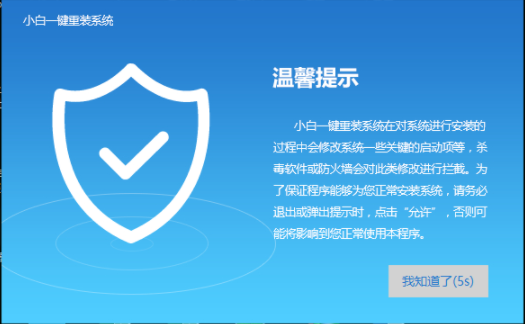
- 相信有很多小伙伴想在自己的电脑上安装win7系统却不知道要如何一键重装win7系统,那么接下来就让小编来给大家介绍一下win7系统一键重装步骤吧,感兴趣的小伙伴跟着小编一起往下看吧。1、首先我们需要在电脑上下载安装小白一键重装系统,有了它即使是电脑小白也能很轻松的自己在家安装系统。下载官网:www.xiaobaixitong.com2、下载好小白一键重装系统后我们就可以开始安装win7系统了。我们打开下载好的小白一键重装系统(打开之前记得先关闭电脑上的杀毒软件避免阻挡操作步骤)3、进入小白一键重装系统后我
- 953天前 win 重装系统 一键 0
-
正版软件
- 为什么商城系统的多用户平台倾向于采用PHP?
- 为什么商城系统的多用户平台倾向于采用PHP?随着电子商务的快速发展,商城系统的多用户平台正逐渐成为商业运作的关键。而在选择开发商城系统的多用户平台时,PHP成为首选的语言之一。本文将围绕这个问题进行探讨,并分享一些PHP商城系统的代码示例。PHP是一种开源的、功能强大的脚本语言,具有跨平台、易学易用的优点。以下是一些原因,解释为何商城系统的多用户平台倾向于采
- 953天前 - PHP - 商城系统 - 多用户平台 0
-
正版软件
- 深入理解Java获取支付宝个人信息的原理和实现
- 深入理解Java获取支付宝个人信息的原理和实现支付宝作为国内最受欢迎的移动支付平台之一,提供了便捷的支付和个人信息管理功能。在开发移动应用过程中,获取支付宝个人信息是一个常见需求。本文将介绍Java中获取支付宝个人信息的原理和实现,并附带代码示例。支付宝个人信息获取的原理支付宝个人信息的获取主要是通过支付宝开放平台的接口进行实现。开发者需先注册为支付宝开发者
- 953天前 个人信息 Java 支付宝 0
-
正版软件
- PHP开发者必备工具:如何使用Slack进行团队协作与沟通
- PHP开发者必备工具:如何使用Slack进行团队协作与沟通随着互联网的发展,软件开发行业也在不断壮大。作为一名PHP开发者,在团队协作和沟通方面,拥有一个高效的工具是必不可少的。本文将介绍如何使用Slack进行团队协作与沟通,以及一些具体的代码示例。Slack是一款强大的团队协作工具,它提供了实时聊天、频道管理、文件共享等功能,适用于跨部门、跨时区的团队协作
- 953天前 Slack 团队协作 PHP 开发 0
-
 正版软件
正版软件
- windows10系统如何清理缓存windows10系统清理缓存教程分享
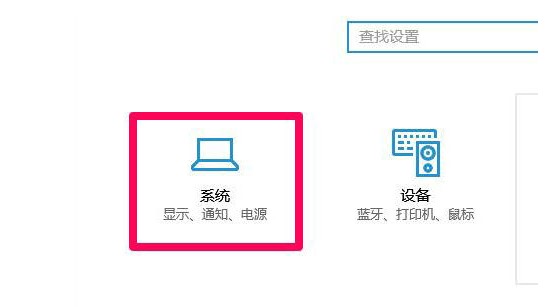
- 如果我们windows10系统内保存了许多没有用的缓存文件具体内容,那样就会造成系统越来越愈来愈卡屏,我们要怎么清理电脑缓存文件呢,第一步大家开启windows10系统的安装选择项,点击系统进到储存选择项,随后点击C盘寻找临时文件,最终点击删掉这种临时文件就可以。windows10系统清理缓存教程分享1、点击“逐渐”挑选“设置”2、点击“系统”,点击左边“储存”3、挑选“c盘”,寻找“临时文件”4、点击“删除文件”就可以
- 953天前 清理缓存 系统清理 教程分享 0
-
正版软件
- 如何处理PHP5.6到PHP7.4的兼容性问题以确保程序正常运行?
- 如何处理PHP5.6到PHP7.4的兼容性问题以确保程序正常运行?随着时间的推移和技术的发展,PHP编程语言迭代更新,并不断推出新版本。从PHP5.6到PHP7.4的升级带来了许多新的特性和改进,但同时也会带来一些兼容性问题。本文将介绍如何处理这些兼容性问题以确保你的PHP程序在新版本下能够正常运行。了解PHP版本差异在升级PHP版本之前,首先需要了解新旧P
- 953天前 升级 PHP兼容性 程序运行。 0
-
 正版软件
正版软件
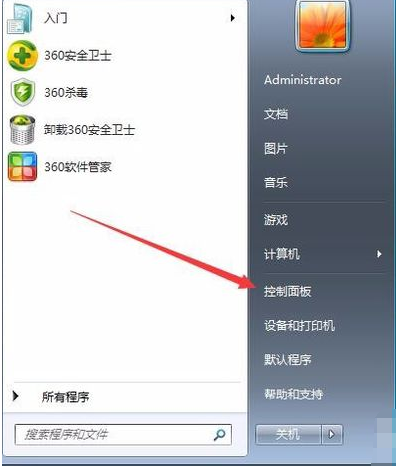
- 小编教你win7系统怎么进行分区
- 有时候是不是会发现我们电脑里面的资料太多了、杂乱无章的,但如果我们进行资料分区,分门别类的把他装在不同盘里是不是就会很好找呢,下面小编就教大家win7分区的方法,有需要了win7怎么分区的话就一起来看看吧。1、点击桌面开始按钮,找到控制面板并将其打开。2、进入系统和安全,点击“创建并格式化硬盘分区”。3、进入“磁盘管理”页面。4、我们右击选择分区,通过菜单选择“压缩卷”调整分区大小。5、然后我们选择需要压缩的空间,点击“压缩。6、完成由一个分区变成两个分区之后,需要把大的分区再进行小分区。将其格式化,使它
- 953天前 教程 分区 Win系统 0
-
 正版软件
正版软件
- 演示一键重装win7纯净版系统教程
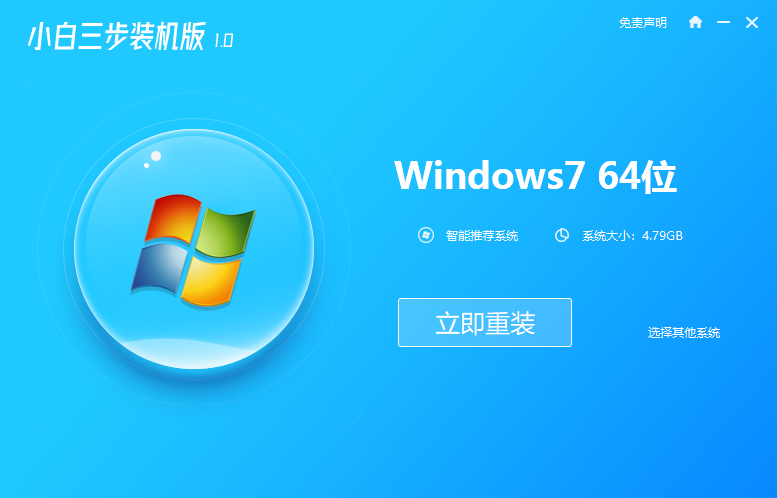
- win7系统是微软最为经典的操作系统之一,迄今为止还有不少网友在使用win7系统。有网友想要下载安装win7纯净版系统,但是不知道如何重装win7纯净版系统。下面小编给大家演示一个简单的一键重装win7纯净版系统教程。具体的步骤如下:1、首先在“小白系统官网”下载小白三步装机版工具打开,选择其他系统,选择win7系统,然后点击立即重装。(注意安装之前备份好系统盘资料,关闭电脑上的杀毒软件)2、等待软件自动下载win7系统镜像等。3、安装部署win7系统过程中。4、部署完成后,选择立即重启。5、重启系统后,
- 953天前 win 一键重装 系统教程 0
-
 正版软件
正版软件
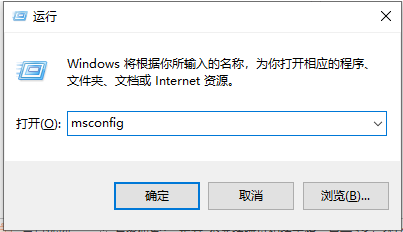
- win10输入msconfig如何恢复设置
- 当我们在运行中输入msconfig打开之后,我们可以在里面设置一些程序和系统设置等等,但是如果要恢复到原来的设置,应该做什么。有人想知道win10电脑输入msconfig如何恢复设置,下面小编就教大家win10输入msconfig恢复设置的方法。win10输入msconfig如何恢复设置。1.同时按下快捷键Win+R,输入msconfig,然后点击OK。打开系统配置对话框。选中启动标签,选择您需要设置为默认系统的系统,点击设置为默认系统,然后点击OK。3.点击应用后重启即可。上面就是win10输入msco
- 953天前 Win恢复设置 msconfig重置 恢复Win msconfig配置 0
-
 正版软件
正版软件
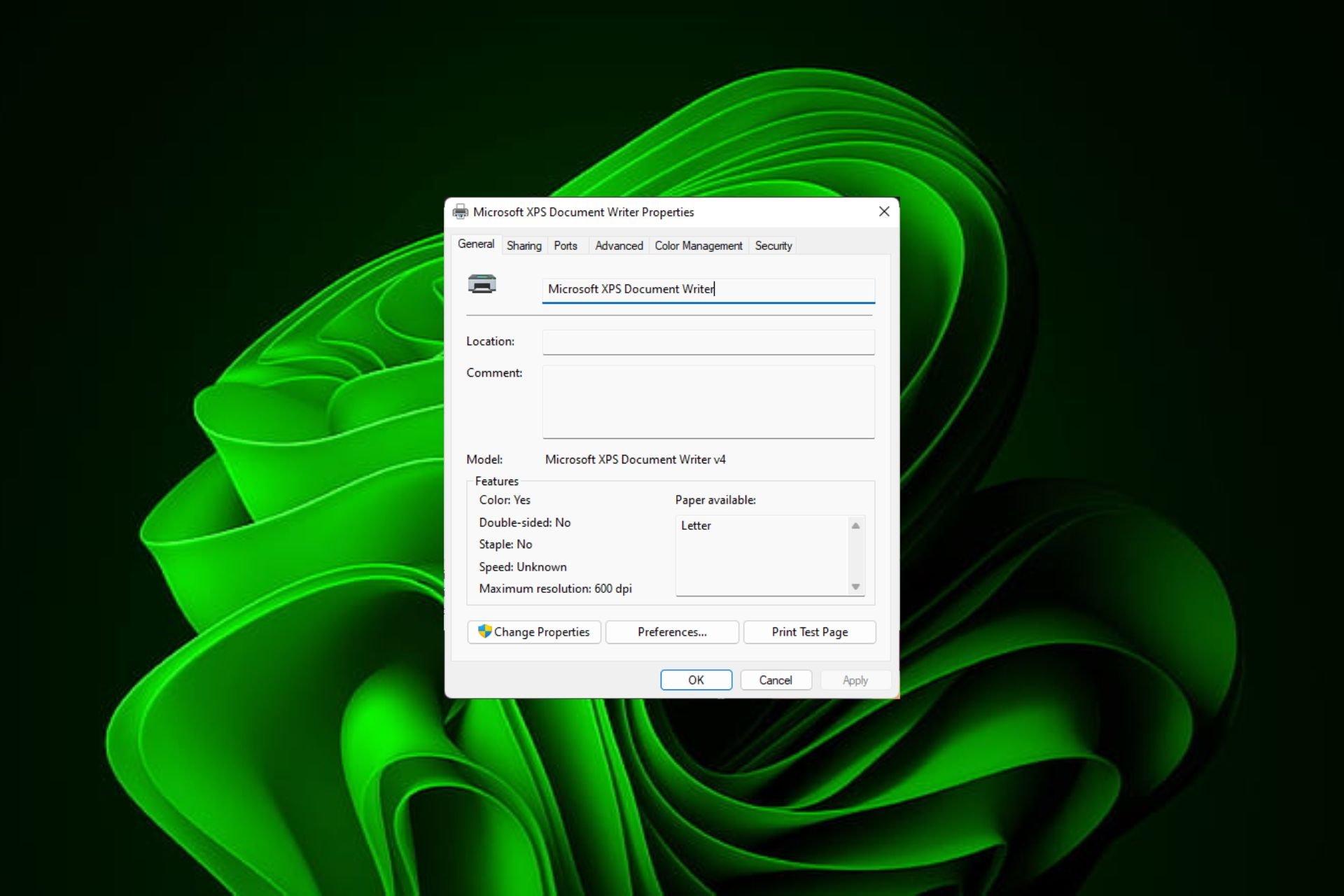
- 在 Windows 11上快速重命名打印机的 4 种方法
- 如果您的办公室里有很多打印机,打印机列表可能会很长,并且使完成工作变得乏味。更重要的是,多台打印机通常意味着名称相似,这可能会有点令人困惑。您想要的最后一件事是滚动浏览无穷无尽的列表,但最终仍然将打印作业发送到错误的打印机。幸运的是,您可以通过一个简单的重命名技巧来解决所有这些问题,我们将在下面向您展示。如何在Windows11中重命名我的打印机?1.使用“设置”应用点击键并单击设置。Windows单击蓝牙和设备,然后选择打印机和扫描仪。选择要重命名的打印机。单击打印机属性。导航到常规选项卡,键入新名称,
- 953天前 重命名 驱动程序 打印机 50
本月导读
-
 1
1
- 《抖音》充值抖币官网入口
- 11:45
-
 2
2
- 大麦网官网订票入口
- 01:24
-
 3
3
- 直接点击打开漫蛙网页版
- 12:55
-
 4
4
- 天堂漫画免费入口及最新观看链接
- 15:27
-
 5
5
- B站免费入口官网-B站在线观看永久畅享
- 16:34
-
 6
6
- 高德地图是哪个国家开发的?
- 10:11
-
 7
7
- 动漫共和国官网入口在线看
- 11:58
-
 8
8
- 喵趣漫画官网
- 06:45
-
 9
9
- 51漫画高清入口及最新章节更新
- 13:48
-
 10
10
- 拷贝漫画最新官网入口2025
- 09:38