

在 Windows 11上快速重命名打印机的 4 种方法
如果您的办公室里有很多打印机,打印机列表可能会很长,并且使完成工作变得乏味。更重要的是,多台打印机通常意味着名称相似,这可能会有点令人困惑。您想要的最后一件事是滚动浏览无穷无尽的列表,但最终仍然将打印作业发送到错误的打印机。幸运的是,您可以通过一个简单的重命名技巧来解决所有这些问题,我们将在下面向您展示。如何在Windows11中重命名我的打印机?1.使用“设置”应用点击键并单击设置。Windows单击蓝牙和设备,然后选择打印机和扫描仪。选择要重命名的打印机。单击打印机属性。导航到常规选项卡,键入新名称,
如果您的办公室里有很多打印机,打印机列表可能会很长,并且使完成工作变得乏味。更重要的是,多台打印机通常意味着名称相似,这可能会有点令人困惑。
您想要的最后一件事是滚动浏览无穷无尽的列表,但最终仍然将打印作业发送到错误的打印机。幸运的是,您可以通过一个简单的重命名技巧来解决所有这些问题,我们将在下面向您展示。
如何在 Windows 11 中重命名我的打印机?
1. 使用“设置”应用
- 点击键并单击设置。Windows
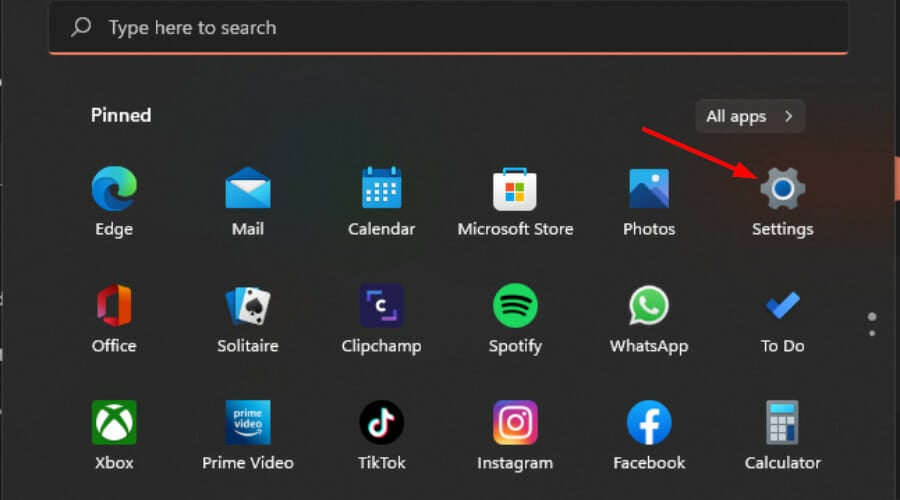
- 单击蓝牙和设备,然后选择打印机和扫描仪。
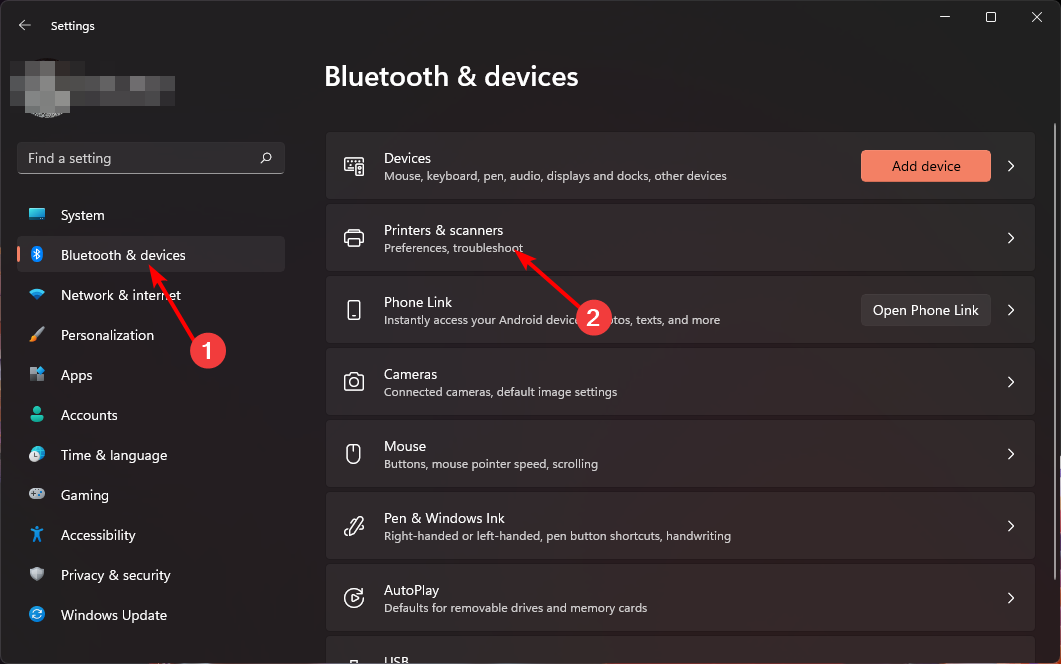
- 选择要重命名的打印机。
- 单击打印机属性。
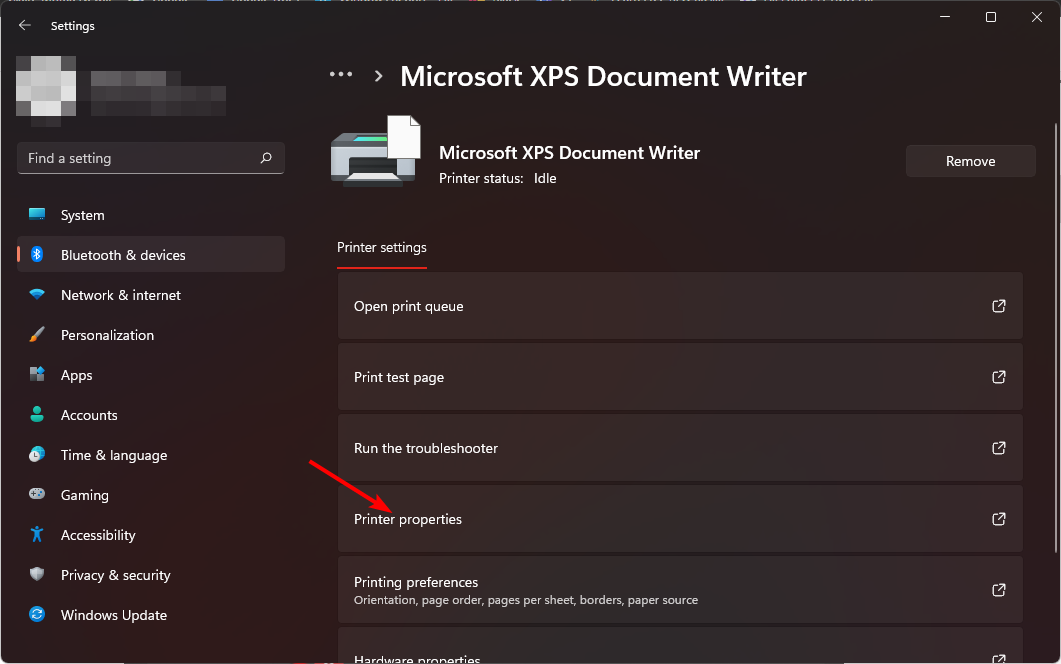
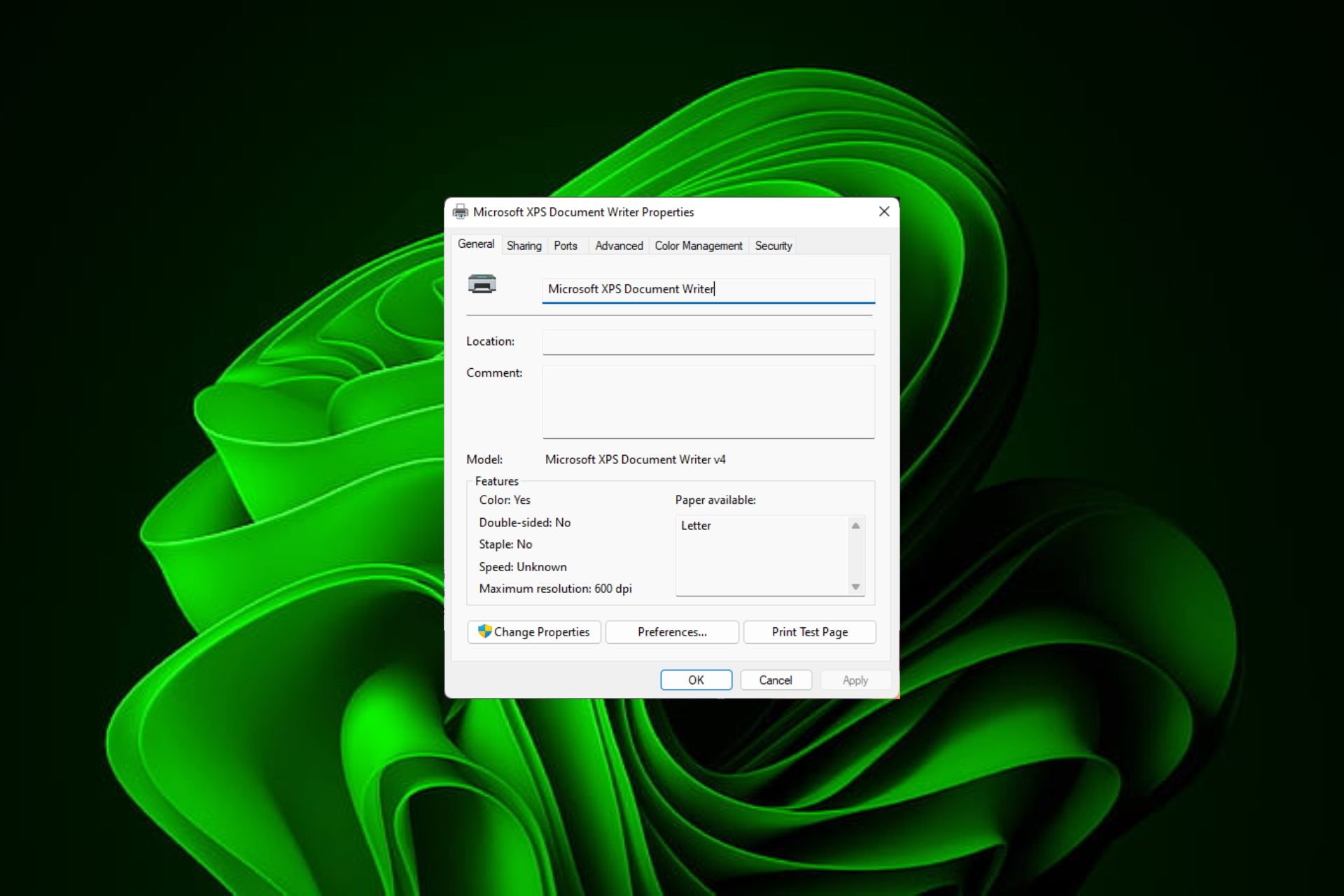
- 导航到常规选项卡,键入新名称,然后点击应用和确定以保存更改。

2. 通过使用控制面板
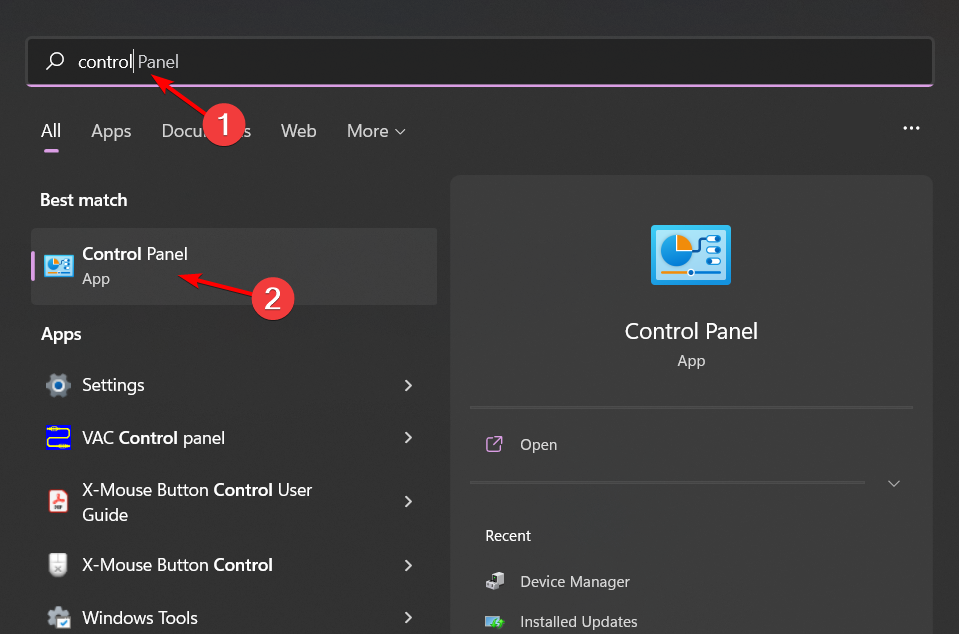
- 按键,在搜索栏中键入控制面板,然后单击打开。Windows
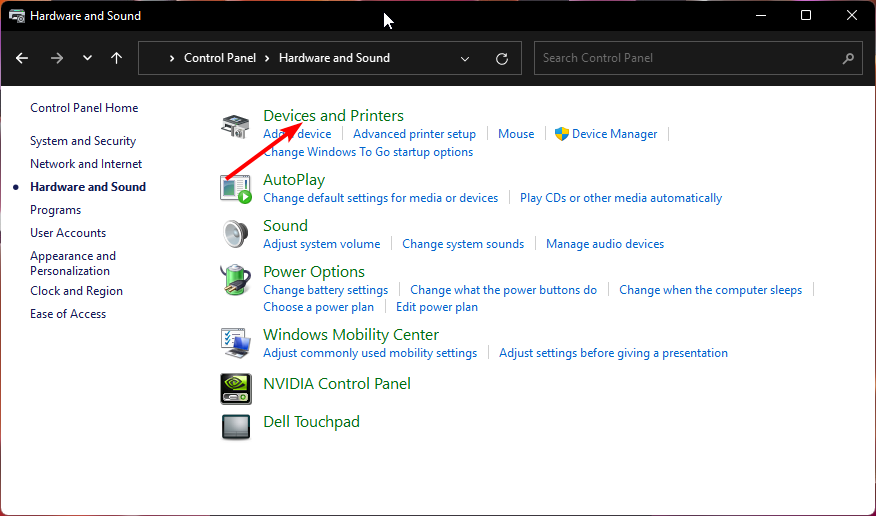
- 单击硬件和声音>选择设备和打印机。
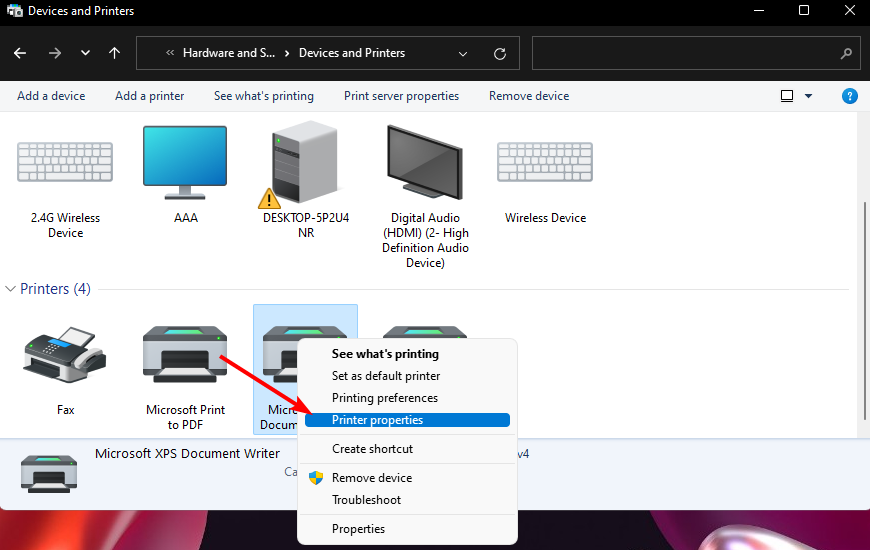
- 右键单击要重命名的打印机,然后选择打印机属性。
- 导航到常规选项卡,键入新名称,然后点击应用和确定以保存更改。
3.通过使用命令提示符
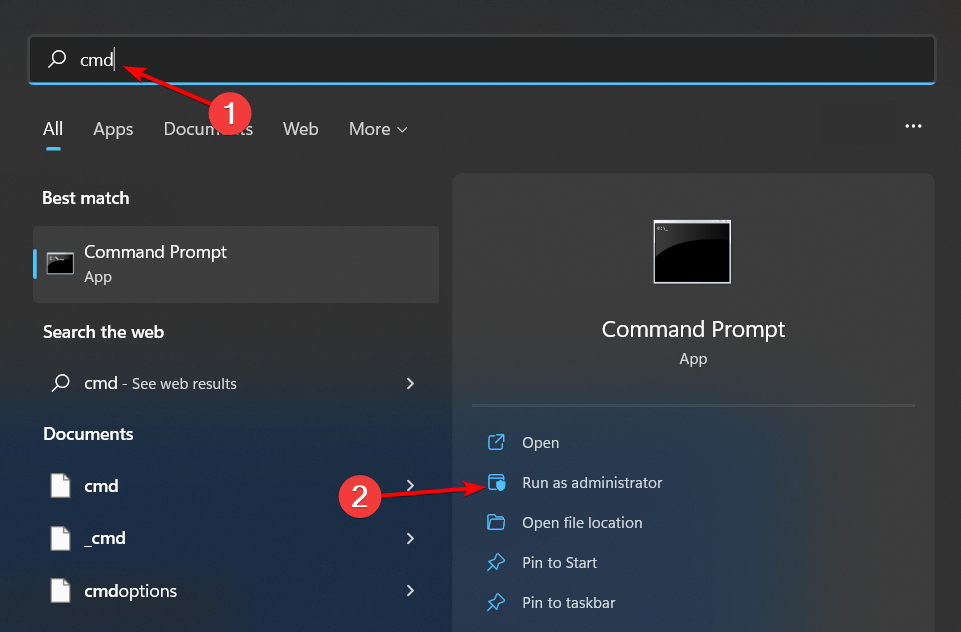
- 按键,在搜索栏中键入cmd,然后单击以管理员身份运行。Windows
- 键入以下命令并按 。请记住将当前打印机名称替换为要更改的打印机名称:Enter
cscript %WINDIR%\System32\Printing_Admin_Scripts\en-US\prncnfg.vbs -x -p "CURRENT-PRINTER-NAME" -z "NEW-PRINTER-NAME"
4. 通过使用 PowerShell 命令
- 点击键,在搜索栏中键入 PowerShell,然后单击以管理员身份运行。Windows
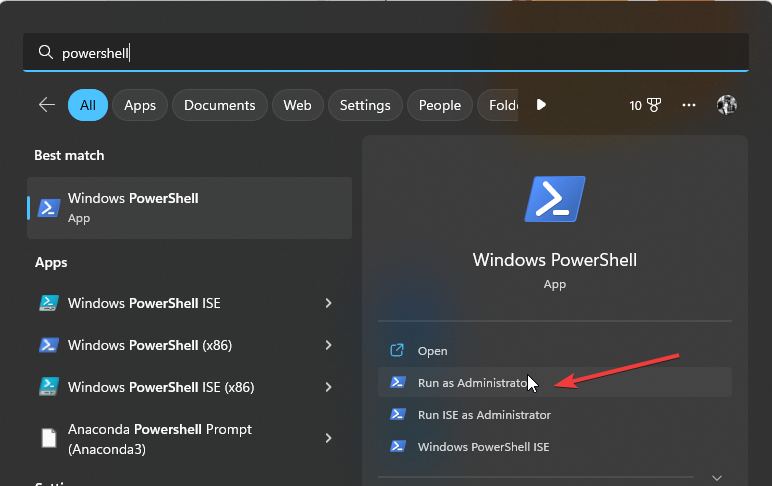
- 输入以下命令以获取打印机列表并点击:Enter
Get-Printer | Format-Table Name - 接下来,输入以下命令并点击.请记住将当前打印机名称替换为您在上述 3 中记下的打印机名称:Enter
Rename-Printer -Name "CURRENT-PRINTER-NAME" -NewName "NEW-PRINTER-NAME"
在 Windows 11 中重命名打印机时有哪些常见问题?
1. 需要管理员访问权限的设备驱动程序无响应
这通常是由过时的设备驱动程序引起的。您可以使用 Windows 更新更新它们,也可以从制造商的网站手动下载它们并手动安装它们。
更好的是,您可以寻求第三方驱动程序更新程序的帮助。Outbyte 驱动程序更新程序能够扫描和检测过时、丢失或损坏的驱动程序,并用正确的驱动程序替换它们。
- 下载并安装Outbyte驱动程序更新程序应用程序。
- 启动软件并等待应用程序检测到所有不兼容的驱动程序。
- 现在,它将显示所有过时驱动程序的列表,以选择要更新或忽略的驱动程序。
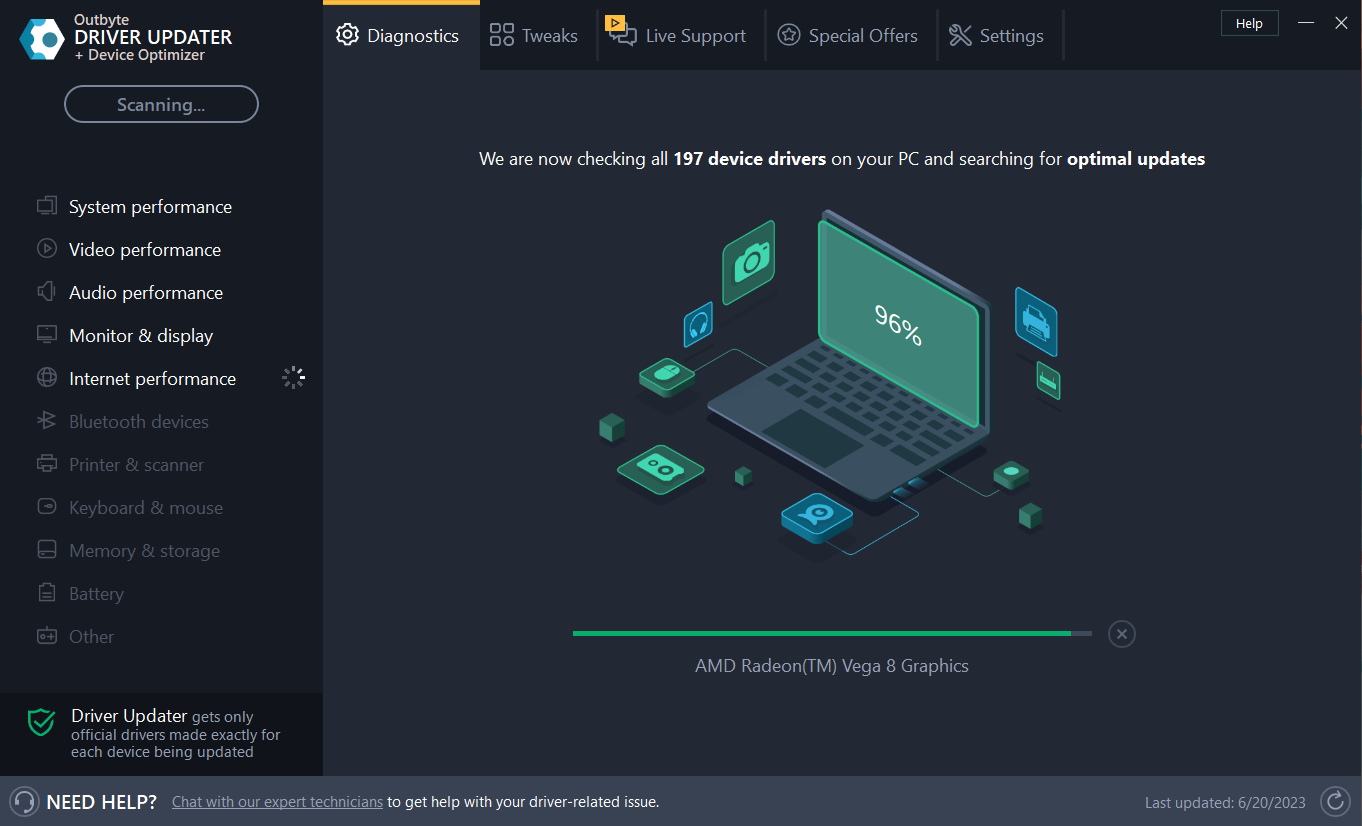
- 单击“更新和应用选定项”以下载并安装最新版本。
- 重新启动电脑以确保应用的更改。
外字节驱动程序更新程序
通常,您的计算机系统可能无法正确更新硬件和外围设备的通用驱动程序。通用驱动程序和制造商的驱动程序之间存在重要差异。为每个硬件组件找到正确的驱动程序版本可能会变得很烦人。这就是为什么可靠的更新程序可以帮助您自动查找和更新驱动程序的原因。我们强烈建议使用Outbyte驱动程序更新程序,具体操作方法如下:
2. 拒绝发送到新重命名的打印机的打印作业
如果旧名称的驱动程序已从内存中删除,则可能会发生这种情况。如果发生这种情况,请尝试重新启动计算机,如果它不起作用,则必须重新安装驱动程序。
3.更改打印机名称后不可见
当您更改了打印机的名称,但尚未在所有设备上更新时,通常会发生此问题。
您可能更改了脱机打印机的名称。尝试重新启动设备并确保其处于联机状态,或者在重命名之前通过IP添加打印机。
因此,无论出于何种原因,如果您需要重命名打印机,则步骤实际上非常简单。说到更改名称,如果您想自定义PC,还可以在Windows 11上重命名PC或更改蓝牙名称。

本文详解存储卡插入设备后不显示的常见原因,包括物理接触不良、驱动错误及文件系统损坏。提供清洁金手指、重新分配盘符、命令行修复及专业数据恢复软件的实操步骤,帮助用户在保障数据安全的前提下恢复存储卡正常使用。
针对打印机频繁自动关机或进入深度休眠导致唤醒慢的问题,本文提供从机身菜单到电脑驱动的多维度关闭方法,并分析何时应保留此设置以保护打印头。
本文详解扫描仪连续扫描中断的常见原因,包括驱动冲突、数据传输瓶颈及机械卡纸等问题,提供逐步排查步骤和设置优化建议,帮助用户快速恢复稳定扫描。
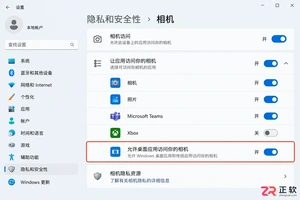
电脑摄像头突然无法使用?本文详细解析Windows和macOS系统中摄像头打不开的常见原因,包括隐私权限拦截、驱动程序异常及物理开关误触,提供无需重装系统的快速修复方案,助您迅速恢复视频通话。
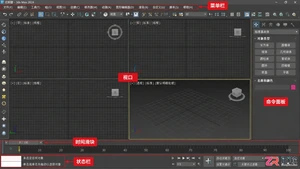
本文汇总3ds Max运行中常见的崩溃、卡死和报错问题,提供基于软件界面和系统设置的实用排查步骤,涵盖驱动更新、首选项调整、文件修复及插件冲突处理,帮助用户快速恢复工作状态。
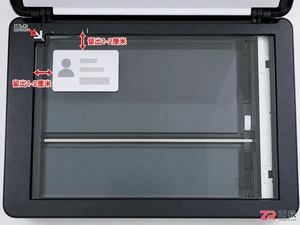
遇到需要提交身份证复印件时,如何确保正反面清晰且位于同一页?本教程分步讲解普通平板打印机的操作流程,包括首次扫描位置、二次翻面对齐技巧及自动双面复印功能的区别,助你高效完成证件复印。
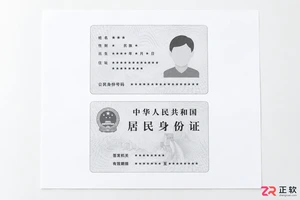
遇到需要提交身份证复印件的情况,如何在不使用专用功能的情况下,将身份证正反面整齐地复印在同一张A4纸上?本文提供通用的手动操作步骤,确保位置准确、清晰可读。
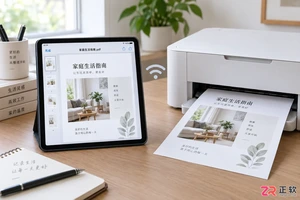
想知道iPad怎么连接打印机打印文件?本教程提供基于AirPrint技术的详细操作步骤,包括Wi-Fi环境检查、打印选项设置及常见问题解决,助你轻松实现iPad无线打印。
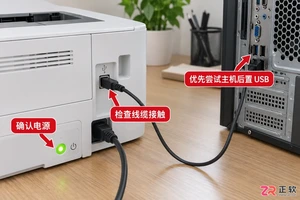
当打印机连接电脑后未在设备列表中显示时,可通过检查物理连线、重启打印后台处理程序服务以及手动添加本地打印机端口来解决。本文详细说明了各排查步骤的操作位置与预期结果。
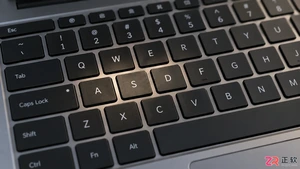
本文介绍笔记本电脑个别字母按键失灵的排查步骤,包括检查筛选键设置、更新键盘驱动、清理按键异物以及外接键盘测试等方法,帮助用户快速定位并解决问题。





火山引擎是字节跳动旗下企业级云与AI服务平台。聚焦大模型核心能力,依托字节自研豆包多模态大模型,凭借火山方舟一站式平台,提供模型精调、推理部署、智能应用搭建等全链路服务,结合高性能AI算力,助力各行业快速落地大模型数字化与智能化应用。



