

MindMapper
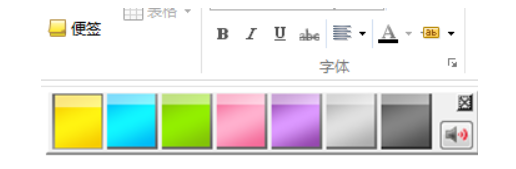
MindMapper如何使用便签?生活中的便利贴可以帮助我们备忘、记载一些急用的东西,或写下某个瞬间的灵感,同样,MindMapper思维导图中也有这个功能——便签。我们可以通过添加MindMapper便签来对主题进行补充、记录想法等等。下面正软小编就给大家讲讲它的一些用法。
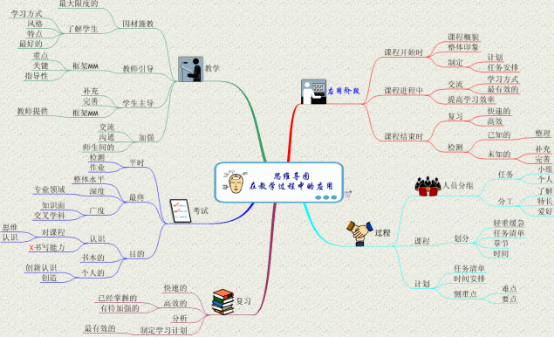
说到整理资料我们就不由自主的想到一个神器——MindMapper思维导图,这可是它的拿手好戏。小编这里就以用MindMapper思维导图整理电脑上储存的资料和具体文章内容来讲述。
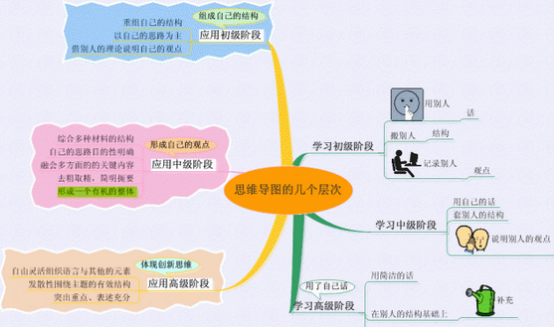
思维导图已经成为一种更为高效的学习方式,不少机智的少年已经将思维导图运用到学习中,预习、复习、备考。那么思维导图究竟有怎样的魔力,又是为什么会如此提高学习效果呢,一起来看看吧。
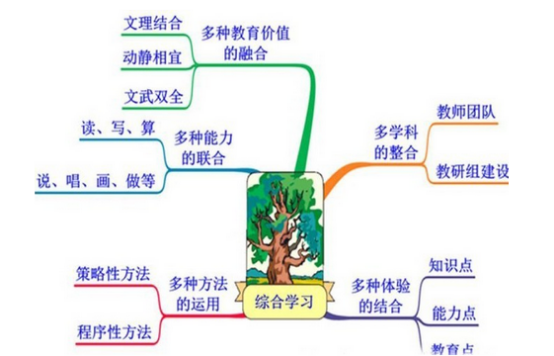
你以为思维导图和知识树是一回事么?是,在某种程度上两者有一定的相似之处,但本质上还是有着区别的,小编就用火眼金睛帮你区别一下思维导图和知识树。
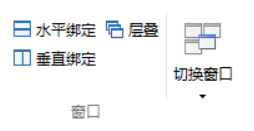
MindMapper窗口视图转换有哪些功能?我们可以在MindMapper思维导图中找到许多实用的小技能,可以使得我们在操作的过程中更加灵活快速。就拿窗口视角来说,我们可以灵活转换不同的导图视角,多窗口进行查看。下面正软小编就解析了MindMapper窗口视图的转换。
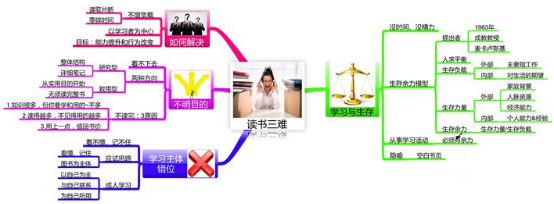
你是否也曾有过买书容易看书难的苦恼?甚至屡次为买书未看,而自责不已?你是否还在为看书看不懂、记不住而烦闷?渴望自己拥有过目不忘的超能力?你是否也曾遇到一些被称之“经典”的好书,可是买回来打开后却看不下去?以上都是我们在读书时会遇到的老大难,事实上这些读书老大难在遇到思维导图后就不值得一提了。
MindMapper如何插入表格?MindMapper思维导图不仅可以用文字来进行描述,还可以直接添加表格对导图进行说明,令添加了表格的思维导图更加具有说服力。下面正软小编就介绍了如何在MindMapper中插入表格。
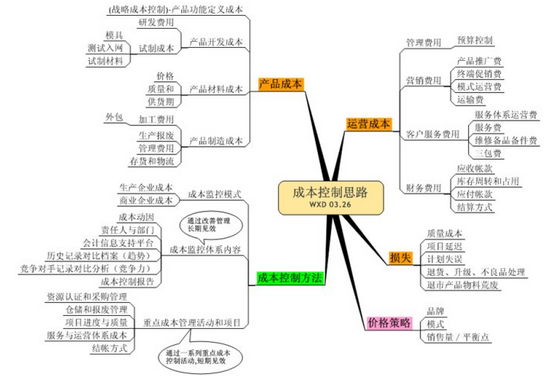
说起思维导图我并不陌生,因为在女儿刚升入高中的时候,我就读完了东尼博赞的《思维导图丛书》,而且也学习着用思维导图帮女儿完成了健康小报的策划工作,只是当时没有软件,都是自己用笔直接画在纸上面的。
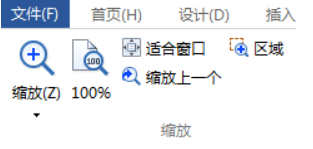
MindMapper缩放功能有什么用处?在MindMapper思维导图中我们可以巧妙的运用缩放功能来对导图的大小、阅览进行掌控,将鼠标与缩放功能相互配合,使得我们能够更加得心应手。本文中正软小编就带你解析了MindMapper中的缩放功能。
MindMapper中如何创建导图?MindMapper是一款专业的可视化思维导图软件,通过智能绘图方法,在管理信息和处理工作流程中,帮助提高组织、审查、合作、分享和交流能力。本篇基础教程正软小编就教你怎样在MindMapper中新建导图。
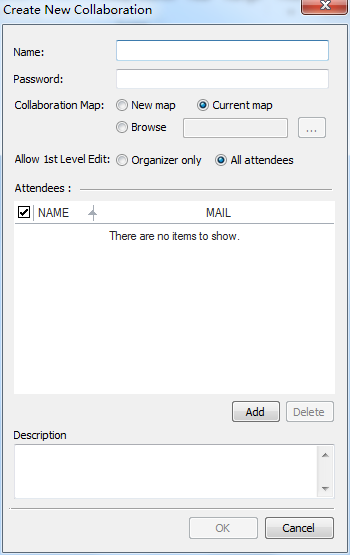
MindMapper中文版中的MindMapper协作功能能够帮助我们在线建立一个属于自己的项目会议导图,并且将用户参与其中,在线对导图进行讨论,及时沟通。我们在新建MindMapper协作会议时都需要注意哪些设置信息呢。
MindMapper计划表中如何插入关联?在我们进行任务管理的过程中,可能会经常需要为某两个任务之间建立一种关联,建立关联不仅可以明确分支之间的关联,也方便进行项目管理与跟进。下面正软小编就讲讲如何在MindMapper计划表的中插入关联。
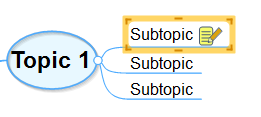
我们在MindMapper 16中文版中绘制思维导图时需要的是利用关键词来进行记忆,所以当我们的解释过多时可以用备注功能来进行添加,但又不影响整个导图效果。小编在本篇MindMapper教程中告诉你MindMapper 16备注使用的细节。
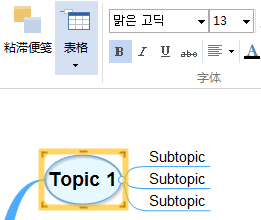
MindMapper 16中文版是一个强大的思维导图软件,功能的全面性为我们绘制导图提供了很大的便捷。比如说我们可以根据自己的需求将已绘制好的MindMapper导图直接转换为表格结构,而不需要重新进行创建,具体的方法跟着小编的MindMapper教程去学习。

MindMapper中如何巧妙使用格式刷?我们在MindMapper中绘制导图时可能会出现格式不统一的情况,巧妙使用MindMapper格式刷工具可以统一导图格式,保持导图的美观。本文正软小编就讲解了如何在MindMapper中巧妙使用格式刷。
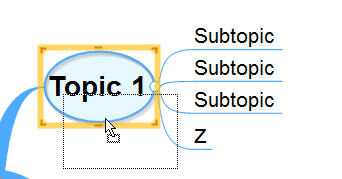
在MindMapper 16中文版中绘图时,用户可以运用鼠标与键盘来对界面进行掌控,包括视图缩放以及位移等等。本篇MindMapper教程中,小编将以两种角度出发,讲述如何在MindMapper 16中文版中移动主题。
MindMapper中如何添加剪贴画?最有效的以及方式就是图文结合,MindMapper思维导图更是如此,我们在一幅MindMapper思维导图中插入图片,更能够刺激我们的记忆点,也使得思维导图更加生动。下面跟着正软小编学习怎样在MindMapper中插入图片。
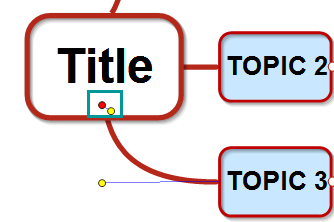
你不知道你有没发现,MindMapper 16中文版中似乎我们每一次创建MindMapper 导图,其中的以及主题分支的起始点都是根据导图的样式结构而固定的,即使我们对主题进行位移也是不变的。而本篇MindMapper教程,小编就要打破这个规律,告诉你MindMapper分支的起始点是可以改变的。

我们讲过在MindMapper 16中文版该如何进行搜索,网络搜索等等各种搜索模式,但却忽略的最直接的搜索方法,那就是在搜索框直接搜索文本。下面的MindMapper教程就是讲讲如何在MindMapper 16中文版中搜索文本。
MindMapper 16中文版中,我们可以在同一个时间同时选择两个或更多的主题来进行批量操作,这样可以更快的进行,提高工作效率。下面小编就告诉你进行多个选择的方法,学会后你就可以自由的选择同级、下级甚至事没有之间关联的MindMapper主题。
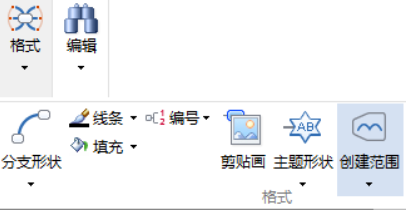
MindMapper如何插入边框?当一个思维导图随着内容的丰富而越来越充实,我们也面临着越来越多的主题分支,那么我们便需要整理归纳,限制我们的创建范围,预防杂乱无章。这时候不妨试试MindMapper边界吧,本文正软小编就教你如何使用MindMapper边界。
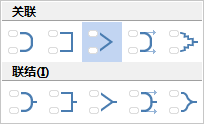
在MindMapper 16中文版中,主题间的联系建立无非两种情况,一是关联二是联结,这两者本质上没有太大的区别只是展现形式不同。本篇MindMapper教程就对比着介绍了MindMapper主题间的这两种关联方式。

当我们在MindMapper 16中文版中绘图添加更多的主题分支时,导图结构也更加复杂,这是不可避免的,我们能做的就是通过折叠展开功能使之看起来更简洁。本篇MindMapper教程就详细描述了MindMapper折叠与展开的使用。


火山引擎是字节跳动旗下企业级云与AI服务平台。聚焦大模型核心能力,依托字节自研豆包多模态大模型,凭借火山方舟一站式平台,提供模型精调、推理部署、智能应用搭建等全链路服务,结合高性能AI算力,助力各行业快速落地大模型数字化与智能化应用。




