

MindMapper
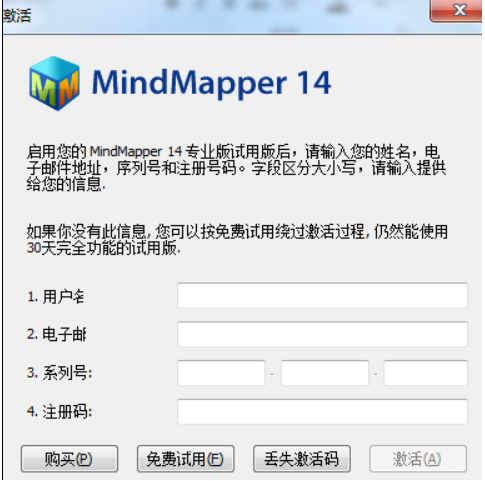
MindMapper 14如何激活?Mindmapper思维导图软件能够把你脑袋里面混乱的、琐碎的想法贯穿起来,帮助你整理思路,最终形成一个成熟的思维模式。我们在安装好Mindmapper 14后,首先需要做的就是进行注册激活,本篇MindMapper 14激活教程正软小编就教你怎样对MindMapper 14进行注册激活。
MindMapper如何添加网页链接?我们能够通过拖拽的方式在MindMapper思维导图中建立网页链接,并且能够与其他链接共存。MindMapper中的网页链接可以分为两种,本文中正软小编就讲解了如何在MindMapper中添加网页链接。
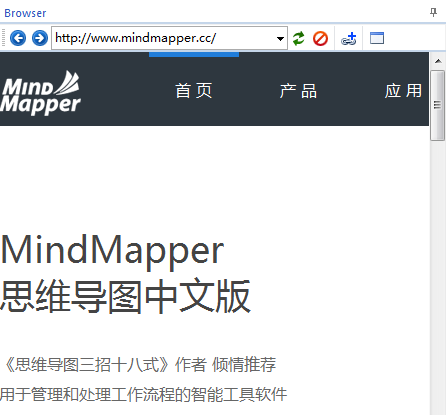
我们可以直接在MindMapper内置浏览器中打开我们的链接或是目标网页,不需要跳转到系统浏览器中,并且能够与导图并排窗口在一个界面中,增添了许多方便。下面我们就讲解了MindMapper内置浏览器。
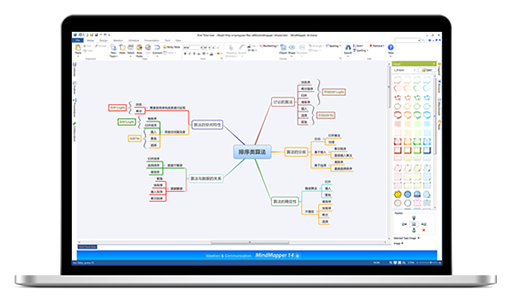
MindMapper思维导图是一个能够帮助我们很好的思考和记忆的工具。但是也有人用起来要反而要花很长的时间,大大拖累了效率,这是为什么。小编通过这篇文章来为你解惑,能够影响我们在MindMapper思维导图中的作图效率的因素有哪些。
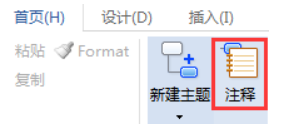
MindMapper中如何添加备注?绘制思维导图的原则之一就是使用关键词,而我们却有时必须对某一内容进行吸纳关系的解释说明,这时候便可以运用MindMapper备注来进行补充,而且不影响整体布局。本文正软小编就详细描述了如何在MindMapper中添加备注。
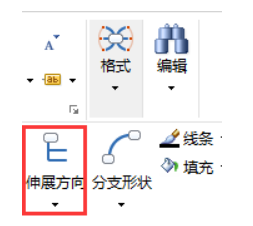
MindMapper中如何变动伸展方向?MindMapper思维导图的功能全面性满足了用户不同方面的需求,甚至我们在绘制导图的过程中还可以根据需求灵活的变换主题的伸展方向。本文正软小编就讲述如何在MindMapper思维导图中变动伸展方向。

MindMapper思维导图自带搜素功能,我们可以搜索导图内的主题内容也可以对搜索导图甚至是链接互联网进行搜素。下面本文就讲解了怎样在MindMapper搜索功能中搜索导图。
MindMapper中如何添加图例?在MindMapper思维导图中绘制时恰当的使用MindMapper图例,一边能够对导图的内容进行补充强调,一使得导图整体图文结合更加美观,更是显得内容清晰有条理,二来也是是为了对分支进行分类,标记分支的共性,便于使用过滤工具可对其查找。本文正软小编就详细描述了如何在MindMapper中添加图例。
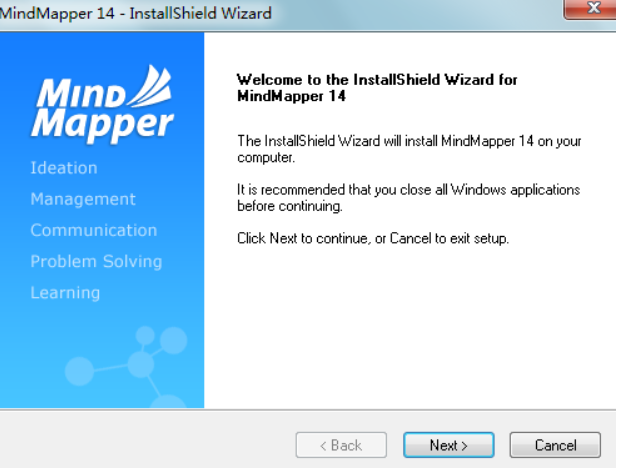
MindMapper如何安装思维导图?MindMapper是一款专业的可视化概念图实现、用于信息管理和处理工作流程的智能工具软件,可以通过智能绘图方法使用该软件的节点和分支系统。本文正软小编则通过图文结合的方式具体讲述了如何正确安装MindMapper。
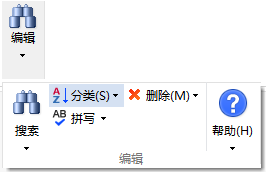
我们在绘制导图时是按着我们大脑中的思维来的,虽然有着总体逻辑,但是在细节上面还是不可避免的有些小杂乱,我们则可以通过MindMapper分类功能来对导图进行整理。
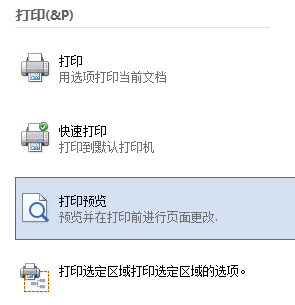
当我们进入MindMapper打印功能时,无论是打印导图还是计划表亦或是演示,我们都能够对打印效果进行预览,并且更改打印设置。下面就跟随小编一起去看看MindMapper打印预览界面是什么样的。
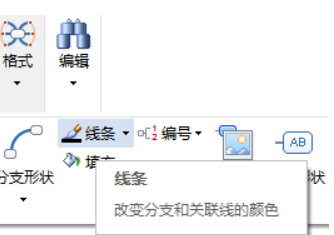
MindMapper中如何更改线条?MindMapper思维导图中,线条是很重要的一个组成部分,无论是主图框还是分支都是由线条组成,当然MindMapper线条的格式也是多变的,本文正软小编就讲述了如何更改MindMapper思维导图中的线条。

我们在设计MindMapper思维导图时,需要参考到格式部分组成的样式,我们可以分别点击主题、线条、画布等来查看导图样式,但那样太麻烦了, 有没有一种方法能够让我们对MindMapper整体样式一目了然。
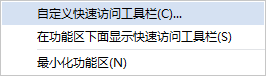
MindMapper是一个很强大也很神奇的思维导图软件,它有着许多其妙的功能等着你去发掘,在绘制导图的过程中享受着发现新功能的乐趣。这里小编要给大家分享一个MindMapper思维导图的工具百科全书。
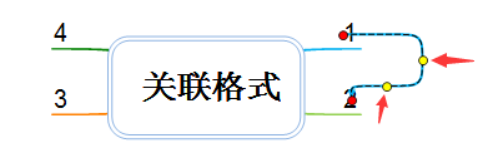
MindMapper如何更改关联格式?之前已经讲过,我们可以在MindMapper思维导图中给有内在联系的主题建立关联,使导图更具有整体性,同时我们也可以更改关联格式来进行美化。本文正软小编就教你如何在MindMapper中对关联进行美化。
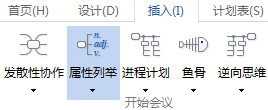
每一个不同的MindMapper思维导图结构都能够对应不同的应用领域,我们在解决问题时可以用鱼骨图,进行个人分析时可以用SWOT分析,那么进行产品属性管理时就需要用到属性例举思维导图。

MindMapper中如何更改字体?MindMapper思维导图的强大功能武装包装到每一个细节,就更不用谈MindMapper字体字体的设置了。本文正软小编就为你详细的讲解了如何在MindMapper中更改字体。
快捷键是我们在绘制导图是常用的一种提高绘图效率的手段。但不是每个软件的快捷键都适合个人的操作习惯,没关系,MindMapper思维导图就可以改,不信来看看小编怎么操作的,MindMapper快捷键就是这么任性。
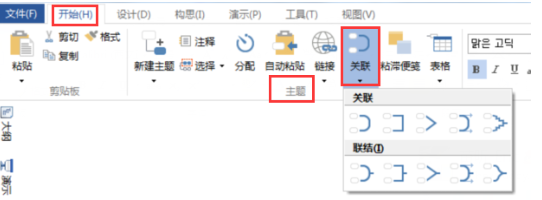
MindMapper16中怎么添加关联?我们在绘制思维导图的时候,有许多主题间存在着一定的关联,我们则可以运用关联线将这些主题联系在一起。下面是正软小编对于怎么在MindMapper思维导图中怎么添加主题之间的关联的相关介绍。

MindMapper能保存哪些文件格式?我们使用MindMapper思维导图软件绘制导图,我们可以分享自己绘制的导图文件,那么MindMapper思维导图能保存哪些格式呢?下面正软小编就告诉你MindMapper思维导图所支持的所有文件格式。
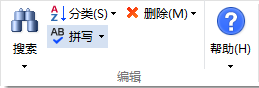
文字内容的准确性也关乎一幅MindMapper思维导图的质量,我们可以通用拼写检查功能来提高文字的精准。下面本文就告诉你如何使用MindMapper拼写检查功能。
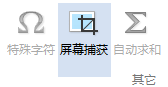
我们可以使用MindMapper屏幕捕获功能来添加我们需要截取的内容,以图片的形式进行添加。但它的使用并不只有这一层面,小编又发现了一个MindMapper屏幕捕获功能可以应用的范围,想知道就顺着本文读下去吧。
MindMapper中如何快速选择主题?在MindMapper思维导图中,我们运用许多功能时都需要选中某个或某些主题,数量少还好说,但当导图较大时我们一个个去选择就比较麻烦,这时候我们就需要用到MindMapper选择按钮。本文中正软小编就详细描述了MindMapper中快速选择主题的方法。


火山引擎是字节跳动旗下企业级云与AI服务平台。聚焦大模型核心能力,依托字节自研豆包多模态大模型,凭借火山方舟一站式平台,提供模型精调、推理部署、智能应用搭建等全链路服务,结合高性能AI算力,助力各行业快速落地大模型数字化与智能化应用。




