

MindMapper
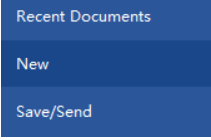
MindMapper 16中怎样从样式新建导图?MindMapper 16中最基本的操作就是新建导图,我们可以通过多种方法来新建导图,其中常见的便是从样式、模板、样本中进行新建。下面正软小编就教你MindMapper 16中怎样从样式新建导图。

我们能够运用MindMapper计划表来进行项目任务管理,在功能性的同时我们还能够调整计划表格式来凸显某些信息。下面就随本文看看如何更改MindMapper计划表格式。

在运用MindMapper思维导图进行项目管理时,我们还可以将MindMapper计划表中的资源进行导出保存,作为我们的项目管理资料来进行参考。下面本文就讲述了在MindMapper中如何导出MindMapper资源摘要。
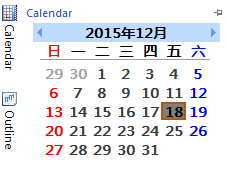
在MindMapper思维导图的侧边工具栏中有一项日历功能,它不光只是有着日历的基础功能,我们还能够将它运用在MindMapper项目管理中,下面我们就一起去看看那MindMapper日历都有哪些功能。
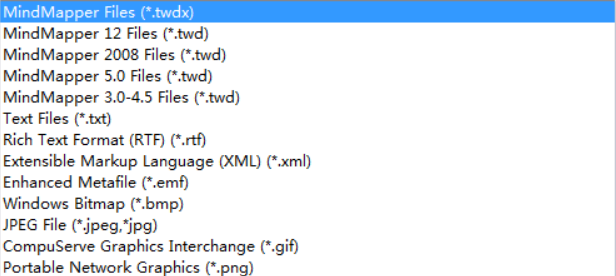
MindMapper保存格式有哪些方法?用户能够通过保存将一幅MindMapper思维导图以某种格式保存到电脑或云中,以便再进行运用、分享等。MindMapper中文版能保存多种MindMapper保存格式,从文本至图像,下面正软小编汇总了我们在直接进行MindMapper保存时所支持的格式。
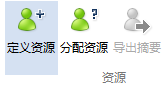
我们在MindMapper计划表中进行分配任务时可能需要用到资源信息,我们除了可以在导图中新建资源外还可以导入资源进行运用,同样的也可以对资源进行导出。下面本文就介绍了MindMapper资源的导入导出。
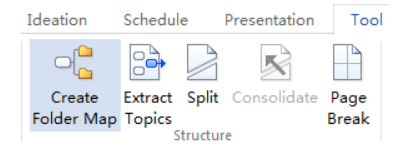
MindMapper如何创建文件夹导图?MindMapper中文版中的创建文件夹导图功能能够允许我们指定文件夹并且根据文件夹内容以及设置信息来新建导图,并且导图中的每个文件图标都会自动连接到实际的文件,以便于打开工作,下面就随正软小编看看该如何操作创建MindMapper文件夹导图。
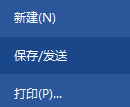
在MindMapper思维导图中。我们不光能够将导图导出为图片格式,还能够随心所欲的截取局部区域进行保存为图片。这种智能化的功能我们可以在保存设置中进行实现,下面本文就教你怎样在MindMapper保存局部区域为图片。
MindMapper如何使用图片?图片作为一个导图的重要导图元素,可以作为主体、补充审核背景来使用。在MindMapper 16中文版中,MindMapper图片的作用被发挥的淋漓尽致,下面小编就带你去看看MindMapper图片的使用方法。
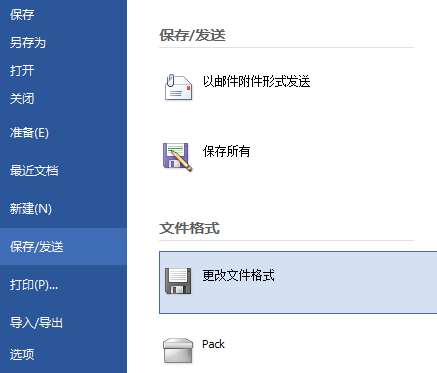
我们可以将MindMapper思维导图保存为多种格式的文件,具有对多样性,从文档到图片这些我们常用的格式都能够自由转换。下面我们就一起去看看如何如何将MindMapper导图保存为图片。
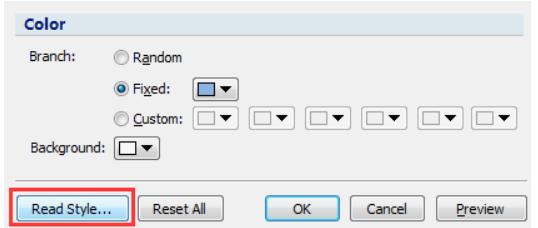
MindMapper如何读取导图样式?MindMapper中文版是一个综合性的思维导入软件,我们在修改导图样式时,不光可以自由操控甚至还能够读取MindMapper文件的样式进行应用。下面正软小编就介绍怎样将已有的导图中样式应用到当前MindMapper中文版导图中。
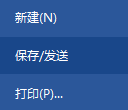
MindMapper思维导图保存设置中能够将导图保存为多种常用格式,MindMapper所特有的还能够将导图保存为XPS格式。下面我们就去看看如何将MindMapper保存为XPS格式。
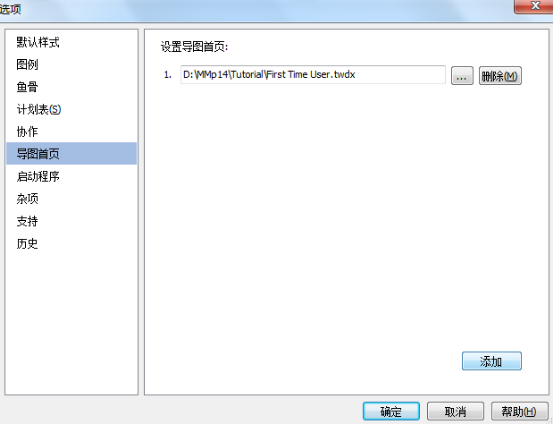
我们每次打开MindMapper思维导图都无非两种选择,直接打开默认导图或是打开主页面进行新建。而我们的默认导图首页并非是不可变的,我们可以在选项中对MindMapper导图首页进行修改。
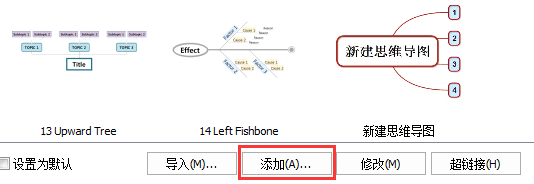
在MindMapper新建中,我们可以直接通过样式、模板等中的MindMapper模板来快速创建一个具有某种主题风格的导图。但是除了那些系统本身所自带的模板外,我们能不能够添加自己的MindMapper模板呢,答案是当然能。下面跟正软小编一起来看看如何操作把
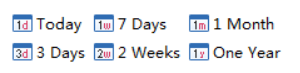
MindMapper日期选定功能有哪些用处?在我们应用MindMapper中文版的过程中,我们可能会对某些不明显的功能产生疑惑,正软小编就为大家一一进行分析,今天要讲的是MindMapper中文版中根据日期选定功能。
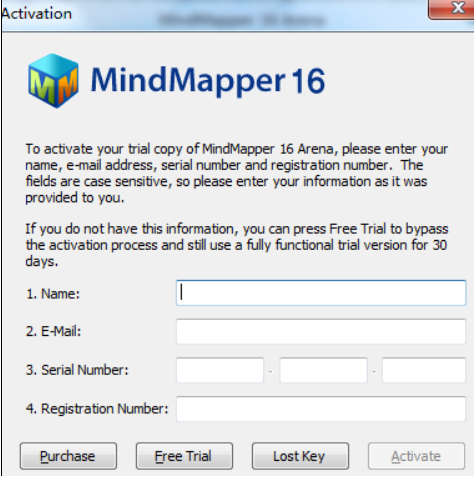
MindMapper 16如何激活?在信息技术发达的今天,只有不停的更新换代,追求新的高度才能够获得一席之地,否则就要被淘汰,思维导图软件亦是如此,MindMapper更新换代到了MindMapper 16。下面正软小编就教你如何激活MindMapper 16,真正拥有它。
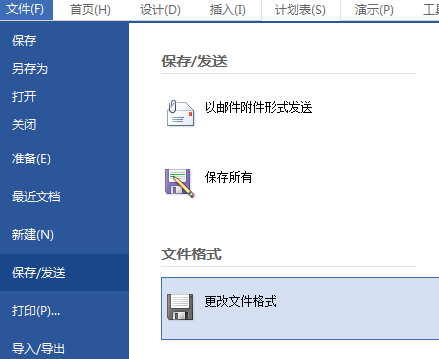
之前我们也讲述了如何将MindMapper文件导出为PDF、表格、图片等格式,MindMapper所兼容的远不止如此,还有诸如txt、xml等格式。下面本文就介绍了如何将MindMapper导出为其他格式。
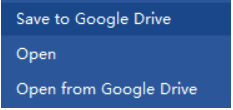
MindMapper导图如何保存至Google Drive?Google Drive是谷歌公司推出的一项在线云存储服务,现在MindMapper 16能够与Google Drive进行兼容,我们可以通过Google Drive打开或是保存MindMapper思维导图文件,无疑中又为用户增添了使用渠道。此前MindMapper 思维导图似乎只能够作为一般文件保存到本地问价或是通过邮箱等方式进行发送,并不能以一种较为安全的方式进行云保存,用户并不能够完全的享受到随时随地掌握导图,现在我们可以保存到Google

MindMapper有哪些对齐方式?对齐是MindMapper思维导图中一项基本也是非常实用的一项功能,我们可以同它来对导图的格局进行整理,并且美化导图。那么在MindMapper 16中进行对齐有哪些方式呢,又该如何运用呢,本篇MindMapper教程正软小编为你解答。
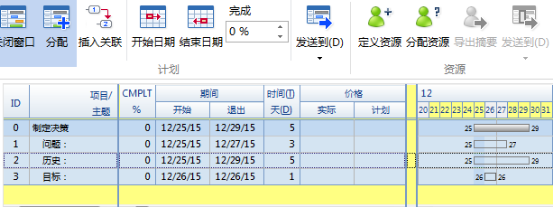
MindMapper计划表是能够帮助我们进行项目管理的利器,可以直观的看到项目任务的计划、进展等,并且能够及时同步更新。下面小编就带你去看看MindMapper计划表面板的相关操作。
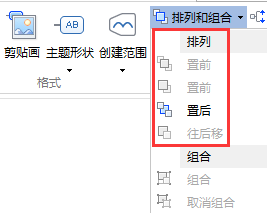
MindMapper中的排列和组合工具可以让大家轻松将文本或对象重新排列,形成有一定规律的层次,或者,将多个对象组合起来便于操作。下面,小编给大家详细讲解MindMapper排列工具的具体运用。
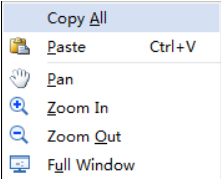
MindMapper如何将导图插入Excel?MindMapper中文版能够很好地和微软办公软件进行兼容,我们可以将表格导图到导图中,当然也可以将导图插入到表格中。下面正软小编就好好的教你怎样将MindMapper导图插入Excel。
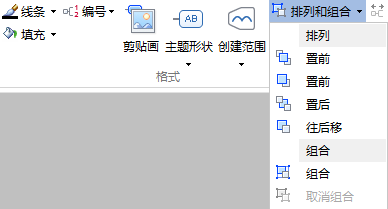
MindMapper中的排列和组合工具可以让大家轻松将文本或对象重新排列,形成有一定规律的层次,或者,将多个对象组合起来便于操作。上一讲小编已经好而大家探讨了排列工具的用法,现在,小编将给大家详细讲解MindMapper组合工具的具体运用。


火山引擎是字节跳动旗下企业级云与AI服务平台。聚焦大模型核心能力,依托字节自研豆包多模态大模型,凭借火山方舟一站式平台,提供模型精调、推理部署、智能应用搭建等全链路服务,结合高性能AI算力,助力各行业快速落地大模型数字化与智能化应用。




