

iMindMap

主题是iMindMap思维导图的主要组成部分,我们通过不停的添加各式主题来完善我们的导图内容,包括子主题、父主题、浮动主题等等,下面本文就集合了在iMindMap中常用的集中添加主题的方式,希望对你有所帮助。
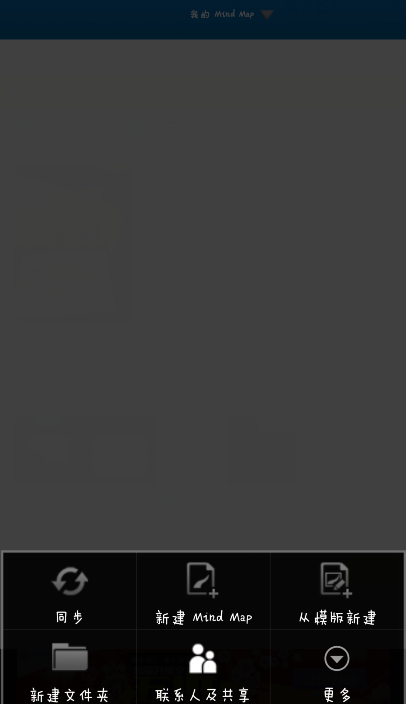
作为一个强大的思维导图软件,iMindMap思维导图拥有自己的APP移动版,Android与iOS系统都能够支持。下面就以iMindMap Android版为目标,讲解怎样在iMindMap Android版中新建导图。
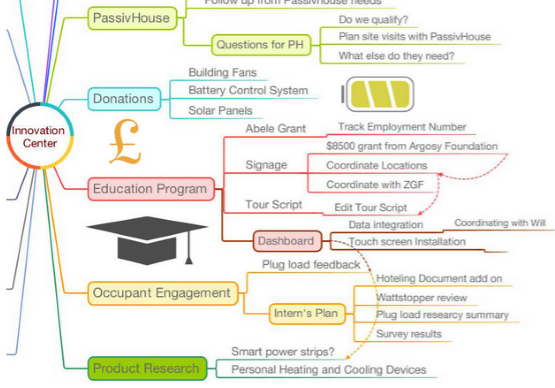
本文主要与大家分享iMndMap思维导图在工作场所中的简单性,听一听Craig Schiller对于思维导图让Rocky Mountain Institute获益的见解。
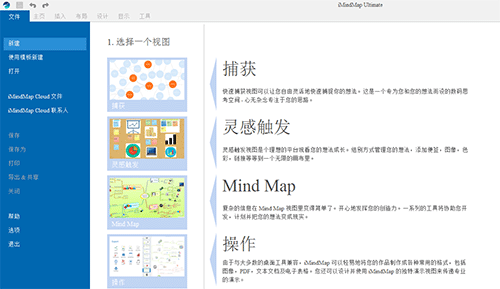
俗话说万事开头难,初次接触iMindMap的同学可能会不知道如何开始作图!但是既然选择了使用这款软件,肯定对这款软件还是有一些了解的,所以一般的导图格式大家也都非常的清楚。要想开始这个图就要有个主题,它就是该思维导图的起点并且由它向外扩散,那么问题来了,怎么才能创建主题呢?下文小编将为大家详细的讲解下iMindMap中创建中心主题的方法,一起来看看吧!
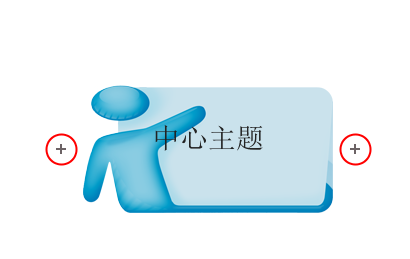
如果我们已经学会了添加思维导图的中心主题那么我们就该学习iMindMap软件重要的一个步骤——添加分支了。虽说我们自己捣鼓捣鼓也能添加出一些分支,但是一些关于iMindMap分支的知识我们也需要了解的,所以下文小编就来为大家讲讲iMindMap中添加分支的知识。
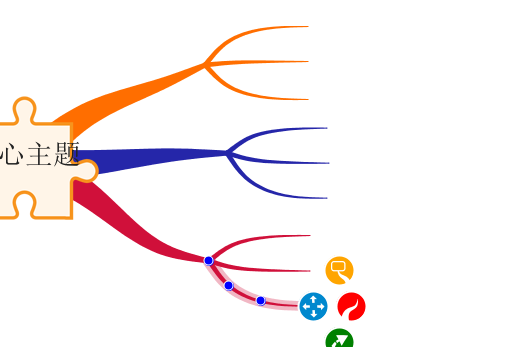
颜色连接视觉与逻辑,帮助大脑分类、强调、分析信息和识别出更多之前未被发现的联系。在iMindMap中,我们每添加一个分支,其颜色都是有所不同的,那么怎么给分支添加颜色呢?下文下边将为大家详细讲解,一起来看看吧!

相信大家都看过琼瑶的经典作品还珠格格吧,里面的小燕子虽然目不识丁,但是她能够通过画图的方式向紫薇解释了自己被误认的一个事实,所以说图像在现实生活中它是一种非常好的传达信息途径。作为捕捉我们想法、制定工作计划等的iMindMap软件来说它就可以很好地运用图片这一优势来清晰展现我们的想法,所以今天我们主要来学习一下在iMindMap中如何添加图像,不会的同学可以来学习一下哦~
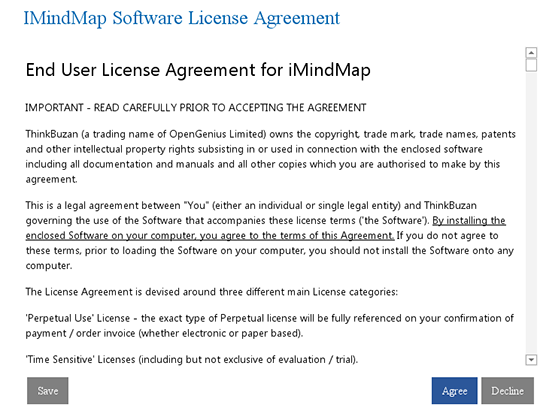
在安装iMindMap 10时出现的最后一个界面中有两个选择,一是直接打开该软件,这是大部分软件都有的特征,二是直接关闭。如果我们选择直接关闭那就什么事情都没有了,但是我们安装成功了。如果我们选择直接打开,会发现我们还要来决定一下使用的性质,是试用的。

很多时候iMindMap思维导图中的主题与主题之间是有一定联系的,为了明确地表现出这些联系就需要我们做一些标示,这时候关联线就会派上用场了。那么关联线具体该怎么用呢,
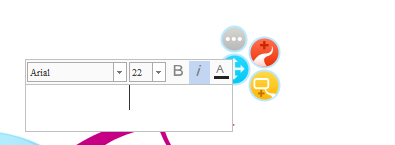
最近思维导图MindMap 10普遍上线了,因为正值双十二打折期间,很多小伙伴都更换成新版本了,当然小编我也换了。用惯了版本9突然接触iMindMap 10还是有些不习惯的,因为iMindMap 10在很多界面和操作方面有了一些改动,下面小编将主要说一下iMindMap 10在主题格式上有哪些改动,一起来看看吧!
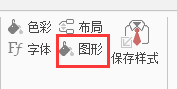
在iMindMap 10中我们可以给做好的思维导图更换样式,例如专业的、简洁的、野马、灵感等等,这里我们可以根据自己的爱好和习惯来选取。意识上我们明白了思维导图样式可修改,那操作上呢?怎么操作呢?不要着急,

新版本的iMindMap软件在绘制分支的时候不再出现控制点了,这让一些习惯直接改变分支形状的同学很不习惯,对于一些不熟悉这款软件的同学来说更是加深了难度。虽然知道这个功能一定在,但是具体在哪里却找不到了,
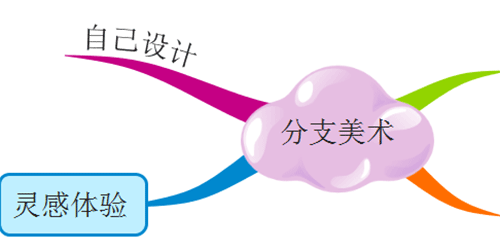
一般我们新建的思维导图默认的分支都是触手状,如果对美观度要求不大的话用这种就可以了,但是很明显它除了朴素简洁外其他就没什么可圈可点的地方了。那么如何才能做出一个吸引别人眼球的思维导图呢?如果我们使用的是iMindMap 10思维导图软件画图的话那就很简单了,因为这款软件具有一个其他软件都没有的优点,那就是可以手绘,自己可以画出自己想要的分支形状。如果你设计感不强也没关系,我们还可以使用该软件的分支美术功能来装饰分支!!现在就让我们一起来学习一下iMindMap 10中如何装饰分支吧!
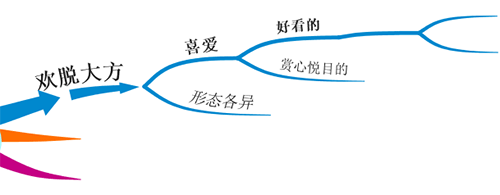
画思维导图的时我们很有可能会遇到这样的一个问题,随着内容越来越饱满,分支就会越来越多,阅读中心慢慢地也就偏离。这样无疑就加大我们的阅读难度,思维导图的优势也将不再那么明显。使用iMindMap菜单中焦远、焦近的功能就能很迅速地确定主要分支的发展,一起来来看看它的具体使用方法吧!
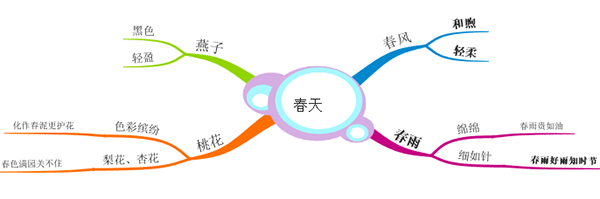
我们经常会使用word来写文档,根据写作目的不同,有的文档内容较少,有的文档内容较多。如果我们写的文档内容较多,却在快要完成时发现有一个词一直都写错了,此时想一个个找到再改正过来明显显得不切实际,而且费时费力。不过好在word中有查找与替换功能,可以在很短的时间内就能解决这个问题。同样对于运用领域较广的iMindMap手绘思维导图来说,它也具有这项功能,它可以快速地找到带有查找关键词的所有分支,帮助我们迅速找到想要的分支。接下来,就让我们具体来看看它的使用方法吧!
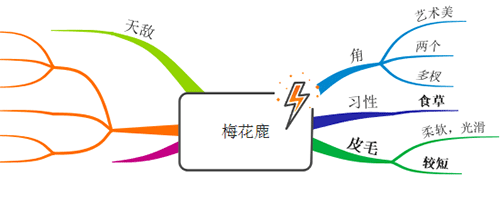
iMindMap思维导图软件保存的文件格式一般为.imx,它存在一个缺点就是如果我们的电脑没有安装这款软件就很难打开,但是它可以根据我们对文档格式的需求导出成Word、PDF、Excel、jpg等格式。今天小编就来详细地位大家讲解一下如何将iMindMap中的文件导出成我们常用的图片格式,一起来看看吧!
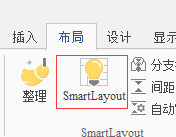
智能布局允许您在地图上创建分支,同时自动调整其他分支,以确保它们不重叠。它使您能够快速添加分支和想法,而无需担心手动重新定位它们。本篇文章除了向大家讲解iMindMap智能布局的知识还会为大家介绍清理功能一起来看看吧!
3D视图是iMindMap最受欢迎的功能之一,它可以将2D的思维导图转换为动态3D导图,非常适合在演示过程中吸引注意。接下来的这篇文章将会为大家讲解iMindMap 3D视图的操作方法,有兴趣的同学一起来学习吧!
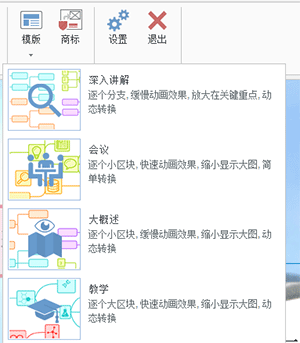
在iMindMap手绘思维导图软件中,我们可以把绘制完成的思维导图像幻灯片一样一步步地播放,这样一来我们就可以非常清楚地了解到该导图的思维结构。在PPT中我们经常可以使用一些做好的模板,并通过模板快速地完成相关要求的作业,当然在iMindMap中也是完成可以的
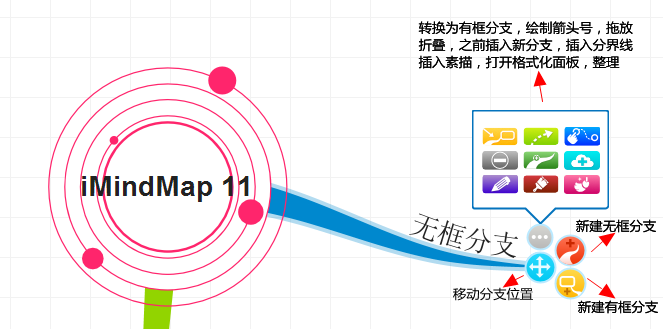
iMindMap之所以被称为手绘思维导图软件,不仅因为它独特的手绘风格,也是因为它子主题样式繁多,并且可以随意切换或更改样式和位置。下面小编就用实例给大家讲讲iMindMap 11分支具体如何使用的。
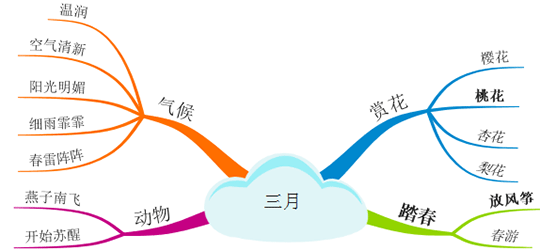
你们有没有过这样的经历,在使用视频编辑软件制作视频时经常会由于自己新建的工程不精确导致最后做出的视频也不令人满意,这时候就需要我们进行调整了。推翻重来有点不现实,因为之前的精力都会白费,而且只要简单地修改一下工程的数据就能解决所以的问题,所以我们一般都会直接修改这个工程的参数。在iMindMap思维导图中也如此,如果我们对选择的分支不满意,我们就可以使用iMindMap自带的功能转换其分支。接下来就往我们一起来看看iMindMap中如何分支格式吧!
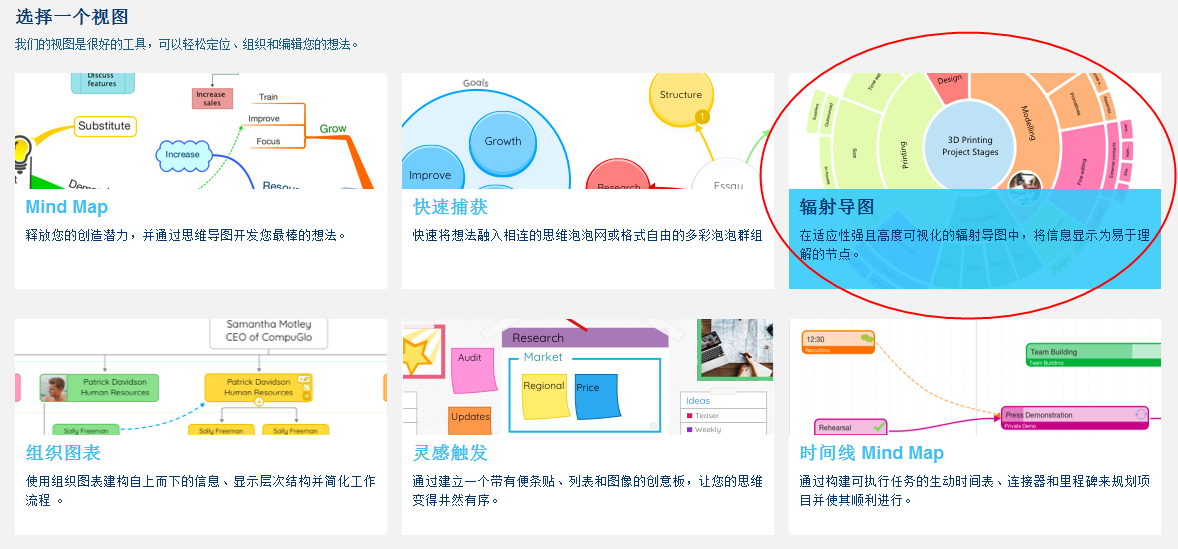
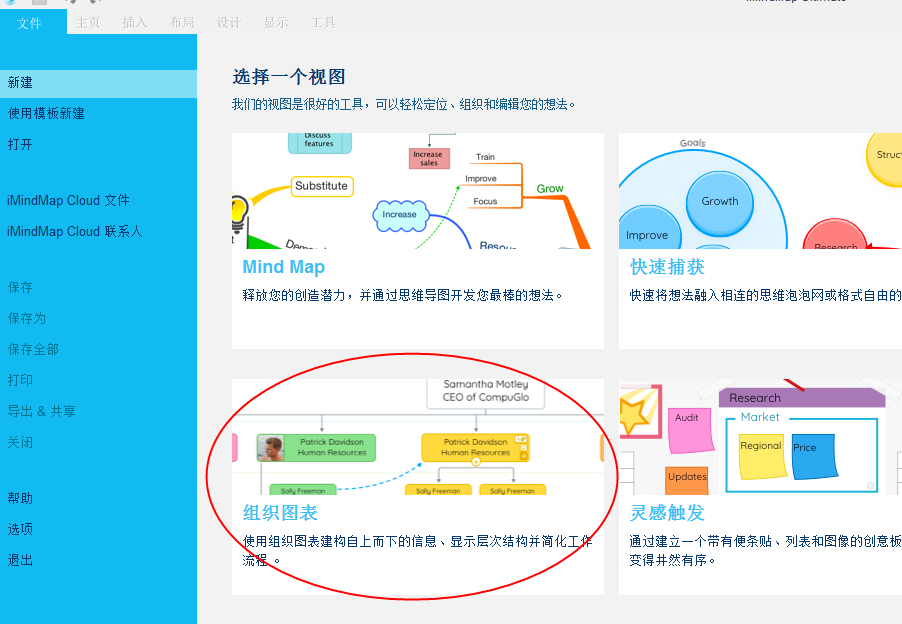


火山引擎是字节跳动旗下企业级云与AI服务平台。聚焦大模型核心能力,依托字节自研豆包多模态大模型,凭借火山方舟一站式平台,提供模型精调、推理部署、智能应用搭建等全链路服务,结合高性能AI算力,助力各行业快速落地大模型数字化与智能化应用。




