

系统应用

要想把 Mac 访达里的“最近使用”彻底关干净,不能只动一个开关,而得从显示层、数据层、系统级汇总和底层记录这四层一起下手;少处理一层,它往往还会悄悄冒出来。具体来说,1. 先右键移除边栏入口;2. 关闭新窗口默认加载,并取消边栏里的相关勾选;3. 关闭系统级“最近项目”汇总;4. 通过终端清空并冻

AirDrop搜不到设备是因Bonjour广播失败或身份信标未被接收,需同步检查Wi-Fi与蓝牙真实就绪、双方设为“所有人”、终端重置en0协议栈、防火墙放行sharingd和mDNSResponder。在Mac的访达中打开隔空投送窗口后,明明对方设备近在眼前,Wi-Fi和蓝牙也都处于开启状态,却还

Mac可通过关闭双指及以上手势并启用单指替代方案实现仅单指操作:先关闭触控板中所有双指功能(尤其“双指轻点”),再开启“轻点来点按”和“三指拖移”,最后禁用力度触控并修改触发方式。Mac触控板默认支持多指手势,但部分用户因操作习惯或物理限制需要禁用双指及以上手势,仅保留单指点按与拖移功能。这并非系统

要想彻底关掉 Mac 的声音识别提醒,关键就是把“声音识别”的总开关直接关闭:进入系统设置→辅助功能→听觉→声音识别,然后关闭“启用声音识别”。另外,Siri 相关设置也别漏掉,记得关闭“用‘嘿 Siri’唤醒”和“用快捷键唤醒”。如果还觉得有提示声干扰,也可以继续到通知设置里禁用声音,或者干脆全局

Mac远程桌面可设置自动接受连接,通过系统原生“远程管理”开启并配置VNC密码、勾选“控制屏幕”与“观察屏幕”、确保用户范围包含当前登录者,即可实现无人值守直连;向日葵则需账号绑定、开启无人值守访问及补全辅助功能与屏幕录制权限。Mac远程桌面设置自动接受连接,目的其实很明确:让被控端不用再手动点“允

用 QuickTime Player 录制竖屏视频时,关键一步得放在点击录制之前:先把摄像头方向调成纵向,否则录到一半也没法临时更改;而 Final Cut Pro 则需要先新建 1080×1920 这类竖屏项目,并确保摄像机源输出的是 9:16 信号。这样做,才能避免后期再旋转时出现黑边,或者带来
想让 Mac 一直保持唤醒状态,其实就这三步:第一,在系统设置里把显示器和整机睡眠都改成“永不”;第二,把网络、蓝牙以及共享服务这些可能触发唤醒的来源关掉;第三,通过终端执行命令 sudo pmset -a sleep 0 displaysleep 0 disksleep 0 hibernatemo

Mac远程桌面加载慢的根本原因是Windows端远程桌面服务响应迟缓、网络传输受阻或RDP协议协商失败;需检查TermService及依赖服务运行状态、3389端口防火墙规则是否启用、禁用NLA、降级RDP版本、关闭资源重定向,并排查网络BGP抖动或IPv6转发异常。Mac远程桌面加载很慢,通常不是

Mac 版 115 网盘最新客户端,已经不再支持通过右键把任意文件夹直接加入同步。不过这件事并非无解,仍然有三种可行的替代路径:其一,使用独立的 115 云备份客户端,配置实时备份或定时备份任务;其二,通过终端命令创建符号链接,把本地文件夹映射到 115 的同步目录中;其三,开启 WebDA V 服

Mac访达重命名卡顿主因是Finder Sync扩展阻塞、右键服务冗余、Launch Services数据库错乱及父目录写权限异常;禁用非苹果Sync扩展、清理Services文件、重置lsregister数据库、修正写权限可彻底解决。Mac访达中文件重命名时卡顿,常见于按回车键后光标闪烁数秒无响应

Mac录制真4K视频需用第三方软件,数据蛙支持原生4K无水印,易我录屏Pro版可60FPS,QuickTime+BlackHole仅伪4K。如果想在Mac上录制真正的超清4K视频,首先得绕开系统自带工具的分辨率天花板。像 QuickTime Player 以及 Shift+Command+5,默认最

Mac 连接 Windows 远程桌面时如果遇到黑屏,通常可以按这个顺序排查:先用 Ctrl+Alt+End 注销当前会话后重新连接;接着禁用 WDDM 驱动,可通过组策略处理,或在注册表中将 fDisableWddmDriver 设为 1 后重启;Mac 端再把“优化 Retina 显示”关掉,并

想把已卸载应用留下的朗读条目彻底删干净,光卸载应用还不够,通常还得手动清理 plist 配置,并把语音服务重置一遍:先强制退出残留进程,确认应用已经完全卸载;接着编辑 com.apple.universalaccess.plist,删掉对应的 Bundle ID;最后关闭旁白,执行 defaults

Mac访达中右键可一键压缩和解压:选中文件右键→“压缩”生成.zip;双击.zip自动解压;若失效,右键→“打开方式”→“归档实用工具”强制解压。你在Mac上用访达整理文件时,经常要打包发给同事或解压别人发来的资料,但每次都要找菜单、点半天,其实系统早给你留好了最快路径——右键两下就能搞定压缩和解压

Mac系统更新后分屏功能触发方式变更,需手动开启绿色按钮菜单或使用Command+Option+方向键快捷键,拖拽吸附失效则需调整鼠标/触控板跟踪速度。Mac系统更新后分屏功能界面、触发逻辑或快捷键行为发生变动,导致原有操作失效或窗口无法正常并列显示,需要针对性还原或适配当前版本的分屏机制。 确认是

Mac崩溃日志可安全清理:先用系统设置→储存空间→日志文件一键删除过期.crash/.panic文件;再手动清空~/Library/Logs/DiagnosticReports中早于2025年8月1日的报告;接着用终端命令find清理用户级和sudo清理系统级旧日志;最后关闭“共享Mac分析数据”并

Mac访达中批量重命名文件需先选中文件并按主键盘Enter键(非小键盘),预览窗格须关闭;多文件加前缀可用右键“重命名…”或Command+A后输入前缀再Tab跳转;终端命令需谨慎使用,避免因原名无数字导致覆盖。在Mac访达中批量处理文件时,快速重命名是高频刚需——比如导出一批截图、整理下载的PDF

Mac开启勿扰模式后闹钟默认不响,需手动在专注设置中为“时钟”App添加通知例外,并确认闹钟声音非“无”、系统警报音量适中、输出设备正常,且关闭“静音未知来电者”以防干扰。Mac开启勿扰模式后,闹钟默认不会响起,必须手动配置例外规则才能让闹钟照常工作——这不是系统bug,而是macOS默认将“时钟”

必须手动关闭“共享专注模式状态”才能隐藏“你已将通知静音”提示;路径为系统设置→专注模式→专注模式状态→关闭顶部开关,或单独关闭特定模式共享。当你不想让联系人看到“你已将通知静音”这类状态提示时,必须手动关闭“共享专注模式状态”,否则信息发件人仍会收到该提示,哪怕你已退出所有专注模式。 在系统设置中
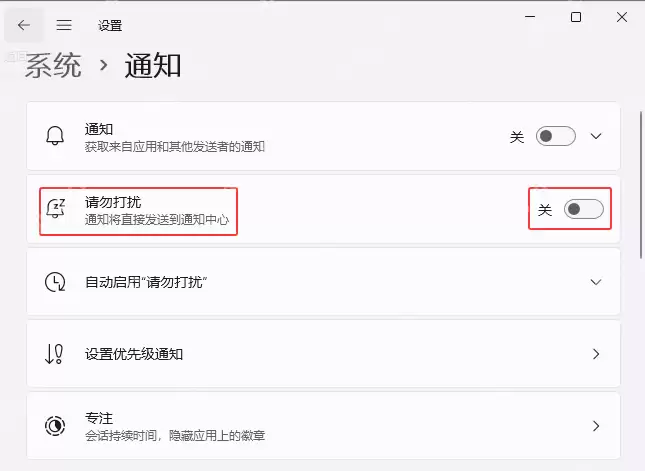
Win11 里的“推荐通知和建议”不在开始菜单里改,也不是只关总通知就算处理完。真正要看的,是系统通知页里的“其他设置”区域。只要把欢迎体验、设备设置建议和使用提示这几项关掉,右下角这类打扰型提示通常就会明显少很多。 先进入系统里的通知设置 按 Win + I 打开设置,进入 系统,再点 通知。这一
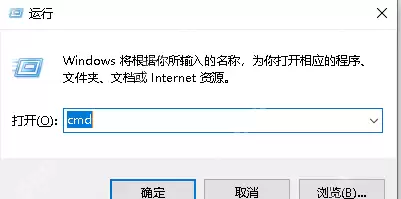
想查电脑硬盘序列号,别把机器序列号、主板序列号和硬盘序列号混在一起。你要看的关键字是磁盘设备本身的 SerialNumber,最省事的方式还是直接走命令行查输出。 先把命令窗口入口打开 如果开始菜单里能直接搜到 Windows PowerShell 或终端,右键它再选 以管理员身份运行 会稳一点。这
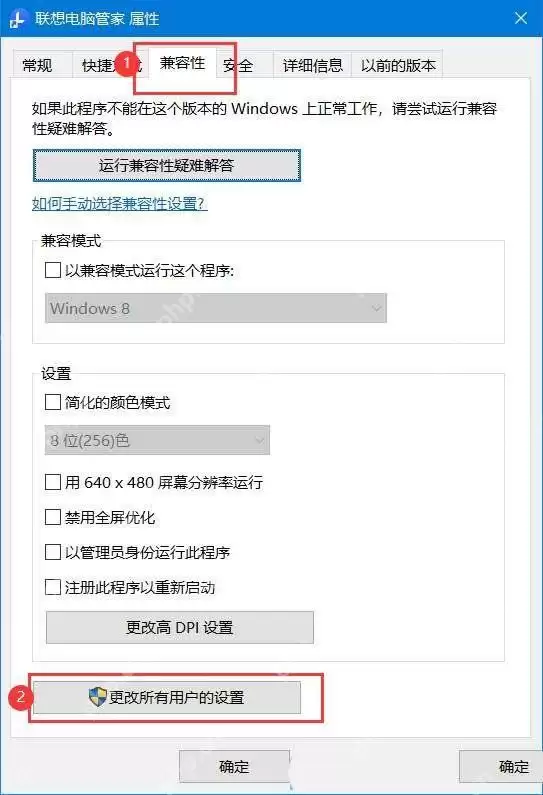
Win10 装软件时弹“权限不足”“需要管理员权限”这类提示,先别急着重下安装包。多数情况不是安装程序坏了,而是启动方式不对、兼容性权限没放开,或者当前账户本身没有把安装程序提权跑起来。 先在安装程序上点右键直接用管理员身份运行 找到报错的安装程序,先右键它,看菜单里有没有 以管理员身份运行。这一招
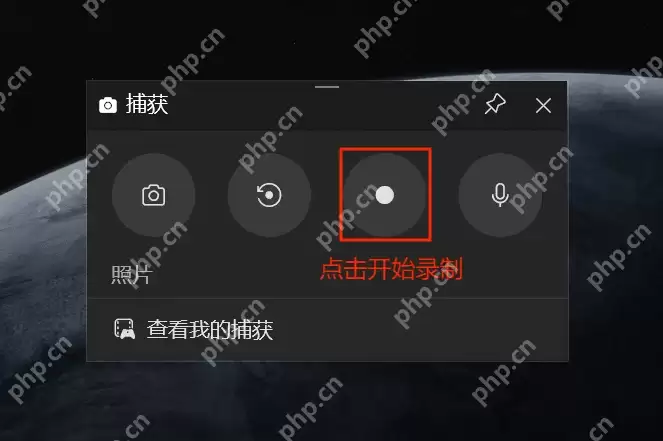
Win11 自带的屏幕录制,常用入口是 Xbox Game Bar。很多人以为要额外装录屏软件,其实系统里已经有现成入口,只是平时不常点到。要把这项功能用起来,重点是先找到录制入口,再打开捕获面板开始录制,最后确认录好的文件保存到哪里。 先进入游戏里的屏幕截图或捕获入口 按 Win + I 打开设置


火山引擎是字节跳动旗下企业级云与AI服务平台。聚焦大模型核心能力,依托字节自研豆包多模态大模型,凭借火山方舟一站式平台,提供模型精调、推理部署、智能应用搭建等全链路服务,结合高性能AI算力,助力各行业快速落地大模型数字化与智能化应用。



