

系统应用
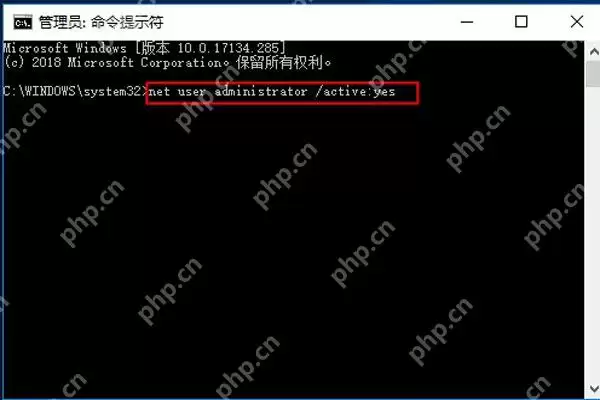
Windows 自带的 Administrator 账户,要启用或禁用,最省事的办法还是管理员命令提示符。你不用绕本地用户和组,直接把命令打进去就能切换状态。启用用一条命令,禁用也还是同一条思路,只把最后的参数改掉就行。 先把命令提示符用管理员身份打开 先从开始菜单里找到命令提示符,然后用以管理员身

pstree是以树状图直观展示进程父子关系的专用命令,默认以systemd(1)为根,支持-p显示PID、-s追溯父链、-u标注用户,比ps更高效准确。直接用 pstree,别先跑 ps 再手动拼 PPID —— 那是把家谱拆成散页再一张张对,效率低还容易漏。 用 pstree -p 看 PID 和
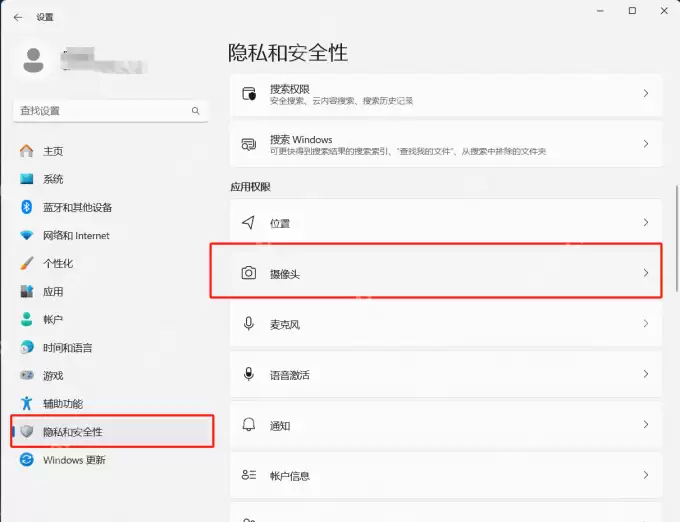
Win10 摄像头一打开就黑屏,先别急着上来就重装驱动。很多时候,问题往往就卡在三个最常见的环节:系统到底有没有正确识别摄像头、隐私权限是不是把它拦住了、设备页面里的默认图像设置有没有出现异常。顺着这三层一步步排查,基本就能先把大部分问题定位出来。 先确认系统能不能识别到摄像头设备 先打开设置里的设
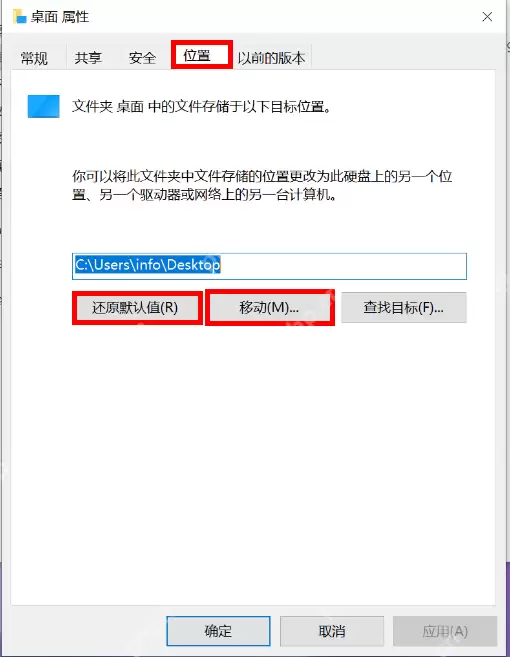
在 Win11 里,如果想把桌面文件统一挪到 D 盘,千万别上来就手动剪切整个桌面目录。更稳妥的方式,是打开桌面文件夹属性,在位置页里直接修改路径。这样处理,不只是把文件搬过去,系统连默认保存位置也会一并跟着调整,后续用起来也更省心,不容易出问题。 先对桌面文件夹打开属性 打开资源管理器,找到左侧的

Mac版微信不支持直接查看共同好友,但可通过三种间接方式验证:一、从共同群聊中逐个比对成员好友关系;二、检查目标好友的“由XXX推荐”添加记录;三、通过朋友圈点赞/评论互动确认第三方好友是否为共同好友。Mac版微信无法直接查看与某位好友的共同好友列表,这是微信最新未开放的功能,所有平台均不支持完整共
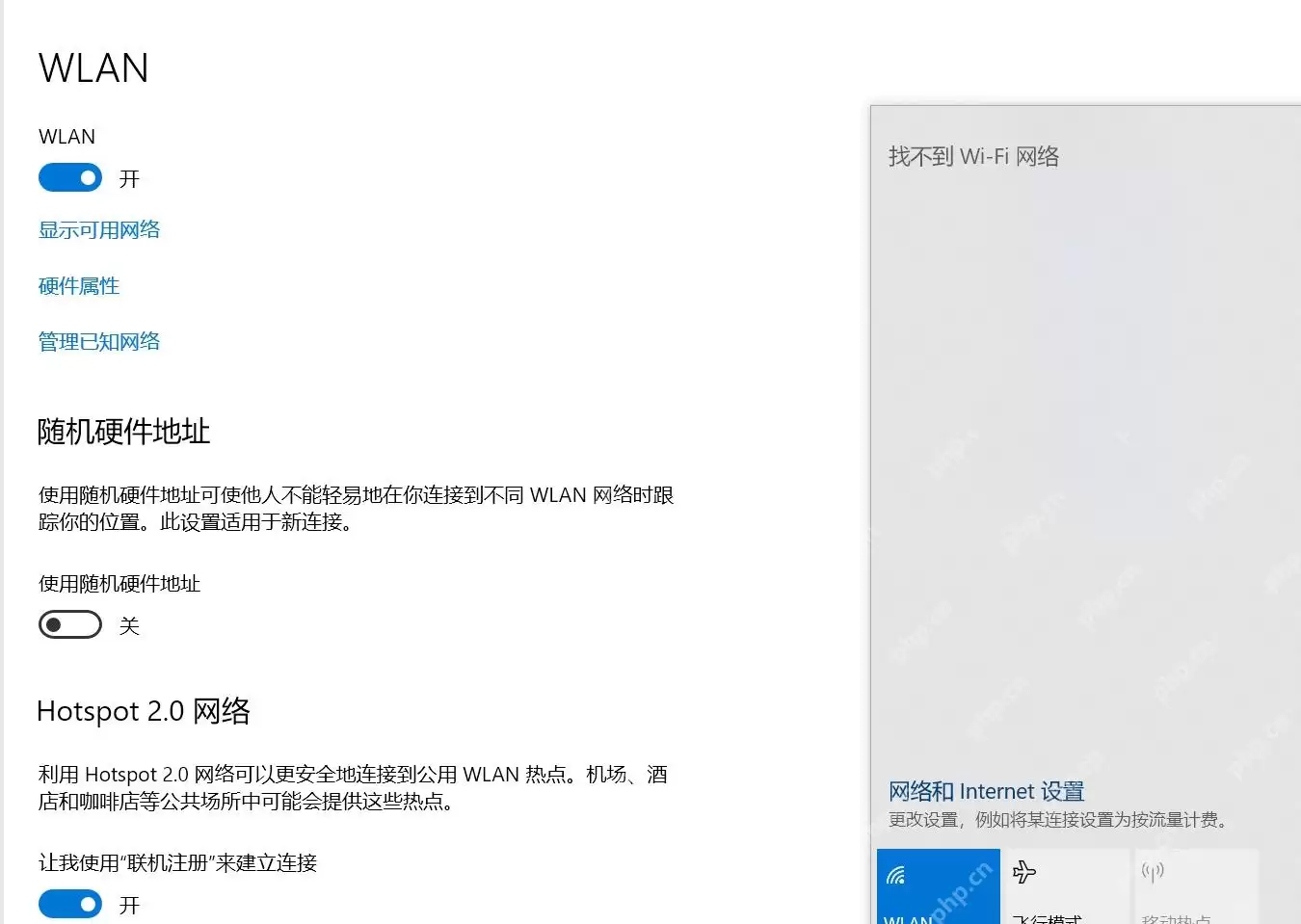
在 Windows 里查看本机 MAC 地址,最直接的方式,其实就是打开当前使用网卡的硬件属性,找到物理地址这一项。要查 WiFi 的 MAC,就从无线网络对应的入口进去;如果现在连的是有线网络,那就切到以太网的硬件属性里看,位置和查法是一样的。 先从当前正在用的网络入口进去 先点任务栏右下角网络图
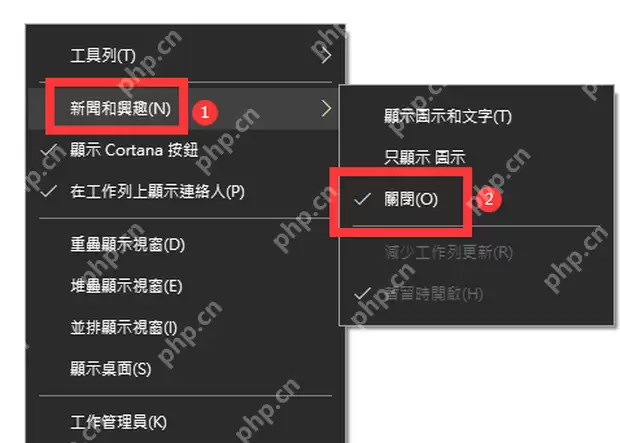
如果 Win10 任务栏右下角总是隔三差五弹出新闻卡片,十有八九就是“资讯和兴趣”这个功能在自动展开。把这个入口直接关掉后,天气、资讯以及鼠标悬停时冒出来的弹窗都会一并收起,也就不用再额外折腾浏览器或通知设置了。 先确认任务栏右侧是不是还挂着天气和资讯入口 先看任务栏右下角有没有天气文字、温度或者资
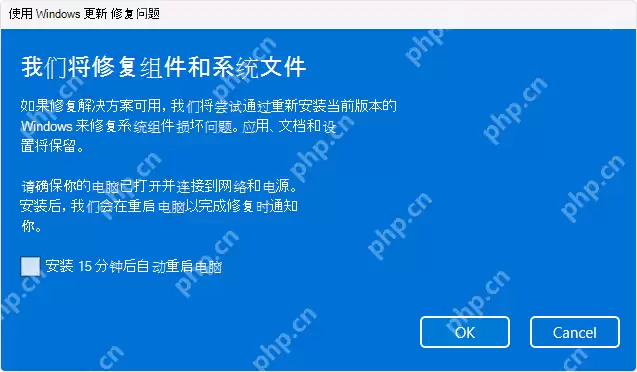
Win11 的设置应用一打开就闪退,先别急着重装系统。这个问题常见的修法有两条:一条是在还能进设置时直接走恢复页的修复入口,另一条是设置根本待不住时,用管理员命令把系统组件先修一遍。顺着这三步排,命中率会高很多。 先进入系统恢复页,确认修复入口还在不在 如果设置还勉强能打开,先进设置里的系统,再点恢

更稳妥的做法,是直接用sudo smartctl -i去读取硬盘固件信息:其中的Serial Number和Model字段,通常就是出厂时写入、相对最真实的值。相比之下,lsblk、udevadm这类命令经常要么返回空值,要么给出伪造字符串;至于hdparm -I,只适合作为SATA盘的备选方案,而

录屏前必须启用「录屏专用」专注模式彻底屏蔽通知:新建专注模式→设为“无”通知→确认状态栏显示字样;辅以临时禁用特定App通知或录屏中用Esc键关闭弹窗。Mac录屏时通知消息突然弹出,会遮挡关键操作画面、干扰讲解逻辑,甚至让网课或会议录屏直接报废。必须在录制前切断所有视觉干扰源,而不是等弹窗出现再手忙

Mac多显示器窗口错位需四步解决:一、关闭调度中心自动重排;二、用displayplacer固化显示器坐标;三、重置EDID缓存并单台逐连校准;四、绑定窗口至独立Spaces并手动修正应用plist坐标。Mac一旦接上多台显示器,不少人都会遇到这种情况:每次重启、唤醒,或者把外接屏重新插拔一下,Sa

Mac 用户其实可以直接用拼音输入法打出 ℃、℉、° 这些符号:先切到简体中文拼音输入法,输入 du、ssd 或 huashidu 这类拼音缩写,就能在候选栏里调出对应符号,再用方向键或数字键选中即可;也可以长按数字 0 键,滑动选出 °,然后手动补上 C 或 F;另外,还能用 Option+Shi

先把系统级的边缘拖拽平铺开关关掉,这是关键一步——在 Mac 的“系统设置”>“桌面与程序坞”>“窗口”里,关闭“拖移窗口至屏幕左或右边缘实现平铺”;另外,顶部拖拽进入全屏和按住 Option 键触发平铺这两项也建议一并关掉,能更有效地减少误触。想让窗口拖到屏幕边缘时不再自动吸附平铺,避免误操作导致

需用Logic Pro而非库乐队实现全流程操作记录,通过低延迟监听设置、多轨同步录音、GUI操作录制或MIDI控制器绑定、快照固化状态及导出带毫秒级时间戳的操作日志,确保每步操作可追溯可复现。你需要在Mac上完整记录从编曲、录音到混音的全过程,确保回放时能清晰分辨每条轨道的操作痕迹、效果器参数变化和

Mac远程桌面内网穿透需先启用屏幕共享并设VNC密码:系统设置→通用→共享→开启屏幕共享→勾选“VNC查看器可使用密码访问”并设6位以上密码;再用frp/ngrok/cpolar将本地5900端口映射至公网。Mac 远程桌面做内网穿透,说白了,关键就在于让外网设备能够稳定连上 macOS 自带的屏幕

sudo apt --fix-broken install 不是“出了问题就一定能解”的万能钥匙,它只有在 dpkg 状态大体完整、相关脚本也能正常执行的前提下才真正管用;一旦 pre/post 脚本直接崩溃,或者状态已经卡死,往往就会反复陷入死循环。遇到这种情况,正确顺序是先执行 sudo dpk

Ubuntu默认锁定root账户,重置root密码无效;需先挂载根文件系统为可写(mount -o remount,rw /),再用passwd修改管理员用户密码,并执行sync确保写入硬盘后正常启动。为什么不能直接 passwd root? 在 Ubuntu 里,root 登录默认就是关着的,ro

在CentOS里,坏道的具体位置并不能直接看到,通常只能先用smartctl做一轮健康初筛,重点看S.M.A.R.T.指标,比如Reallocated_Sector_Ct;如果要进一步定位到具体扇区号,就得用badblocks做离线扫描,而且前提是对应分区已经卸载;扫出来之后,再通过e2fsck -

Linux服务器限速仅对出向流量生效,必须在真实网卡(如eth0)上用root权限配置;限速前需确认网卡UP状态、清理已有tc规则,并避免在lo或虚拟接口操作。限速前必须确认网卡状态和权限 tc命令真正起作用的对象,是物理网卡,比如eth0、ens33这类接口;放到lo或者Docker的vethxx
超过 2TB 的硬盘,分区时就别再用 fdisk 了,得换成 gdisk 或 parted。原因很直接:fdisk 只支持 MBR 分区表,而 MBR 基于 32 位寻址,容量上限大约就是 2.2TB。这个边界一旦被越过,常见情况包括静默截断、直接报错,或者系统只认出前 2TB。相比之下,gdisk

更稳妥的判断方式,是直接查看/sys/class/net/eth0/flags里bit 8(0x100)有没有被置位,不要只盯着ifconfig里的PROMISC标志;只有在ip link show eth0的输出中看到promiscuity 1,才算是真正开启了混杂模式。直接用 ip link s
不少人会遇到这种情况:net.core.rmem_max明明已经调高了,应用侧还是照样丢包。原因往往不只在这一层,接收队列实际上同时受到rmem_max(socket层)和netdev_max_backlog(设备层 ingress 队列)的共同限制。只盯着前者还不够,一旦后者被打满,receive

要看系统级文件描述符上限,最靠谱的还是直接以/proc/sys/fs/file-max的实时值为准;/proc/sys/fs/file-nr的第一列表示当前已经分配的总数,一旦逼近第三列,基本就说明快要碰到上限了。至于进程的真实限制,得去查/proc/[pid]/limits;如果是systemd托


火山引擎是字节跳动旗下企业级云与AI服务平台。聚焦大模型核心能力,依托字节自研豆包多模态大模型,凭借火山方舟一站式平台,提供模型精调、推理部署、智能应用搭建等全链路服务,结合高性能AI算力,助力各行业快速落地大模型数字化与智能化应用。



