

系统应用
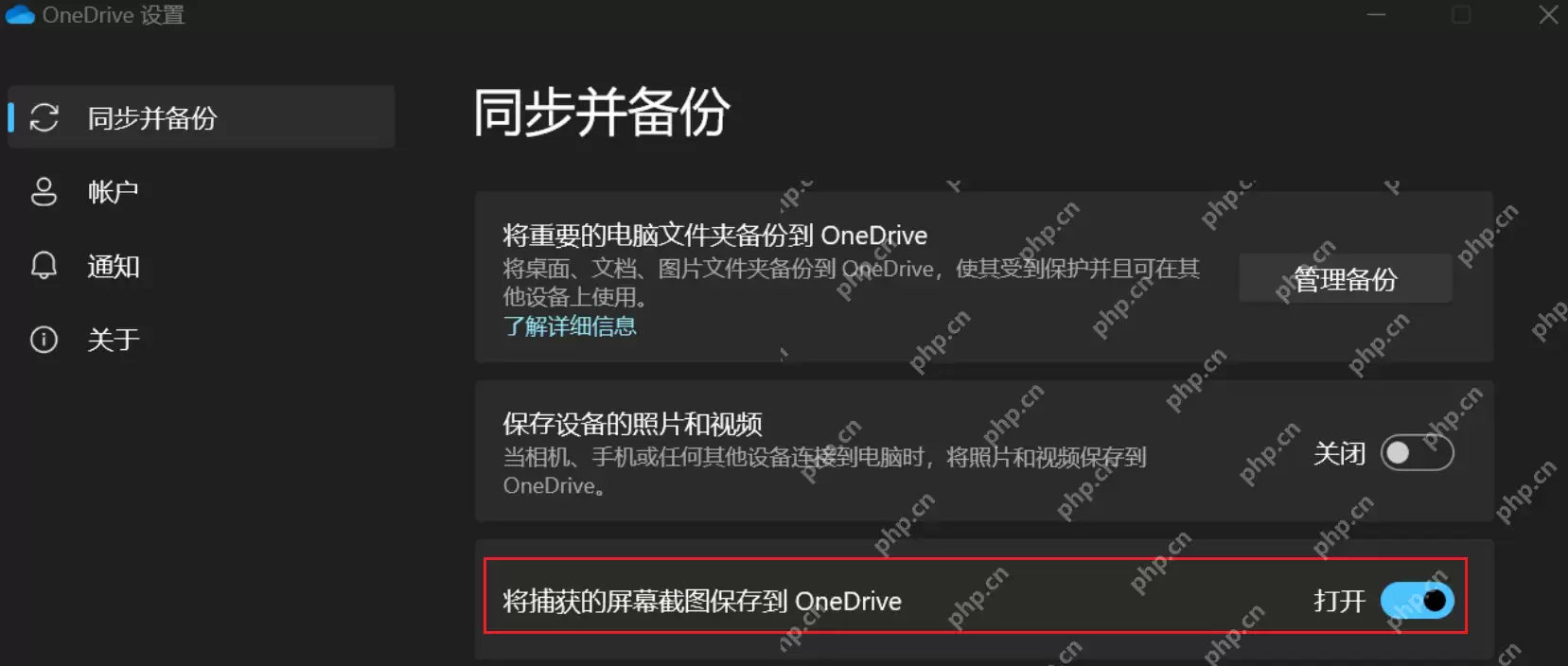
Win11 截完图后总是自动跑进 OneDrive,问题一般不在截图工具本身,多半是 OneDrive 里的截图自动备份功能还处于开启状态。把这个同步开关关掉之后,新的截图依然会正常保存在本地,只是不再自动同步到 OneDrive 了。 先从任务栏托盘打开 OneDrive 设置 先从任务栏右下角打
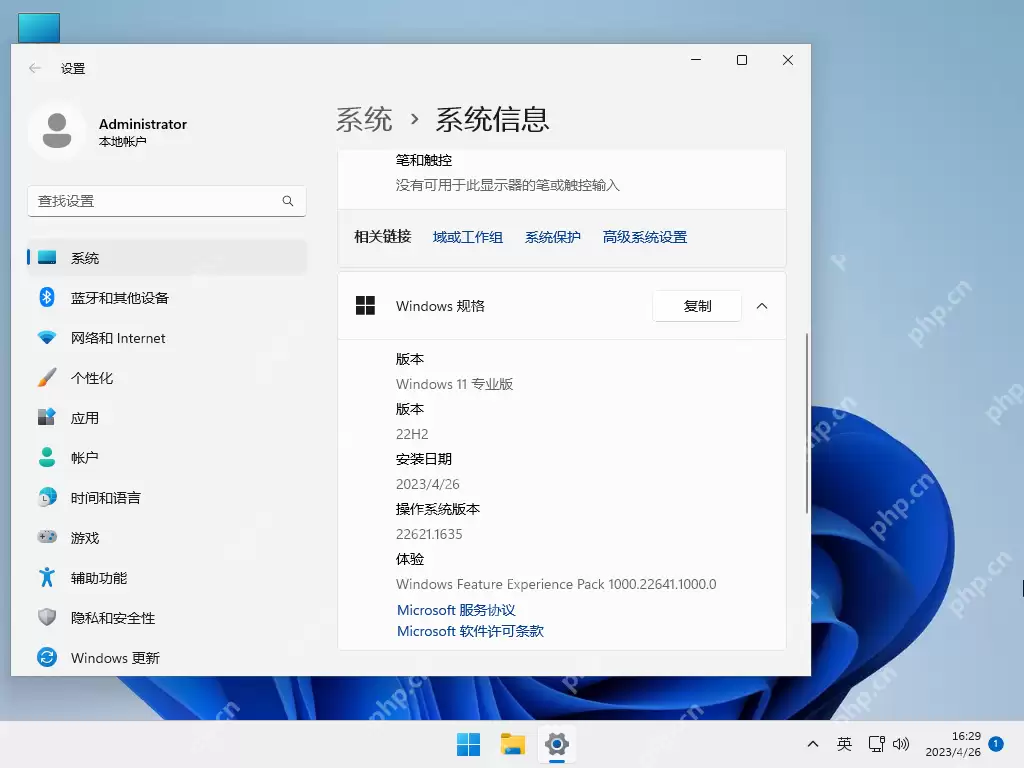
在 Windows 里查系统安装日期,最快的办法还是直接进设置里的系统信息页,里面通常就能看到“安装日期”这一项;但如果担心电脑之前做过重置,想把时间再核实一遍,那么再到命令提示符里查看“初始安装日期”会更稳妥。把这两种方式结合起来看,系统的实际安装时间基本就能判断得比较清楚。 先从设置里的系统页进
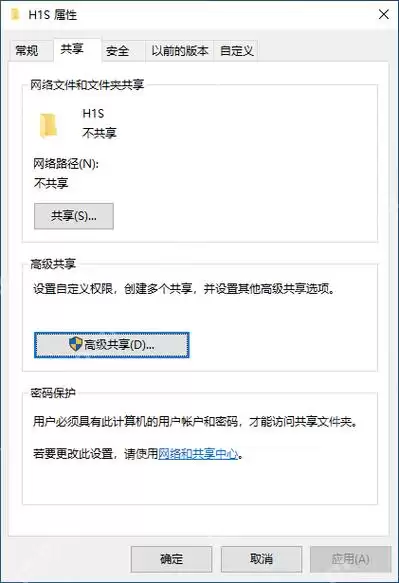
Win10 访问共享文件夹报无权限,常见原因一般就三类:共享端根本没把这个文件夹共享出来、共享设置和实际访问账号对不上、系统还在要求密码保护访问。先把这三处顺一遍,很多时候比一上来改注册表更直接。 先确认共享端已经打开网络发现和文件共享 先回到共享端电脑,在高级共享设置里确认 网络发现 和 文件和打

Mac触控板原生支持双指点按、右下角按压、Control+点按三种右键方式;双指点按最符合人体工学,需在系统设置→触控板→光标与点按中开启“两个手指点按”并确保“轻点来点按”已启用。Mac触控板默认不提供单指点按右键功能,必须通过系统设置启用辅助点按或组合键才能触发上下文菜单。原生支持双指点按、右下
必须点击“浅色”单选按钮并删除自动时段才能彻底关闭深色模式自动切换,同时关闭快捷键切换功能及暗色菜单栏选项。当你在Mac上发现深色模式每晚20:00准时启动、清晨又自动退出,却并非你本意——这说明系统已启用“自动”外观切换,且规则未被清除,必须从源头停用时间触发逻辑,否则每次到点仍会强制变暗。 确认
如果在 Mac 上录屏时发现麦克风声音怎么都关不掉,通常要把这几处设置都检查到位:先在 Shift+Command+5 的录屏工具里把麦克风明确设为“无”,再到 QuickTime Player 的下拉菜单中切换到“无”,同时还要在系统设置里关闭“截屏”和 QuickTime 的麦克风权限,这样基本
Mac 上 Safari 的书签图标如果突然只剩文字,通常就两个常见原因:要么是界面被折叠了,图标其实没消失;要么是图标缓存出了问题。可以先按 Command+Shift+B 把收藏栏调出来,再点一下 » 展开,并顺手把窗口拉宽一些;如果还没恢复,就删除 ~/Library/Safari/Webpa

关闭“将窗口保留在创建它的桌面”、设Dock仅在主显示器显示、手动拖拽重排并固化调度中心桌面编号,三步协同才能实现macOS各桌面真正独立运行。Mac切换桌面时,程序窗口会自己“跟着跑”,根子并不在于系统出了bug,而是 macOS 默认把应用和当前桌面做了“绑定”,于是触发了一种强制迁移的机制。举
要把侧边栏里的标签图标关掉,正确做法不是直接拖拽删除,而是进入访达设置,把对应的标签项取消勾选;如果想把标签功能进一步彻底停用,还得去系统设置里关闭“在访达和桌面中显示标签”这个开关。Mac访达侧边栏中间出现大量冗余标签(如“工作”“财务”“待处理”等),干扰快速定位常用位置,需要彻底关闭标签类图标
Mac 上的访达在新建窗口时,默认会回到上一次关闭时所在的位置。不过这个行为其实可以改掉:要么直接到「访达→偏好设置→通用」,把「新窗口显示」切换成「桌面」;要么用终端执行 defaults write 和 killall Finder 命令,强制让设置立即生效。Mac访达新建窗口时默认打开“访达”
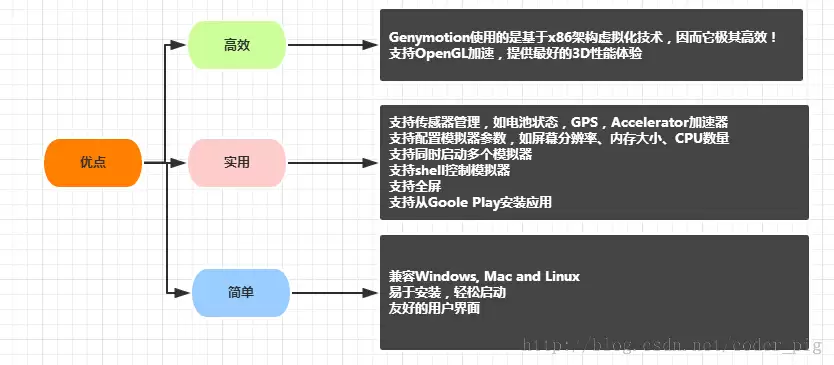
1.本节引言 如果你符合下述三种情况的话,你可以考虑安装一个Genymotion Android模拟器: 没有真机调试,只能用模拟器 嫌SDK内置的A VD启动速度,运行速度慢 电脑配置还可以,最好4G内存以上 如果你满足上述三种情况的话,那么装个比真机还快的Genymotion吧! 官方给出的介绍
Mac用户可利用系统原生功能将HEIC批量转JPG:访达右键“快速操作→转换图像”适合日常轻量处理,预览App导出则完整保留EXIF等元数据;若无该选项,需在系统设置中启用“转换图像”服务。不少人在Mac上接收一批iPhone拍摄的HEIC照片时,都会碰到同样的麻烦:发微信不通过,传到Windows

在 Mac 的专注模式里,Dock 角标并不会自动跟着一起消失,需要单独处理。常见做法有几种:直接在专注模式设置里关闭“在Dock图标上显示徽章”;或者在通知中心里全局关闭这一选项;也可以针对单个应用逐一禁用徽章权限。要是想一步到位,还能用终端命令defaults write com.apple.d
Git是什么? 一个分布式版本控制系统,和SVN类似,但远比SVN强大的一个版本控制系统 ①Git可以方便的在本地进行版本管理,如同你本地有一个版本管理服务器一样 我们可以选择在合适的时间将本地版本推送到统一的版本管理服务器 ②Git每次会提取整个代码仓库的完整镜像,相当于对整个代码仓库都进行了一次
想让两个访达窗口在屏幕里真正做到左右并排、既不重叠也不留空隙,前提是先开启系统级平铺机制,再配合绿色按钮或快捷键拖拽来操作。用绿色按钮时,顺序不能乱,先选“移到左侧”,再选“移到右侧”;如果走快捷键方案,支持通过Option+Command加速吸附。完成分屏后,还可以直接拖动中间的分隔线调整显示比例
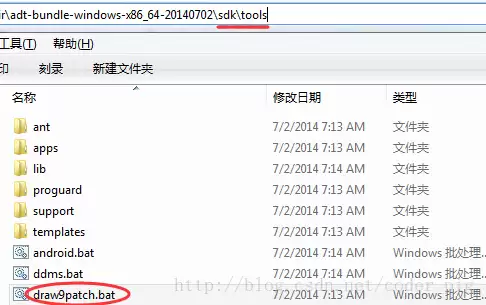
1.本节引言: 可能有的一些疑问: 1.什么是.9图片? 答:图片后缀名前有.9的图片,如pic1.9.png这样的图片 2. .9图片能干嘛? 答: 在图片拉伸的时候特定的区域不会发生图片失真,而不失真的区域可以由我们自己绘制 3. .9图片用什么做? 答:工欲善其事,必先利其器,做.9图片的工具

前言: 《2015年最新Android基础入门教程目录》到今天算是正式收官了,整套教程一共148节,现已全部整理完成。目录也一并附上。至于这套教程是怎么来的、作者本人的一些情况、自学过程中的体会、资源分享以及若干常见疑问,都可以戳这里了解:《2015最新Android基础入门教程》完结散花~。下面,
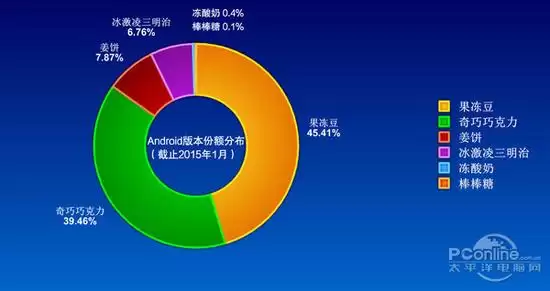
1.Android背景与当前的状况 Android 系统最初由 Andy Rubin 创建,之后被 Google 收购;最早的公开版本是 Android 1.1。到了今年 5 月 28 日,Google 在 I/O 大会上又带来了最新版本 Android M。顺带一提,Android 的版本命名一直
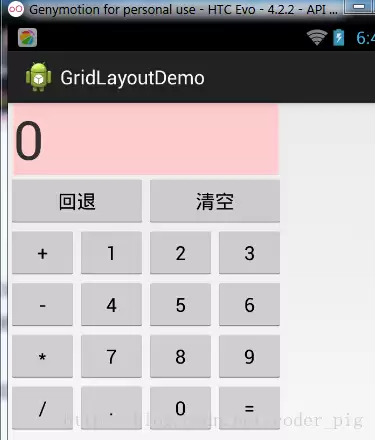
本节引言: 引用锤子科技视觉设计总监——罗子雄在重庆TEDx活动上说的一小段话: 每当我们看到一些美妙的设计的时候,很多人心里面会有一种冲动,这种冲动会让你们想去创造一些 新的东西,创造一些美妙的事物。 我们常说用户体验用户体验,用户使用你的软件,第一个会接触的是什么?没错,图形化界面(GUI),简
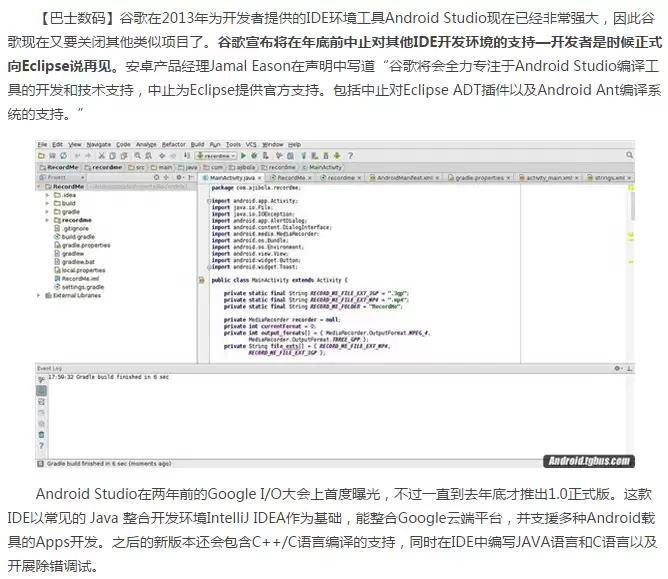
本节引言: 前面铺垫的那些内容,乍一看似乎和 Android 开发没什么直接关系,对吧?其实只是当下看起来“不相关”而已,等后面再回头梳理,你就会发现这些东西都能串起来。接下来,就以前面创建好的 Hello World 项目作为切入点,先把工程结构看明白,再顺带弄清楚 Android 中资源访问的两

本节引言: 第一章的倒数第二节,本节给大家介绍的是如何将我们的程序打包成Apk文件,并且为我们的Apk签名! 上一节中已经说了,我们后续的教程使用的IDE是Android Studio,所以本节讲解的也是AS(后面都这样 简称吧)下对项目进行打包签名! 1.什么是签名,有什么用: Android A
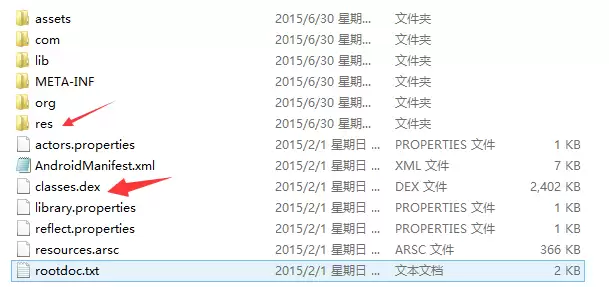
本节引言 “反编译 APK”这件事,乍一听似乎挺高深,甚至有点技术门槛很高的感觉,但实际上并没有那么神秘。说白了,它就是借助一些反编译工具,把 APK 拆开来分析,从中拿到程序源码、图片资源、XML 配置文件等内容。这样的操作,不少人多少都接触过:比如看到别人的 APP 界面做得很精致,或者正好看中
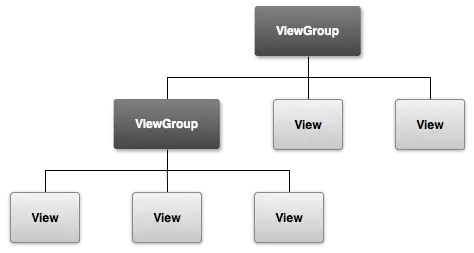
本节引言 告别了第一章,迎来第二章——Android中的UI(User Interface)组件的详解, 而本节我们要学习的是所有控件的父类View和ViewGroup类!突发奇想,直接翻译官方文档对 这两个东西的介绍吧,对了,天朝原因,google上不去,Android developer上不去,


火山引擎是字节跳动旗下企业级云与AI服务平台。聚焦大模型核心能力,依托字节自研豆包多模态大模型,凭借火山方舟一站式平台,提供模型精调、推理部署、智能应用搭建等全链路服务,结合高性能AI算力,助力各行业快速落地大模型数字化与智能化应用。



