

系统应用

用Mac的朋友,估计都遇到过应用卡死、转彩球的情况。这时候,常规的“Command+Q”或者从菜单栏选择“退出”基本都失灵了。别慌,这通常是因为程序进程陷入了死循环、内存被吃光,或者图形界面线程卡住了。下面这几种强制关闭的方法,总有一款能帮你解决问题,而且操作起来比想象中简单。 一、使用Comman

网线插得好好的,Windows 11却弹出一个“未识别的网络”,或者显示“已连接”但就是上不了网——这大概是不少朋友都遇到过的头疼事。别急,这通常不是硬件坏了,而是系统里某个环节的“小脾气”没理顺。可能是网卡驱动闹别扭,也可能是IP地址没要到,甚至是底层的网络协议栈出了点小故障。 解决这类问题,其实

把文件夹设为隐藏,却发现别人还能在地址栏里直接输入路径打开?这说明,仅仅勾选“隐藏”属性,在Windows里其实防不住有心人。真正的隐私保护,需要更彻底的“物理隔离”。 今天,我们就来聊聊几种进阶方法。它们可以单独使用,也能组合搭配,核心目标只有一个:让那个隐藏起来的文件夹,即便被猜到路径,也绝对打

Windows 10的自动更新,初衷是为了安全与稳定,但对于某些特定场景下的用户——比如需要长期稳定运行特定软件、使用特殊外设,或者网络环境受限——它可能就成了一个“不请自来”的麻烦。更让人头疼的是,有时候明明已经禁用了相关服务,过一阵子它又“死灰复燃”了。 这背后的原因在于,Windows更新机制

SSH一断开,跑得好好的任务就跟着退出了?这往往不是网络或服务器的问题,症结在于你直接运行的进程被终端“绑架”了。而 screen 这个工具,就是用来给进程套上一个“保护壳”,让它不受连接中断的影响。 为什么直接运行命令会随SSH断开而终止 这其实是Linux终端(TTY)的默认行为。当SSH连接建
提到NFSv4,很多人的第一反应是:它不就只用一个2049端口吗?配置防火墙岂不是很简单?然而,在实际部署中,尤其是跨防火墙挂载时,经常会遇到一个令人头疼的错误:clnt_create: RPC: Port mapper failure - Timed out。问题就出在,虽然NFSv4协议本身确实

想彻底关掉Windows 10那烦人的自动更新吗?无论是系统内置的工具,还是第三方的小软件,都能帮你实现这个目标。下面这几种方法,都是经过验证、行之有效的操作路径,你可以根据自己的系统版本和动手能力来选择。 一、禁用 Windows Update 核心服务 这个方法是从系统服务的根儿上动手,通过停止
如果你用Supervisord管理后台进程时,发现状态总是卡在STARTING或者变成UNKNOWN,手动杀掉进程后它也不自动重启,那大概率是踩中了一个经典陷阱:你托管的程序自己“偷偷”变成了守护进程(daemon)。 核心问题就一句话:Supervisord无法有效管理那些自行daemonized

Wi-Fi信号时强时弱,网速也跟着坐过山车?这感觉确实挺糟心的。很多时候,问题就出在信号强度上。与其凭感觉瞎猜,不如直接看看Windows系统里那些现成的“信号仪表盘”。 如果你已经连上了Wi-Fi,但网页加载慢、视频总缓冲,甚至频繁掉线,那很可能就是信号强度在拖后腿。下面这几种方法,能让你在Win

在统信UOS系统里,有时候改了计算机名,却发现网络服务还是认旧名字,或者执行命令时冒出个“无法解析主机”的错误。这多半是因为只改了“面子”(图形界面显示名),没动“里子”(系统底层主机名)。 要彻底解决这个问题,得同步更新几个关键地方。下面这几种方法,从最推荐的标准操作到临时测试方案,都给你梳理清楚

家里或办公室只有一台Mac,却需要和他人共用?或者你自己就有多个不同用途的账户?别担心,Mac系统内置的多用户登录和快速切换功能,能让你们各自拥有独立的工作空间,并且能在几秒钟内无缝跳转,互不干扰。听起来是不是很方便?下面就来手把手教你如何设置。 一、创建并启用多个本地用户账户 要实现多用户登录,第

Windows 11的自动更新和后台活动,有时确实让人头疼。频繁的更新提示、后台静默下载,还有开始菜单和搜索栏里那些不请自来的“推荐”内容,不仅占用资源,更打扰工作节奏。如果你也受此困扰,希望彻底掌控自己的系统,那么下面这五种方法,或许能帮你一劳永逸地解决问题。 一、通过注册表编辑器永久禁用 Win
修改SSH端口是提升服务器安全性的基础操作,但实际操作中,很多人会遇到“改了却连不上”的尴尬。问题往往出在细节上,直接修改Port行只是第一步,后面还有一连串的配置需要同步检查。 直接改 Port 行就能生效?别急,先看配置文件里有没有多个 Port 很多人修改/etc/ssh/sshd_confi

服务器响应变慢,服务时不时超时,一看监控,CPU使用率却不高?这种情况在运维排查中其实挺常见的。问题的核心往往不在于CPU本身“忙不忙”,而在于系统的“负载”太高了。负载高和CPU繁忙是两码事,它反映的是那些等着运行或者因为某些原因(比如等磁盘I/O)而“卡住”的进程数量。下面,我们就来系统地梳理一

不少朋友在Windows 10上使用驱动精灵时,都遇到过它“过于勤快”的问题——频繁自动检测、后台下载更新,甚至冷不丁弹个窗,确实有点打扰。如果你也希望把驱动更新的主动权完全掌握在自己手里,让软件只在需要时才工作,那么下面这几个设置步骤,或许能帮到你。 一、关闭开机自动检测与更新 这个设置的核心目的

在银河麒麟V10上,如果你手头拿到的是以 .bin 或 .run 结尾的驱动安装包,比如NVIDIA显卡驱动或者某些特定硬件的驱动,直接双击运行大概率会碰壁。权限不足、依赖缺失、图形界面冲突……这些都是Linux世界里安装闭源驱动的“家常便饭”。别担心,只要按照Linux的通用规范,通过命令行一步步

写expect脚本这事儿,很多人以为就是按格式填几个命令,结果一跑就傻眼——要么启动就报错,要么卡在某个地方不动,要么命令发出去石沉大海。其实,expect脚本不是魔法,它只是个忠实的执行者,你让它等什么、发什么,它就照做。问题往往出在,你告诉它的“剧本”,和实际终端里上演的“剧情”对不上。 exp
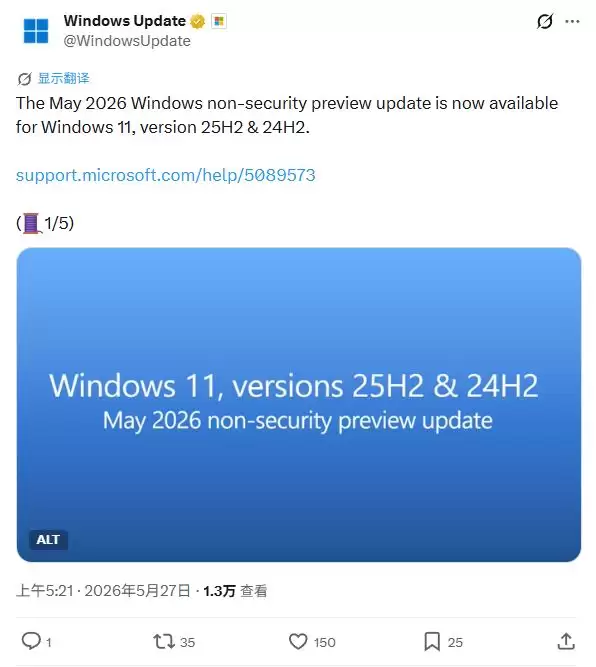
微软今天放出了Windows 11 24H2/25H2的五月份可选更新KB5089573。这次更新主打“提质增效”,包含了一系列质量改进和底层优化,目标直指提升PC的运行速度、响应能力和整体可靠性。 根据官方更新日志,这次发布包含了常规的操作系统性能改进,重点是“加速应用启动以及开始菜单、搜索和操作

排查服务器磁盘空间告警,一个常见需求就是快速定位哪个用户占用了最多的空间。直接去/home目录下看,往往会遇到权限问题,统计结果也可能因为各种原因不够准确。今天就来聊聊,如何精准、高效地统计各用户的磁盘空间占用情况。 用 du 按用户统计家目录大小,但要注意权限和符号链接 直接运行 du -sh /

在统信UOS的终端里敲命令,那个一闪一闪的光标前面的提示符,是不是看久了有点单调?其实,这个被称为PS1的环境变量,完全可以按照你的心意来定制。无论是想让路径显示更简洁,还是想加入时间、颜色,甚至分成多行显示,都能轻松实现。下面就来聊聊具体怎么操作。 一、用户级配置:修改 ~/.bashrc 文件

在macOS上自定义域名解析,比如把本地开发环境指向127.0.0.1,或者屏蔽一些烦人的广告域名,修改系统级的Hosts文件是绕不开的一步。这个文件位于/etc/hosts,受系统保护,需要管理员权限才能编辑。 别担心,方法不止一种。下面这四种方式各有侧重,你可以根据自己对命令行的熟悉程度和具体需

需立即落实多层防护:一、及时更新系统与高危补丁,禁用未签名仓库;二、关闭非必要服务与端口,限制SSH密钥登录;三、禁用root远程登录,设ACL写保护,启用SELinux;四、配置主机安全平台勒索防护策略及诱饵文件;五、部署离线/写保护备份,启用版本控制与合规保留。 管理Linux服务器,最怕的就是

应先检查并修复快捷方式目标路径,右键属性→“快捷方式”选项卡→确认“目标”路径有效;若无效则手动定位或重建快捷方式;再核查“起始位置”是否正确;接着清除IconCache.db并重启资源管理器;最后修复.lnk文件关联。 桌面上的快捷方式,看着好好的,一点击却弹出“由于找不到指定文件”的提示,这事儿


火山引擎是字节跳动旗下企业级云与AI服务平台。聚焦大模型核心能力,依托字节自研豆包多模态大模型,凭借火山方舟一站式平台,提供模型精调、推理部署、智能应用搭建等全链路服务,结合高性能AI算力,助力各行业快速落地大模型数字化与智能化应用。



