

系统应用
需开启Windows 11贴靠功能:一、设置→系统→多任务处理→打开“贴靠窗口”;二、勾选“悬停最大化按钮时显示布局”;三、启用“贴靠助手”;四、鼠标悬停最大化按钮调出菜单;五、按Win+Z呼出布局界面。 你是不是也遇到过这种情况?在Windows 11里想用分屏功能,结果窗口死活不自动对齐,或者那

想让那些不支持HDR的老游戏,也能在Windows 11上焕发新生,拥有更生动的色彩和更丰富的明暗细节吗?微软内置的“自动HDR”功能,就是为此而生的。它能将标准的SDR画面,实时映射到更宽的色域和更高的对比度上。不过,要顺利开启这个“隐藏福利”,得先满足几个硬性条件,并走对设置流程。下面,我们就来
僵尸进程,状态标识为Z,是已经执行完毕、只在内核中留下一个待回收表项的“空壳”。直接对它使用kill -9是无效的,正确的清理思路要么是终止其父进程,要么是在父进程代码中通过处理SIGCHLD信号并调用waitpid来主动回收。 怎么确认进程是不是僵尸(Z状态) 识别僵尸进程其实很简单。在ps或to
想搞清楚电脑里内存条到底是哪个牌子的,但又不想拆机?其实,操作系统和硬件本身已经“告诉”你了。关键在于读取内存条上那个小小的SPD芯片里存储的JEDEC标识信息。下面这几种方法,从系统命令到专业工具,总有一款适合你。 一、命令提示符(CMD):最直接的WMIC命令 这个方法利用Windows自带的W

Linux系统里遇到中文乱码,十有八九是LANG变量在“捣鬼”。这事儿最让人头疼的是,它经常被误判成程序本身的bug。你可能会遇到终端里一堆问号,或者Python、Perl、grep这些工具在处理中文文件时莫名其妙报错,比如明明文件就在那儿,却抛出FileNotFoundError,或者直接来个lo
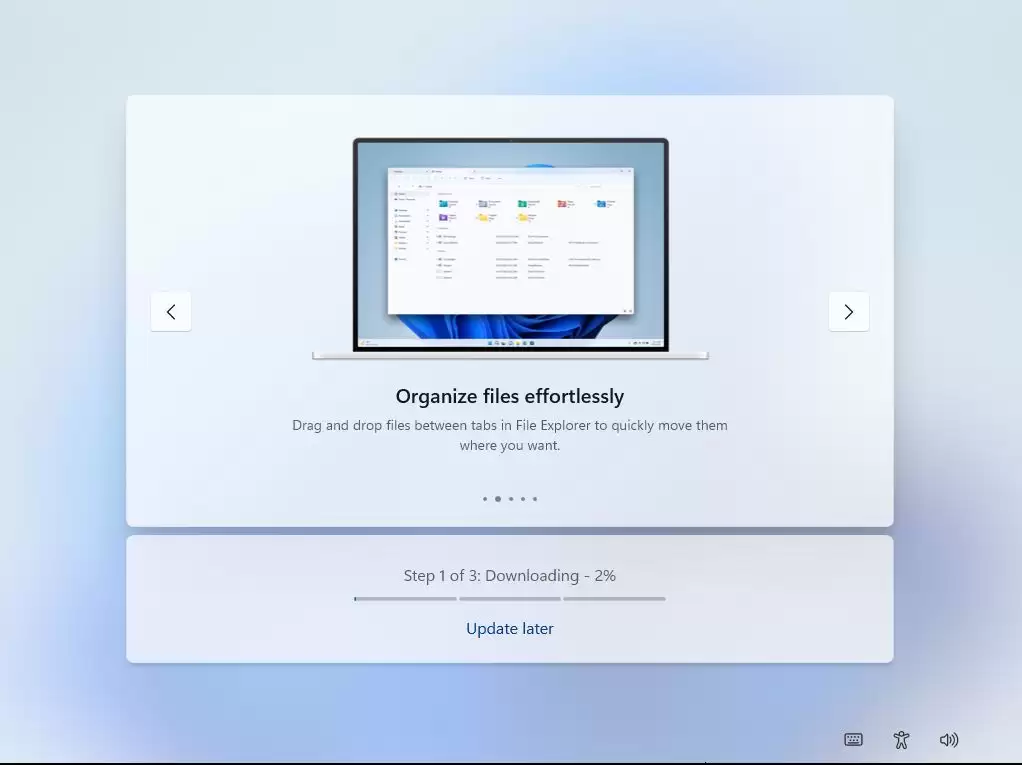
对于很多Windows用户来说,全新安装或重装系统后的那个漫长等待,可能比安装过程本身更让人抓狂。尤其是当你拿到一台新设备,满心欢喜地开机,却被强制按在“正在更新”的界面动弹不得——这种体验,想必不少人都深有体会。 不过,情况正在发生变化。根据科技媒体Windows Latest的最新实测,微软已经
电脑用久了,C盘、D盘里总会莫名其妙冒出一些空文件夹。它们不占多少空间,但看着碍眼,找文件时也容易混淆,甚至可能影响一些备份软件的正常工作。手动一个个找,费时费力还不一定找得全。今天,就给大家梳理五种从系统底层到图形化工具,从精准识别到一键批量的清理方法,总有一款适合你。 一、使用 CMD 命令行递
遇到Windows 11识别不了USB 3.0设备,这事儿确实挺让人头疼的。插上去没反应,设备管理器里要么一片空白,要么就给你个“未知设备”的提示,多半是驱动层面出了问题。核心原因通常指向两个:要么是主板芯片组驱动缺失或版本太旧,要么就是USB 3.x主机控制器本身的驱动没装对。别急,按照下面这个从

Mac输入法切换失灵,这事儿确实挺恼人的。明明按了快捷键,光标却纹丝不动,或者直接弹出了别的窗口。别急,这通常不是系统坏了,而是快捷键没启用、有冲突,或者输入法压根没添加上。下面这几个方法,从最常用到深度排查,总有一款能解决你的问题。 一、使用系统预设快捷键切换输入法 macOS其实内置了好几变钱成
想让Windows桌面壁纸自动轮换起来,其实系统本身就藏着好几套方案,从最简单的图形化设置到能深度定制的脚本,丰俭由人。下面这五种方法,基本覆盖了从普通用户到技术爱好者的所有需求。 最直接的办法,就是利用Windows内置的“幻灯片放映”功能。这个功能藏在系统设置里,配置起来非常直观。 一、通过桌面
想在银河麒麟桌面的右键菜单里加点自己的东西?比如快速启动某个应用,或者执行一个常用脚本。这事儿其实不难,核心就是扩展Peony文件管理器的上下文菜单。下面咱们就聊聊几种主流方法,从硬核开发到轻量配置,总有一款适合你。 一、编译Qt插件:深度定制之选 如果你有C++和Qt的开发基础,并且希望菜单项能实
电脑开机慢,尤其是冷启动时那漫长的等待,确实挺让人着急的。如果你已经尝试了各种优化,但Windows 11的开机速度依然不尽如人意,那么问题很可能出在一个关键的系统功能上——“快速启动”。这个功能的设计很巧妙,它会在关机时,将当前系统的内核状态(包括驱动和服务的加载信息)保存到一个名为 hiberf

在Windows系统里,碰到“操作无法完成”的弹窗,确实挺让人头疼的。你明明只是想删个文件、改个名字,或者把它挪个地方,系统却告诉你“此路不通”。这背后的原因,通常是某个程序正在后台悄悄使用着这个文件,系统出于保护目的,暂时把它锁定了。 别担心,这个问题有解。下面这几种方法,从系统自带工具到第三方软
密码用久了想换一个,或者系统提示密码到期需要更新,这在麒麟OS里是再常见不过的操作。别担心,无论你是习惯点点鼠标,还是偏爱敲敲命令,甚至遇到了最棘手的“密码全忘”的窘境,都有对应的解决方案。下面咱们就按从易到难的顺序,把这几种修改密码的方法捋清楚。 一、通过图形界面修改当前用户密码 对于大多数普通用
想体验Wi-Fi 7的疾速快感,却发现Windows 11怎么也识别不出来?别急,这事儿通常不是单一问题,而是硬件、驱动、系统、路由器设置这“四重门”需要逐一通关。简单来说,你得确保无线网卡、驱动、Windows版本和路由器配置都到位了,缺一不可。下面,咱们就按图索骥,一步步排查和开启。 如果你的硬
如果你在Windows 11里拖动窗口标题栏,发现其他窗口并没有乖乖最小化,别担心,这不是你的操作问题。这个源自Windows 7时代的经典“Aero Shake”手势,在Win11里默认是关闭的。想找回这个快速整理桌面的效率神器?手动开启它其实很简单。 下面提供了几种开启方法,从最简单的图形化设置
想在Windows 11办公时获得极致专注,彻底告别各种弹窗、闪动和提示音?其实,系统自带的“焦点辅助”功能远比想象中强大。通过启用其“仅限闹钟”模式,并配合自动规则与策略锁定,可以实现对通知横幅、锁屏预览、任务栏徽章乃至通知中心刷新的全方位静默。下面,我们就来一步步配置这套“深度屏蔽”方案。 一、
想让你的Windows 11屏幕色彩更专业、更准确吗?无论是为了设计、修图还是追求更真实的视觉体验,正确配置色彩管理都是关键一步。下面,我们就来聊聊如何开启Windows 11的“色彩管理”设置界面,并进行专业的校色配置。 简单来说,你需要通过系统内置的色彩配置文件管理路径进入设置界面,为显示器添加

想在Mac上开始前端开发,第一步往往就是搞定Node.js和npm。这两个工具,一个是Ja vaScript的运行时环境,另一个是包管理器,可以说是现代前端开发的基石。不过,对于刚接触macOS(无论是Intel芯片还是Apple Silicon)的朋友来说,面对几种不同的安装方式,可能会有点选择困
电脑网速突然变慢,或者流量套餐莫名其妙就用完了?很多时候,问题就出在某个“默默无闻”的软件上。它可能在后台自动更新、同步数据,或者干脆就是行为异常,悄悄吃掉了你的带宽。 想要揪出这些“流量大户”,单靠感觉可不行。好在Windows系统本身就提供了几把好用的“放大镜”,再配合一款轻量级的第三方工具,你
电脑突然变慢、发热严重,或者风扇呼呼转个不停,但你明明没开什么大程序?这种情况,多半是有些“看不见”的任务或者后台服务在悄悄运行,占用了系统资源。别担心,Windows系统本身提供了好几把“手术刀”,能帮你把这些隐藏的活动揪出来。下面这五种方法,从图形界面到命令行,从实时监控到日志追溯,基本能覆盖所
想在Windows 11里快速“吸”取屏幕上任意一点的颜色值?好消息是,系统本身就提供了不止一种原生方案,无需借助第三方工具。无论是集成在截图工具里的轻量版,还是通过PowerToys扩展出的专业版,都能帮你轻松搞定。下面就来详细拆解一下如何开启和使用这个“屏幕取色器”。 一、通过截图工具启用内置取
遇到Windows更新报错0x800705b4,确实挺让人头疼的。这个错误通常意味着更新过程“超时”了,背后的原因可能五花八门,比如更新服务卡住了、缓存文件堵了、安全软件“误伤”,甚至是系统文件本身出了问题。 别担心,解决思路其实很清晰。下面这五个步骤,从易到难,一步步来,绝大多数情况下都能帮你搞定


火山引擎是字节跳动旗下企业级云与AI服务平台。聚焦大模型核心能力,依托字节自研豆包多模态大模型,凭借火山方舟一站式平台,提供模型精调、推理部署、智能应用搭建等全链路服务,结合高性能AI算力,助力各行业快速落地大模型数字化与智能化应用。



