

系统应用
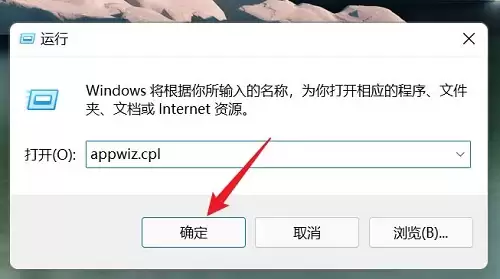
Windows 11的月度更新本意是修复问题、提升体验,但偶尔也会“好心办坏事”,更新后反而带来新的麻烦。遇到这种情况别着急,系统其实预留了“后悔药”——你可以卸载掉有问题的更新补丁,让系统回滚到上一个稳定状态。具体怎么操作呢?下面分享两种最常用的方法。 Win11卸载有问题的更新补丁方法 第一种方
在Windows 11上安装软件,安全总是第一位的。谁也不想一不小心,就把一堆捆绑的“全家桶”请进家门。为了从源头杜绝这类风险,系统其实提供了一个非常实用的功能:设置应用安装来源。这就像给电脑装上了一道“安全门禁”,能有效过滤掉那些来路不明的程序。 具体该怎么操作呢?其实步骤很简单,跟着下面的指引,
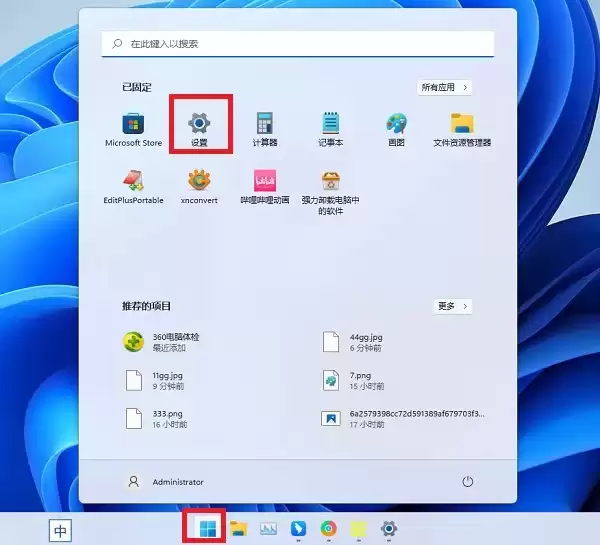
Windows系统里有个挺方便的功能,叫“最近打开的项目”。它能帮你快速找到之前处理过的文件,省去不少翻找的功夫。不过,自从升级到Win11之后,不少朋友发现这个功能的开关好像“藏”起来了,不太清楚怎么关掉它。今天咱们就来把这个设置路径彻底理清楚。 Win11关闭最近打开项目的方法 操作其实不复杂,
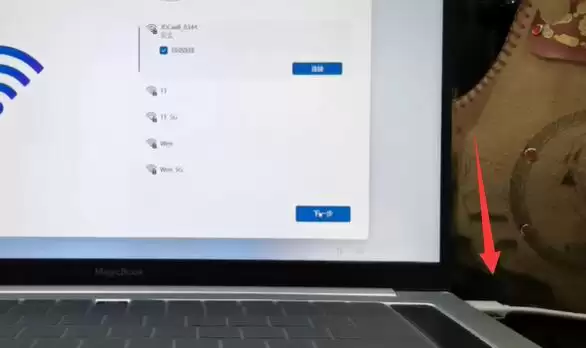
很多朋友习惯了电脑开机直接进入桌面,但Windows 11在初始设置时,往往会引导甚至要求你登录微软账户。对于只想使用本地账户、追求快速开机的用户来说,这确实有点麻烦。那么,有没有办法在安装时或安装后跳过这个步骤呢?答案是肯定的,而且操作并不复杂。 win11跳过登录microsoft账户开机的方法
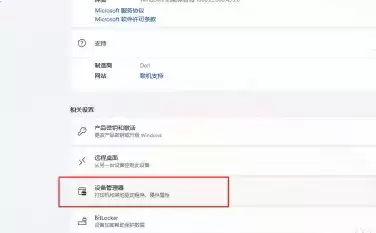
对于游戏玩家和从事3D设计、视频剪辑的朋友来说,显卡的性能直接决定了体验的流畅度。在升级驱动、调试软件或评估新游戏配置要求时,第一步往往就是确认自己电脑里装的到底是什么显卡。那么在Windows 11系统下,如何快速、准确地查看到显卡的具体型号呢?其实方法很简单,通过系统自带的设备管理器就能搞定。
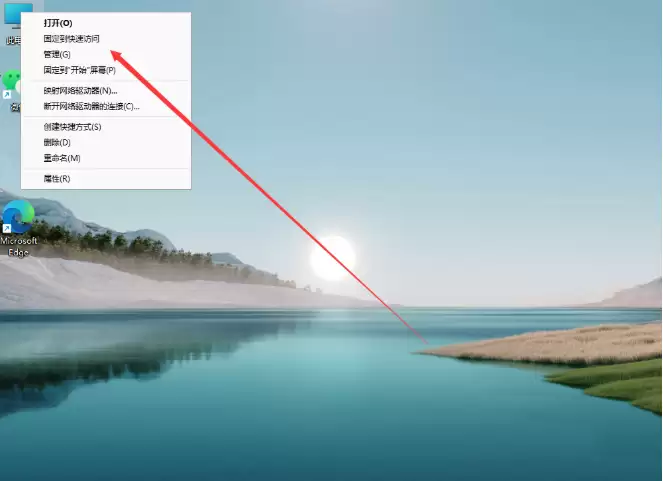
很多朋友在给笔记本电脑装上最新的Windows 11系统后,发现整个电脑只有一个C盘。文件、软件、资料全都堆在一起,管理起来确实不太方便,用久了也容易乱。其实,在安装系统时对磁盘进行分区是个好习惯,但不少刚接触的朋友可能不太清楚具体怎么操作。别担心,今天我们就来手把手走一遍在Windows 11笔记
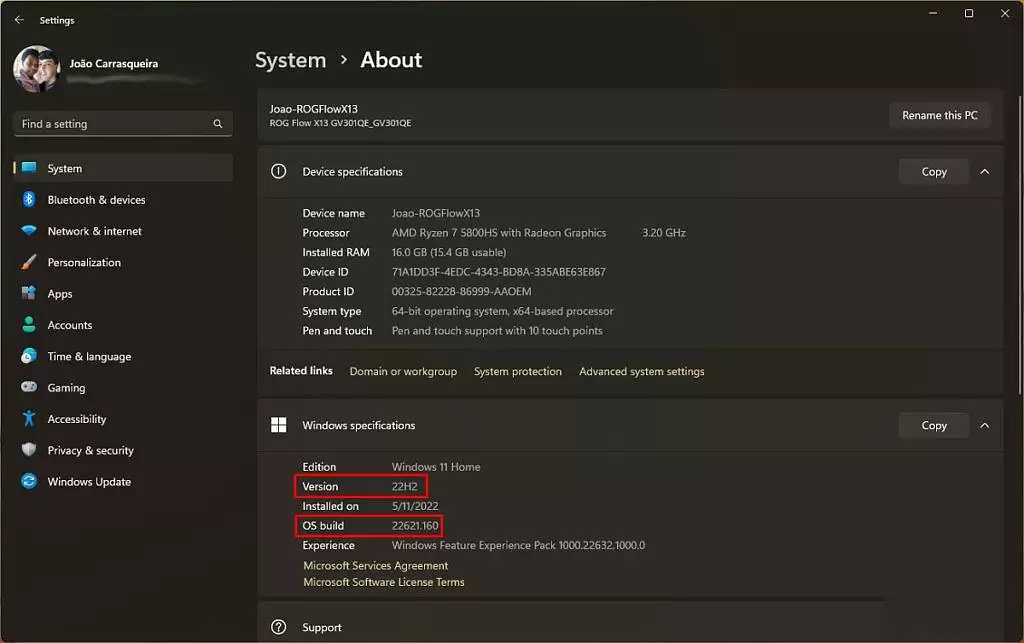
Windows 11 22H2版本带来了几项实用的新功能,其中一项就是允许用户在“开始”菜单中创建应用文件夹。这个功能看似简单,却能有效提升应用管理的效率,尤其适合应用较多的用户。下面,我们就来详细了解一下如何在Windows 11 22H2中创建和管理开始菜单文件夹。 Win11 22H2创建开始

不少朋友在更新Windows 11预览版时,发现Beta通道里同时出现了Build 22621.436和Build 22622.436两个版本可选。这俩版本号就差一位数,到底有什么区别?选哪个好?今天咱们就来把这事儿彻底说清楚。 Win11 Beta 版本区别介绍 这事儿得从微软的测试策略说起。为了
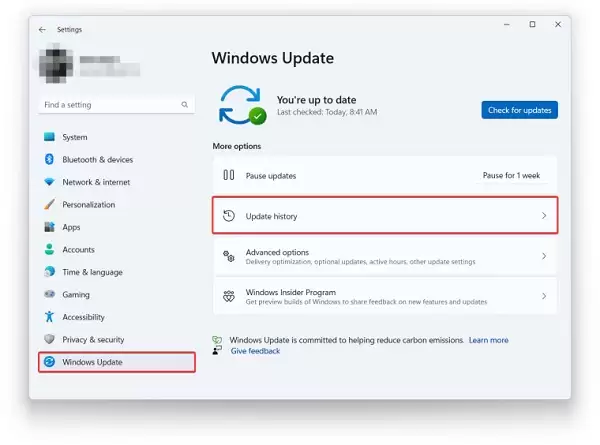
升级到Windows 11 22H2后,不少朋友发现,卸载系统更新补丁的入口和步骤跟以前不太一样了。别担心,新版本的操作其实更直观了。下面就来详细拆解一下在Win11 22H2中如何安全地卸载更新补丁,整个过程比以往更简单。 Win11 22H2卸载更新补丁方法 整个操作都在“设置”应用里完成,无需
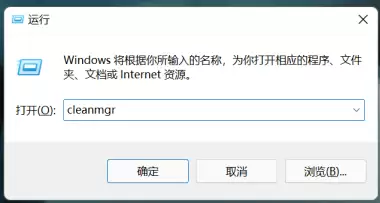
电脑用着用着,C盘就莫名其妙飘红了,这大概是很多Windows用户都遇到过的头疼事。明明没存什么大文件,系统盘怎么就悄悄满了呢?这背后,其实是系统运行、软件缓存、更新文件等日积月累的结果。C盘空间告急,不仅看着心烦,更会拖慢系统运行速度。别急,下面这几个清理方法,帮你快速给C盘“瘦身”。 Win11
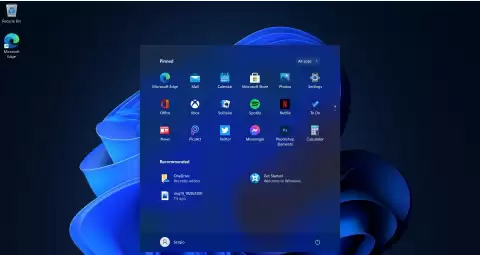
不少从Windows 10升级到Windows 11的用户发现,那个能显示实时信息、充满活力的“动态磁贴”功能不见了。对于习惯了它的人来说,这确实是个小小的遗憾。如果你也想找回这个熟悉的功能,其实通过修改注册表就能实现。整个过程并不复杂,但操作前请务必注意备份重要数据或创建系统还原点,以防万一。 下
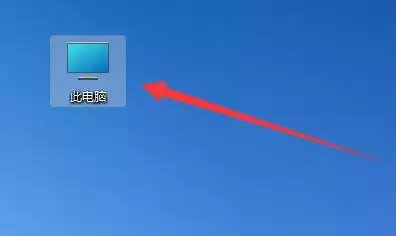
不少朋友升级到Win11后,发现系统盘空间总是“悄悄”变小,尤其是在完成一次在线更新之后。这背后,很可能是一个名为“在线升级暂存文件夹”的东西在作祟。它到底是什么?又该如何安全地清理掉它,为C盘腾出宝贵空间呢?今天就来聊聊这个。 Win11在线升级暂存文件夹是什么? 简单来说,当你通过Windows
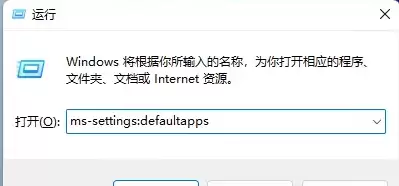
每次双击PDF文件,弹出的却不是你想用的那个软件?这确实有点烦人。别担心,给PDF文件设置一个固定的默认打开程序,其实在Windows 11里非常简单,几步就能搞定。 Win11设置PDF默认打开方式 整个操作流程非常直观,跟着下面的步骤走,一分钟就能解决问题。 第一步:打开默认应用设置 最快捷的方
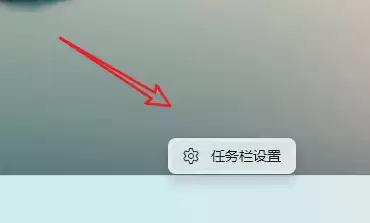
不少朋友升级到Win11后,看着任务栏左边空荡荡的一块,总觉得少了点什么,心里有点别扭。这地方到底能干嘛?其实,微软早就为这块“留白”设计好了用途,当然,你也可以把它变回你熟悉的样子。下面就来详细说说。 Win11任务栏左边有什么用? 简单来说,它的核心作用有两个:一是承载微软官方的小组件功能,二是
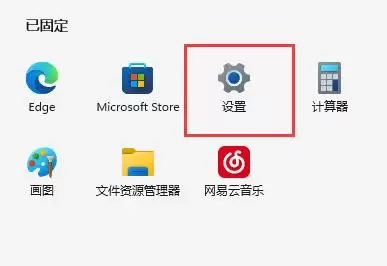
想在Windows 11上无缝运行安卓应用?Windows Subsystem for Android(WSA)确实是个原生级的解决方案。不过,不少朋友在手动安装时遇到了阻碍,系统就是不给通过。别急,这通常不是大问题,多半是系统设置或版本上的一些小门槛。下面这几个经过验证的解决方法,或许能帮你顺利跨
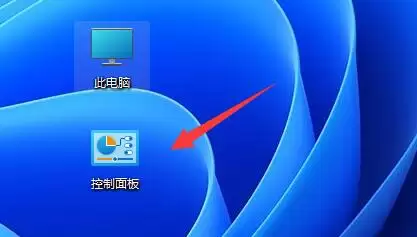
Windows 11的任务栏默认采用了合并按钮的设计,这让不少习惯了传统布局的用户感到不太适应。虽然系统设置里暂时还没有提供关闭合并的选项,但别担心,借助一款名为StartAllBack的小工具,我们完全可以轻松实现任务栏不合并的效果。具体怎么操作呢?跟着下面的步骤来就行。 Win11设置任务栏不合
说到提升网络体验,除了大家熟知的DNS over HTTPS(DoH),其实还有一个同样重要的技术——DNS over TLS(DoT)。它同样能为你的网络连接增加一层加密保护,有时甚至能带来更佳的性能表现。不过,很多朋友可能还不知道如何在Windows 11里开启它。今天,我们就来详细拆解一下具体
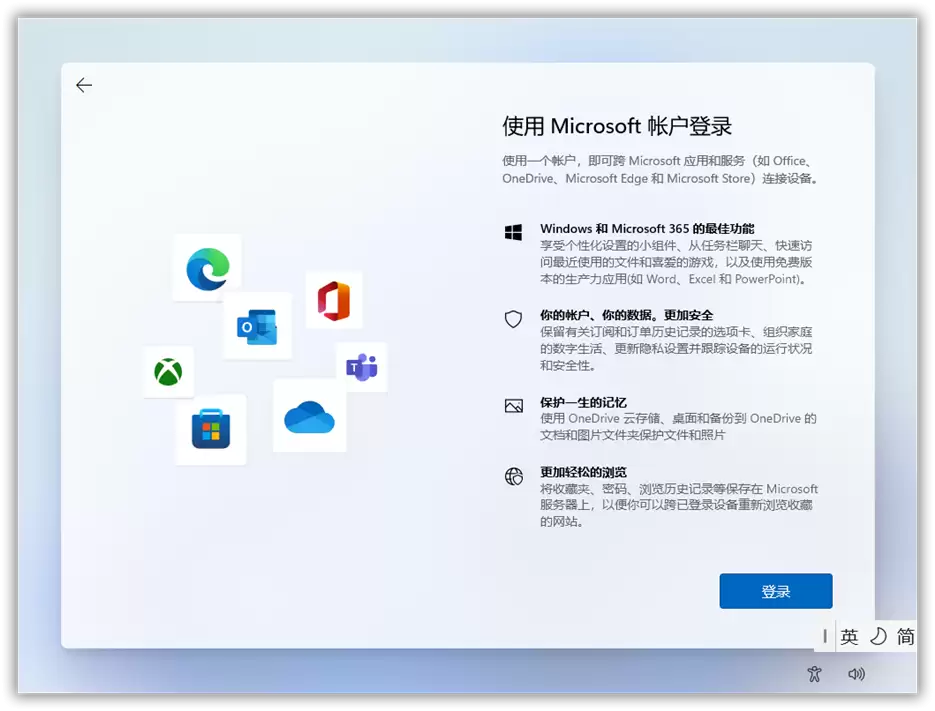
从Windows 11 22H2版本开始,微软在家庭版和专业版等版本上,首次启动系统时强制要求联网并登录微软账户,这已经成了一个绕不开的“门槛”。对于那些需要离线验机、或者单纯不想在初始设置时绑定账户的用户来说,这确实带来了不小的麻烦。那么,面对这个强制措施,有没有办法在开机时绕过微软账户登录呢?答
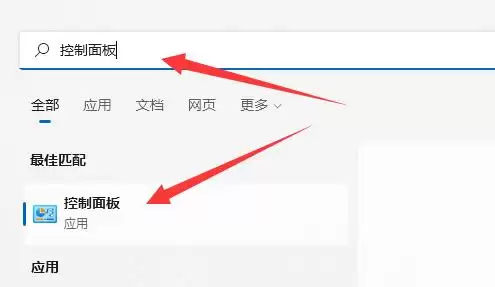
想让你的Windows 11笔记本更省电,或者释放全部性能潜力?调整电源模式是个立竿见影的办法。设置本身并不复杂,核心就在于找到那个“电源选项”。如果你还不清楚具体位置,别急,跟着下面的步骤走一遍,马上就能搞定。 Win11更改电源模式的方法 整个操作路径其实藏在传统的控制面板里。咱们一步一步来:

电脑开着程序在跑,人却需要临时离开,这种场景估计不少朋友都遇到过。直接关机吧,怕打断重要任务;不关吧,又担心耗电或安全。其实,Windows系统内置的关机命令就能完美解决这个问题,让你轻松设定自动关机,既省心又高效。 今天,我们就来聊聊在Windows 11系统中,如何灵活运用shutdown命令来
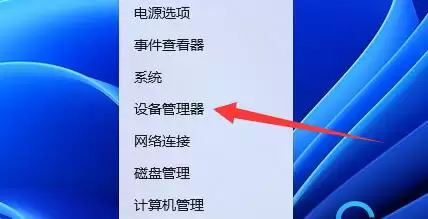
电脑进入睡眠状态本是为了省电,但有时候一觉“睡”得太沉,怎么都叫不醒,确实挺让人头疼的。如果你的Win11电脑也遇到了睡眠后无法唤醒的问题,别急,下面这几个方法可以帮你一步步排查解决。 Win11睡眠无法唤醒的解决方法 方法一:检查并启用唤醒设备 首先,如果电脑已经黑屏“睡死”,常规操作是无效的,这
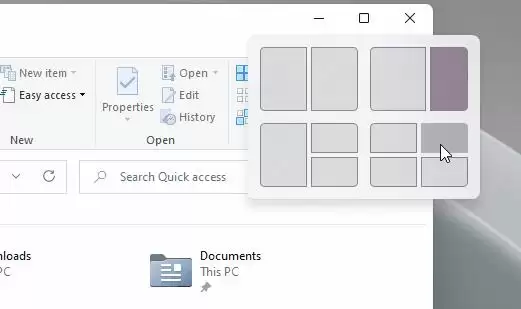
Windows 11引入了一个全新的多任务窗口界面,它能显著提升多窗口操作的效率。对于初次接触Win11的用户来说,这个功能的具体设置方法可能有些陌生。别担心,下面就来详细拆解一下如何设置和使用它。 Win11多任务窗口设置方法 设置多任务窗口布局主要有两种途径,都非常直观。 方法一:通过窗口按钮
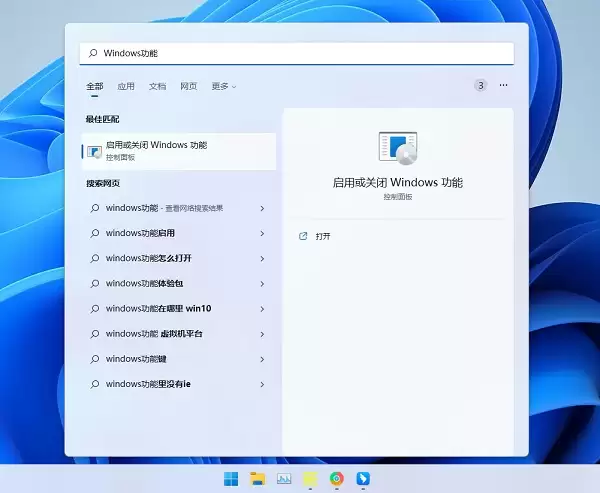
不少朋友在Windows 11上运行一些老软件时,可能会遇到一个拦路虎:系统提示缺少.NET Framework 3.5。这个组件对于许多经典应用程序来说是不可或缺的,但Win11默认并未安装。别担心,启用它其实并不复杂,下面就来详细说说两种最常用的方法。 Win11系统启用.NET Framewo


火山引擎是字节跳动旗下企业级云与AI服务平台。聚焦大模型核心能力,依托字节自研豆包多模态大模型,凭借火山方舟一站式平台,提供模型精调、推理部署、智能应用搭建等全链路服务,结合高性能AI算力,助力各行业快速落地大模型数字化与智能化应用。



