

系统应用
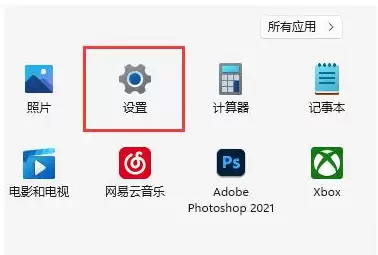
Win11更新后下载变慢?一招释放被“偷走”的网速 最近是不是感觉电脑有点“不对劲”?尤其是更新到Windows 11之后,明明网络没问题,但下载文件、浏览网页时总感觉慢了一拍。别急着怪罪运营商,问题很可能出在系统自己身上——后台自动更新正在悄悄占用大量带宽。好消息是,这个问题解决起来并不复杂,只需
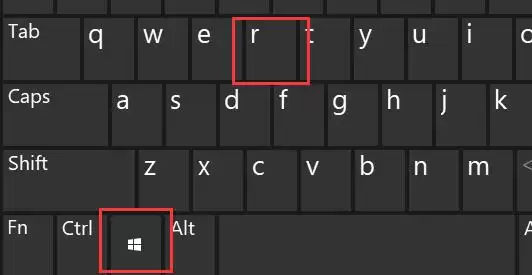
Win11系统网络限速解除指南:释放被限制的带宽潜力 相信不少朋友都遇到过这样的困扰:明明网络带宽足够,但在Windows 11系统下进行下载或上传时,速度却总是不尽如人意,用起来难免有些“卡脖子”的感觉。这背后,很可能是因为系统默认的网络带宽限制策略在起作用。那么,如何为你的Win11系统“松绑”
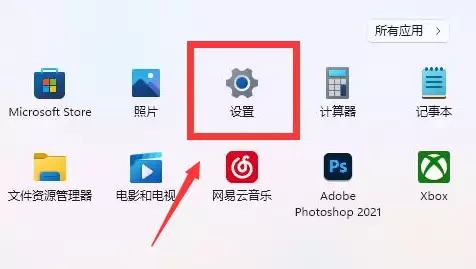
Win11状态栏颜色自定义指南:轻松打造个性化桌面 升级到Windows 11后,很多朋友都被它现代化的界面设计所吸引。其中一个颇受好评的特性,就是允许用户自定义任务栏(也就是我们常说的底部状态栏)的主题颜色。这功能听起来简单,但刚接触新系统的朋友,可能一时半会儿还真找不到设置入口在哪儿。别急,下面
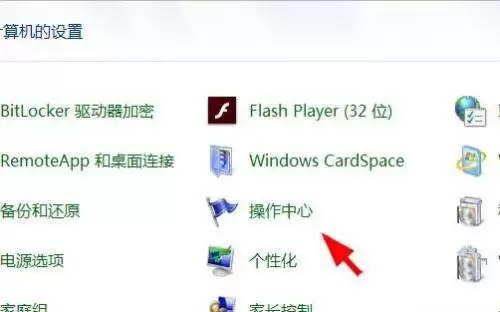
Windows 11操作中心去哪了?别急,这就带你找到它 最近不少升级到Windows 11的朋友遇到了一个小困惑:以前用惯了的“操作中心”好像找不到了。这个集成了通知中心和一大堆实用系统快捷键的功能区,确实能极大提升操作效率。它突然“消失”,难免让人有点摸不着头脑。其实,它并非真的不见了,只是入口
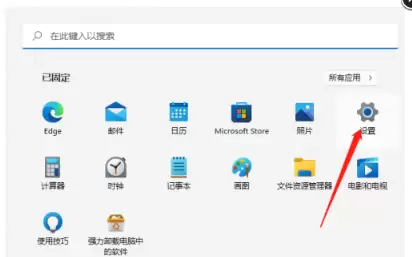
Win11系统下,如何为Edge浏览器添加受信任站点? 如今,Windows 11系统已经相当普及,其内置的Edge浏览器也成了许多人的首选。不过,有些朋友在需要将特定网站添加为受信任站点时,却一时找不到设置入口。这该怎么办呢?别急,下面我们就来一步步拆解,看看在Win11环境下,Edge浏览器究竟
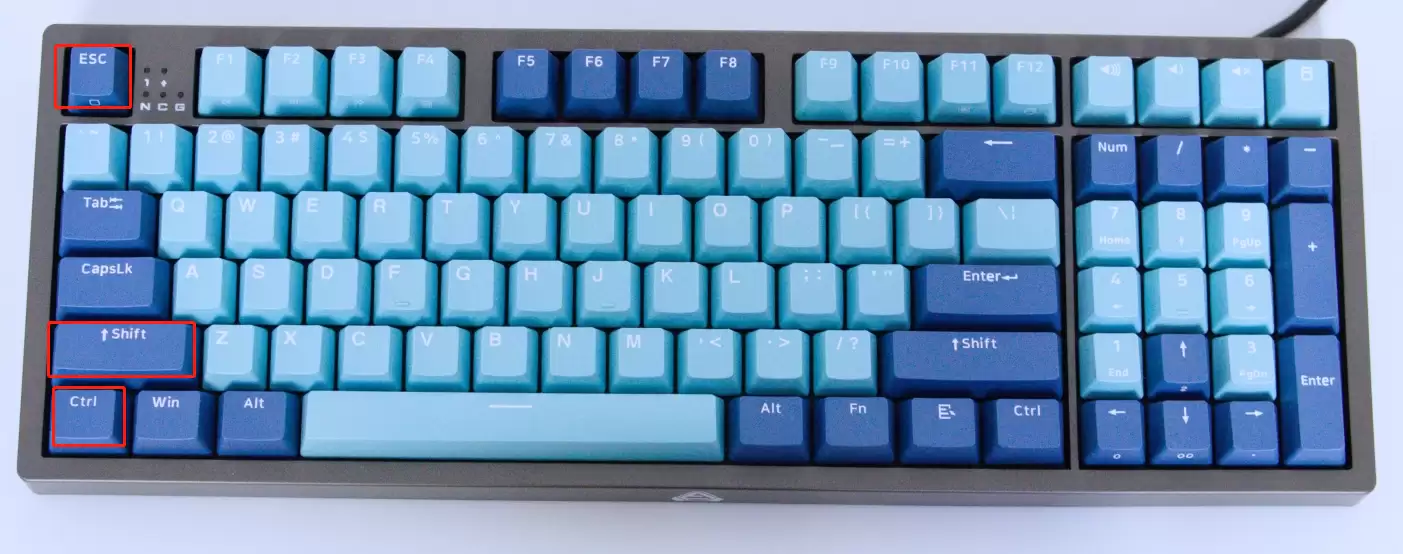
很多小伙伴更新完Win11系统后还没来得及体验,就出现大大小小的问题,比如一直闪屏,眼睛都被闪瞎了 别急,下面这份详细的Win11安装之后闪屏解决方法,或许能帮你快速搞定这个烦人的问题。 Win11安装之后闪屏解决方法 遇到闪屏先别慌,咱们可以尝试通过卸载有问题的系统更新来解决。具体怎么操作呢?跟着
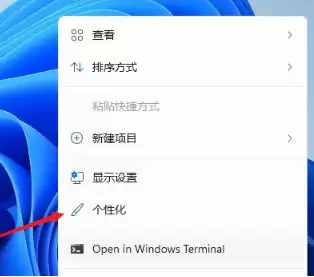
电脑升级到Win11后,如何找回熟悉的“我的电脑”桌面图标? 从Windows 10升级到11,界面焕然一新,但那份熟悉感似乎也少了一点。很多朋友发现,桌面上那个最常用、最亲切的“我的电脑”(或“此电脑”)图标不见了。在Win11里,它被称作“这台PC”。别担心,把它请回桌面其实非常简单,只需几步设
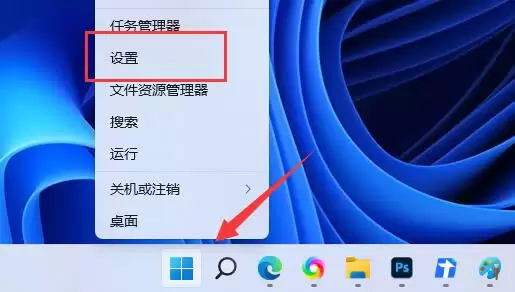
Win11找不到组策略编辑器?别急,这篇解决教程帮你搞定 在Windows系统中,gpedit.msc(本地组策略编辑器)是个非常实用的工具。它介于控制面板和注册表之间,能帮你调整系统设置、桌面、网络策略等方方面面。不过,最近不少升级到Win11的用户发现,这个熟悉的工具居然“失踪”了——在运行框里

Win11系统触摸板误触困扰?三招教你轻松关闭 不少朋友升级到Win11系统后,面对焕然一新的界面,操作上难免有些生疏。其中,一个比较常见的小麻烦就是触摸板误触——打字时手腕不小心碰到,光标就到处乱飞,实在影响效率。这时候,将触摸板暂时关闭就成了最直接的解决办法。具体怎么操作呢?别急,下面为你梳理了
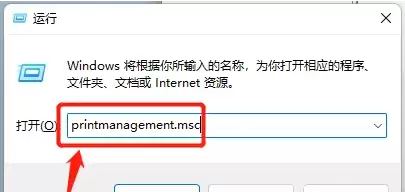
当我们一次打印很多文件时,这些文件会在打印机列表中等待打印,打印机列表也可以让我们暂停或取消某项任务的打印。那么Win11打印机任务在哪里呢? 这个问题其实很常见,尤其是当你一口气发送了多个打印任务,却找不到地方统一管理它们的时候。别急,Windows 11 内置的“打印管理”工具,就是专门用来解决
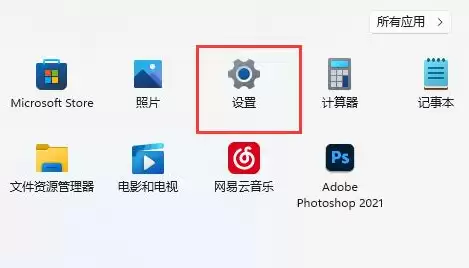
Win11创建本地连接的方法 升级到Windows 11,系统界面是更酷炫了,但老问题偶尔还是会冒出来——比如,本地网络连接突然“罢工”。别急,这通常不是大的麻烦,跟着下面这几个步骤走一遍,十有八九就能让它恢复正常。 第一步:从开始菜单进入设置 首先,点击桌面左下角的开始菜单图标,从弹出的列表中找到
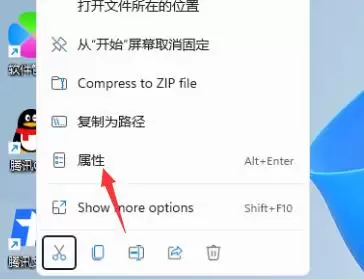
Win11默认打开软件界面最大化的方法 很多朋友都习惯在打开软件后,手动点击那个“最大化”按钮,让窗口铺满整个屏幕。毕竟,在宽敞的界面里操作,视野更开阔,效率也似乎更高。但每次都要重复这个动作,是不是有点麻烦?你可能会想:能不能让软件一启动,就自动以最大化窗口呈现呢? 答案是肯定的。其实,Windo
TLS上的DNS(DoT):HTTPS上的DNS(DoH)之外的另一个选择 在追求更安全、更私密的网络连接时,DNS over TLS(DoT)是一个值得关注的方案。你可以把它看作是DNS over HTTPS(DoH)的一个“兄弟”方案,它同样致力于为你的DNS查询套上一层加密保护壳,从而提升网络
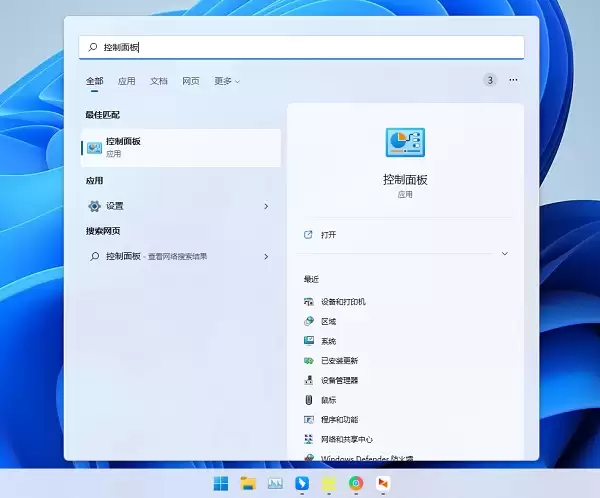
Win11打不开exe应用怎么办? 双击一个exe程序,结果弹窗报错,死活启动不了——这场景是不是挺让人头疼的?别急,这个问题其实挺常见的,解决起来也往往有清晰的路径可循。今天咱们就来拆解一下,核心思路通常是检查并启用一个关键的Windows功能。 解决方法 问题的关键,很可能出在.NET Fram
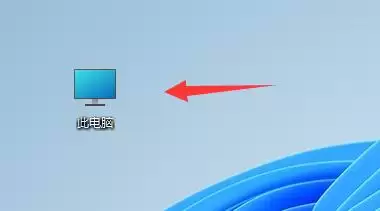
Win11系统更新包:你的C盘空间“隐形杀手” Windows 11的定期更新,确实是保障系统安全的重要机制。但你可能没注意到,这些自动下载的升级补丁,在完成使命后并不会主动“消失”。它们会像不请自来的客人,长久地堆积在你的系统盘(通常是C盘)里,悄无声息地蚕食着宝贵的存储空间。久而久之,“磁盘空间
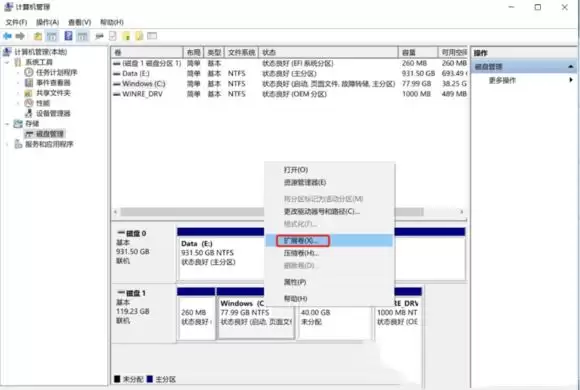
Win11磁盘扩容的操作方法 最近不少朋友升级到Win11后,遇到了一个挺常见的小麻烦:系统默认把文件都存到了C盘,自己却没来得及设置其他存储路径。结果呢?C盘空间告急,电脑运行起来也感觉有点“拖泥带水”了。这时候,给C盘“松松绑”、扩展一下存储空间,就成了当务之急。具体该怎么操作呢?其实步骤并不复
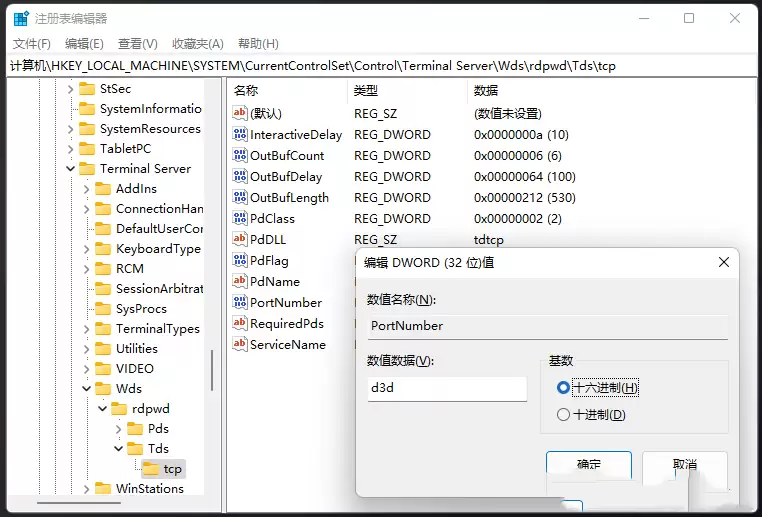
如何修改远程端口? 提到远程桌面,大家第一时间想到的端口号多半是3389。没错,这是Windows系统默认的远程桌面服务端口,像“远程桌面连接”这类工具,默认就是通过它来访问服务器的。不过,出于安全或管理的考虑,不少朋友——尤其是Win11用户——会琢磨着把这个默认端口改掉。这想法很实际,毕竟换个不
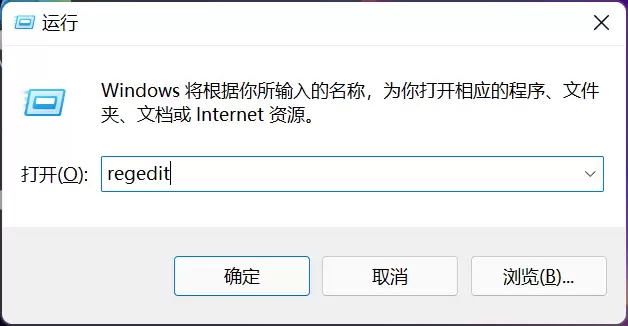
升级Win11后任务栏变宽了怎么还原? 最近,不少朋友在将系统升级到Windows 11后,遇到了一个不大不小的困扰:任务栏怎么突然变宽了?原本紧凑的布局变得有些占地方,想恢复成熟悉的窄任务栏,却又不知道从何下手。别急,这个问题其实有明确的解决方案。 其实,任务栏的宽度调整,可以通过修改一个特定的注
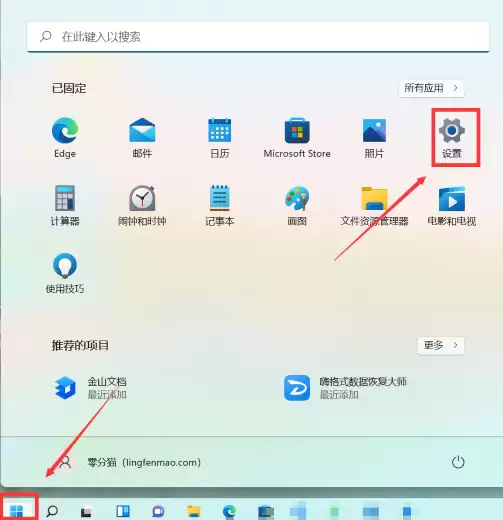
很多用户已经升级到了最新的Win11操作系统。但是微软每个月还是会推出针对Win11系统的最新更新,所以很多小伙伴都想关闭Win11的自动更新功能。 Win11怎么关闭系统自动更新? 这事儿其实挺常见的。系统更新固然重要,能带来安全补丁和新功能,但有时候它来得不是时候——比如正在赶工,或者网络环境不
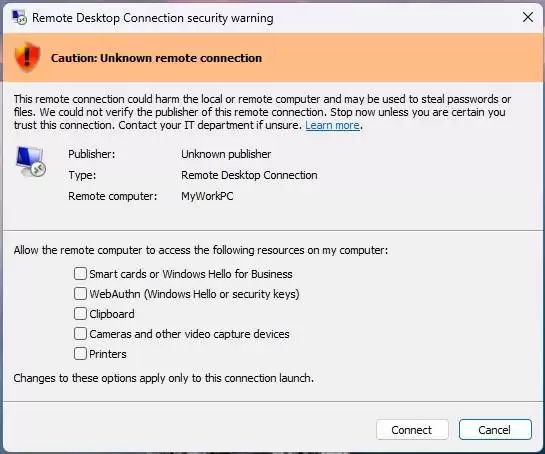
Windows 11 四月更新引发打印故障,企业用户需注意 科技媒体 BornCity 在4月23日发布了一则报道,指出部分 Windows 11 25H2 用户遇到了麻烦。怎么回事呢?原来,在安装了2026年4月的累积更新 KB5083769 之后,打印功能开始“闹脾气”了。 根据受影响的用户反馈
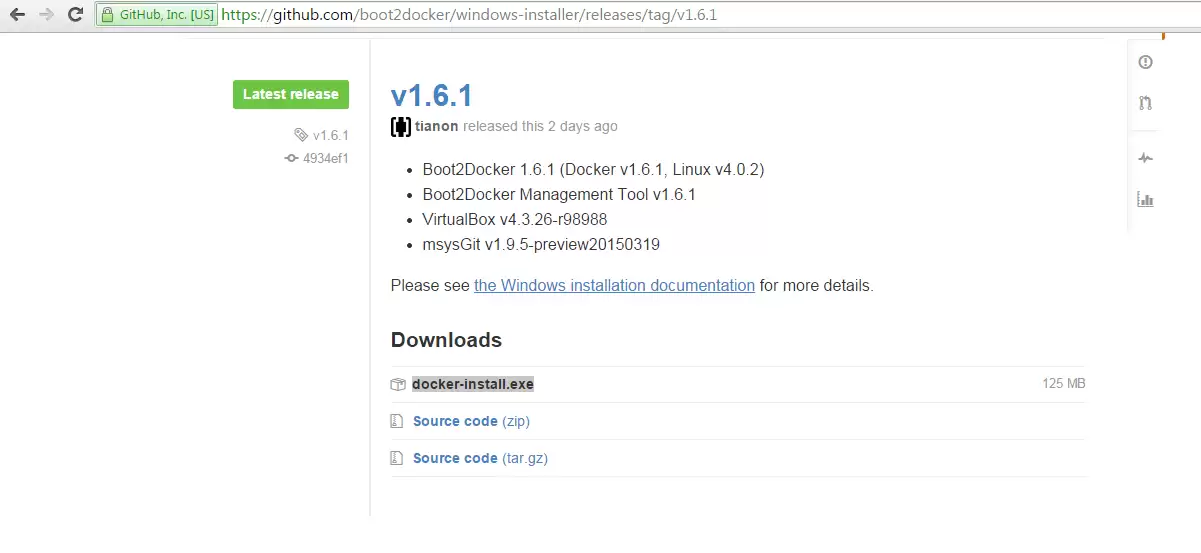
在Windows上使用Docker:从基础原理到上手实践 对于许多Windows用户而言,Docker似乎总隔着一层神秘的面纱。一个核心事实在于,Docker引擎深度依赖Linux内核的特性,无法直接在Windows内核上“裸跑”。那么,Windows上的Docker体验是如何实现的呢?答案其实很巧
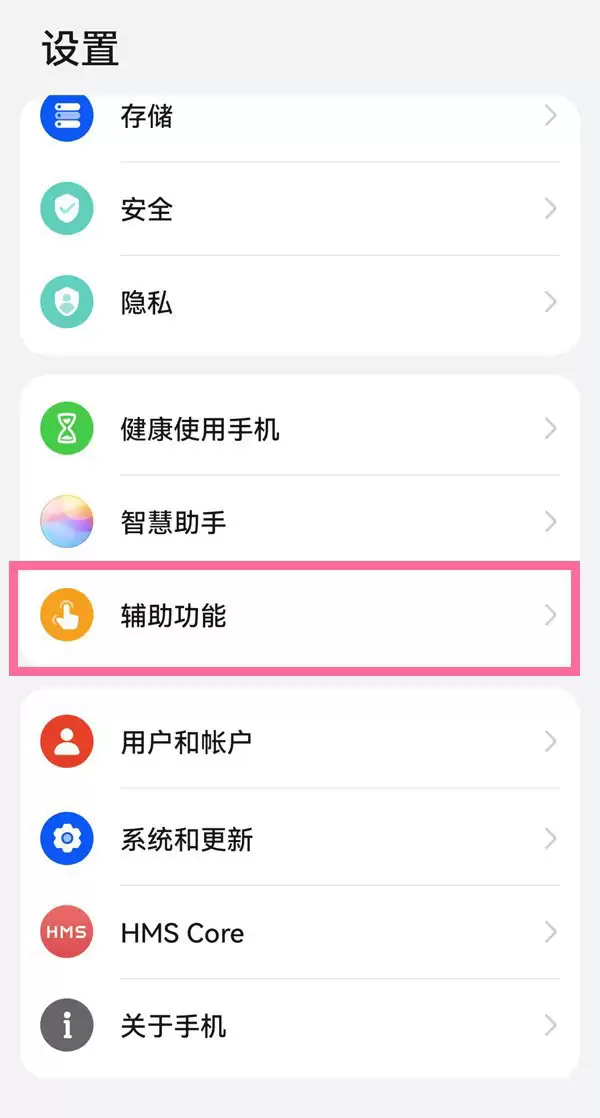
鸿蒙隔空手势,开启你的“无接触”操控新体验 隔空操作,这个听起来颇具未来感的功能,如今已经轻松集成在我们的手机里。无需触碰屏幕,只需几个简单手势,就能完成滑动、截屏等操作,既方便又卫生。今天,我们就来聊聊如何在鸿蒙系统中,快速开启并玩转这个实用的隔空手势功能。 第一步:进入辅助功能设置 首先,在手机
可通过组策略禁用控制面板:一、启用“禁止访问控制面板和PC设置”策略;二、配置“设置页面可见性”实现精细化控制;三、家庭版通过注册表添加NoControlPanel值为1;四、禁用control.exe执行权限。 当管理一台Windows电脑,尤其是公共或工作场合的设备时,限制对控制面板的访问往往是


火山引擎是字节跳动旗下企业级云与AI服务平台。聚焦大模型核心能力,依托字节自研豆包多模态大模型,凭借火山方舟一站式平台,提供模型精调、推理部署、智能应用搭建等全链路服务,结合高性能AI算力,助力各行业快速落地大模型数字化与智能化应用。


Autodesk Maya 是面向影视、电视、动画和游戏行业的专业三维制作软件,集多边形与 NURBS 建模、角色绑定、关键帧和动作捕捉动画、Bifrost 特效模拟、材质开发及 Arnold 渲染于一体,
火山引擎是字节跳动旗下企业级云与AI服务平台。聚焦大模型核心能力,依托字节自研豆包多模态大模型,凭借火山方舟一站式平台,提供模型精调、推理部署、智能应用搭建等全链路服务,结合高性能AI算力,助力各行业快速落地大模型数字化与智能化应用。


