

系统应用

一、使用系统内置存储管理工具识别并清理系统数据 这事儿其实可以先用苹果自己给的“官方工具”来探探路,不仅安全,还省得你到处找第三方软件。它就像一个聪明的管家,能自动帮你把系统里那些用不着、但又不太好找的“垃圾”分门别类,比如旧的iPhone备份、下载邮件时缓存的附件,还有iCloud同步时留下的一些

Windows 11 系统内部声音录制全攻略:从“立体声混音”到备选方案 很多时候,我们需要录制的并非自己的声音,而是电脑里播放的内容——比如一段重要的在线会议音频、一场精彩的游戏音效,或是一首找不到下载链接的背景音乐。要实现这个目标,关键就在于让系统“听见”自己的声音输出。Windows 11自带

Mac系统时区与语言配置全攻略 遇到Mac系统时间显示异常或界面语言不符合使用习惯?这往往是时区与语言设置需要调整的信号。别担心,下面这份操作指南能帮你快速搞定这两项基础配置。 一、精准调整系统时区 时区设置就像给Mac装上“地理定位器”,它直接决定了系统时间、日历事件和邮件时间戳的准确性。虽然系统

千库网积分可用于兑换VIP体验券、参与抢购抽奖、兑换素材商品及解锁商用模板;积分=成长值但不可逆;部分积分有有效期,长期不活跃可能冻结;兑换需整数积分且不支持跨类折算;失败原因包括账户限制、协议未勾选、库存清零或网络异常。
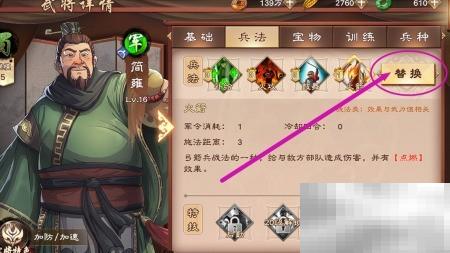
要成功激活简雍的技能,只需按以下流程操作,简单快捷。1、进入简雍兵法界面后,点击“替换”按钮。2、点击对应图标,即可打开简雍兵法界面。3、在护阵界面中,点击相应按钮,即可启用简雍的护阵技能。
一、重新启用防火墙以消除警告 说实话,这个方案虽然听起来有点"走回头路",但确实是最省心的选择。你想啊,系统之所以不停弹窗提醒,本质上是担心你的电脑"裸奔"上网。只要把防火墙重新打开,它确认防护到位了,自然就安静了。我建议需要基础网络防护的用户优先考虑这个方法。 操作起来就像搭积木一样简单:先用Wi
一、鼠标悬停最大化按钮调出快照布局菜单 嘿,如果你问我Win11分屏哪种方式最“顺手”,我肯定会先推荐这个。它就像一个藏在按钮里的快捷菜单,特别适合想快速搞定,又懒得记快捷键的朋友。操作起来就跟变魔术似的: 1. 首先,把你需要分屏的那个应用窗口打开。 2. 然后,别急着点,就把鼠标挪到窗口右上角那
一、通过声音设置进入录制设备属性启用侦听 这个方法直接调用Windows音频子系统的底层机制,适用于各类麦克风设备。无论是普通有线麦克风、USB接口的专业设备,还是笔记本内置麦克风,只要设备驱动正常,都能通过这个路径开启监听功能。 操作时,先右键点击任务栏右下角的音量图标,选择“声音设置”。在左侧导
一、通过系统设置启用游戏模式 这招最简单直接,说白了就是走官方正道。你不需要什么管理员权限,点几下鼠标,就能打开Windows 11自带的“游戏小灶”——它一启动,就会自动帮你管住那些不听话的后台程序,把CPU和GPU的优先权留给游戏,顺便把烦人的通知也挡在门外。具体的路是这么走的: 1、首先,按下

macOS Gatekeeper拦截未签名软件?别慌,这五个方法帮你搞定 嘿,各位Mac用户,你是不是也遇到过这种情况:兴致勃勃地从网上下载了一个好用的工具,结果双击安装时,系统冷冰冰地弹出一个警告——“无法打开‘XXX’,因为它来自身份不明的开发者”。说实话,第一次见这提示时,我也愣了,心想:“这
一、启用网络发现和文件共享 哎,每次在局域网里死活找不到同事的共享文件夹,十有八九是网络发现这个“开关”没打开。它就像是电脑在局域网里的“隐身模式”,不关掉它,别人根本看不见你。这个设置统一藏在“高级共享设置”里,咱们一步步来。 1. 从“开始”菜单进到咱们的老朋友——控制面板。 2. 找到“网络和

一、使用系统存储管理工具快速识别缓存占比 嘿,如果你感觉Mac的硬盘空间像变魔术一样神秘消失,别慌,你大概率不是一个人。很多时候,罪魁祸首就是那些躲在角落里的“系统缓存”。不过也别急着上命令行,其实系统自己就带了把不错的“手电筒”——存储管理工具。它能把整个硬盘分门别类扫一遍,其中“缓存文件”这一类

WiFi图标消失可按五步修复:一、开启任务栏网络图标显示;二、启用并设WLANAutoConfig服务为自动启动;三、通过设备管理器重装无线网卡驱动;四、执行网络重置清除适配器配置;五、用sfc和DISM命令修复系统文件。
一、通过系统设置开启 HDR 主开关 说来惭愧,我刚开始用 Windows 11 的时候,总觉得视频画面灰蒙蒙的,暗部细节糊成一团,亮处又刺眼得不行。折腾了半天才发现,原来是 HDR 这个关键功能没打开。这里要提醒大家,这个方法就像是给 HDR 功能开了总闸——只有先打开它,后续的 Auto HDR
你有没有觉得Windows 11的任务栏图标挨得太紧了?图标挤成一团,看着就难受,点起来也不方便。这其实挺常见的,多半是因为系统默认把图标间距调得太小,或者不小心开了平板模式,再不然就是图标缓存出了点小毛病。别担心,根据我处理这类问题的经验,下面这几招基本都能搞定。 一、通过任务栏设置直接调节图标间

一、通过网络连接状态查看当前已连接WiFi密码 这个方法特别适合你正在用着这个Wi-Fi,但又突然想不起密码的情况。我经常遇到这种情况——比如朋友来家里做客问Wi-Fi密码时,自己反而卡壳了。好在Windows系统其实早就帮我们记着呢,只需要几个简单的步骤就能看到明文密码。 操作起来真的很简单:首先
你是不是也遇到过这种情况?在Windows 11里,想把窗口拖到一边对齐,它却“不听使唤”,要么没反应,要么对得歪歪扭扭。其实,想让窗口乖乖地自动吸附、整齐排列,关键就在于把系统里的几个“开关”和“提示”给设置对。下面我就把自己常用的几种方法,跟你详细说说。 一、先把“总闸”打开:系统级贴靠功能 说
能绕过TPM限制,但需分场景选对方法:安装时按Shift+F10改注册表最稳;用Rufus制作启动盘则须选GPT+UEFI并勾选全部移除限制选项。 说实话,绕开TPM检测这事儿确实可行,但关键是要看具体情况——不是所有"跳过TPM"的操作都能达到同样的效果。我见过太多人因为没搞清楚触发时机和修改位置

最近在访问新浪微博和淘宝网页时,经常遇到提示“无法加载alissologin插件”的问题,具体原因尚不明确,但已对正常使用造成影响。以下是几种有效的解决方法:1、可尝试将浏览器从极速模式或高速模式切换为兼容模式,此操作通常能有效解决插件加载失败的问题。2、有时网页自动刷新后,alissologin插件会因加载失败而消失(如图所示)。如果用户并不需要使用该插件,推荐采用第二种解决方案,避免其持续弹出提示干扰浏览体验。3、第二种方法无需更改浏览器的运行模式,只需在浏览器地址栏输入chrome://pl
一、通过运行命令启动内存诊断工具 说实话,这可是我最喜欢、也认为最高效的一种方式。你不需要在层层菜单里翻找,直接一个命令就到位,特别适合我们这些喜欢“直捣黄龙”的玩家。 操作起来很简单:按下键盘上的 Win + R,那个熟悉的“运行”小窗口就会弹出来。这时候,你只要在里面准确地输入 mdsched.
一、通过系统设置界面完成账户绑定 这个方法其实是最直观的,就像给系统做个"身份登记"。我处理过不少案例,发现很多人都是卡在没完成这一步,导致后续换硬件时激活状态丢了。 1、先说最简单的入口:点击左下角那个熟悉的【开始】菜单,找到那个小齿轮图标进入【设置】——对,就是每天都会瞥见几次的那个控制中心。
一、使用功能键快捷方式禁用 嘿,你肯定遇到过这种情况:打字时手指不小心蹭到触摸板,光标忽然跳走了,真是让人头疼。其实,大多数笔记本厂商早就想到了这点,在键盘上给你留了个“物理外设”——专用的触摸板开关组合键。这法子响应最快,算是硬件层面的直接控制,甭管系统在干嘛,一按就灵,特别适合联想、戴尔这些主流


火山引擎是字节跳动旗下企业级云与AI服务平台。聚焦大模型核心能力,依托字节自研豆包多模态大模型,凭借火山方舟一站式平台,提供模型精调、推理部署、智能应用搭建等全链路服务,结合高性能AI算力,助力各行业快速落地大模型数字化与智能化应用。


Autodesk Maya 是面向影视、电视、动画和游戏行业的专业三维制作软件,集多边形与 NURBS 建模、角色绑定、关键帧和动作捕捉动画、Bifrost 特效模拟、材质开发及 Arnold 渲染于一体,
火山引擎是字节跳动旗下企业级云与AI服务平台。聚焦大模型核心能力,依托字节自研豆包多模态大模型,凭借火山方舟一站式平台,提供模型精调、推理部署、智能应用搭建等全链路服务,结合高性能AI算力,助力各行业快速落地大模型数字化与智能化应用。


