

win11怎么录制内部声音 win11怎么使用系统自带录音机【实战】

Windows 11 系统内部声音录制全攻略:从“立体声混音”到备选方案 很多时候,我们需要录制的并非自己的声音,而是电脑里播放的内容——比如一段重要的在线会议音频、一场精彩的游戏音效,或是一首找不到下载链接的背景音乐。要实现这个目标,关键就在于让系统“听见”自己的声音输出。Windows 11自带
Windows 11 系统内部声音录制全攻略:从“立体声混音”到备选方案

很多时候,我们需要录制的并非自己的声音,而是电脑里播放的内容——比如一段重要的在线会议音频、一场精彩的游戏音效,或是一首找不到下载链接的背景音乐。要实现这个目标,关键就在于让系统“听见”自己的声音输出。Windows 11自带的“语音录音机”应用默认只会捕捉麦克风的声音,但只要稍作设置,就能让它化身为一台专业的内部录音机。下面就来拆解具体的操作路径。
一、启用并选择“立体声混音”作为录音设备
想要录制系统内部声音,核心是借助一个名为“立体声混音”的虚拟录音设备。你可以把它理解为一个“声音回路”——它能把系统扬声器正在播放的所有声音,原样捕获下来。不过,这个功能在很多电脑上默认是“隐藏”或“禁用”的,需要我们先把它找出来并激活。
1、首先,在桌面右下角找到音量图标(小喇叭),右键点击它,选择“声音设置”。
2、进入设置页面后,往下翻,找到“相关设置”区域,点击那个不起眼的“更多声音设置”。
3、这时会弹出一个经典的“声音”控制面板。请切换到“录制”选项卡。如果列表里空空如也,看不到“立体声混音”,别急,在空白处右键,把“显示禁用的设备”和“显示断开的设备”都勾选上。
4、现在,你应该能在列表中找到立体声混音了。右键点击它,选择“启用”。
5、启用之后,再次右键点击它,这次选择“设置为默认设备”。
6、最后,点击“确定”保存所有设置。至此,系统的录音通道已经准备就绪。
二、在语音录音机中切换至立体声混音输入
仅仅在系统里启用“立体声混音”还不够,录音软件本身并不知道该用哪个“耳朵”来听。所以,我们必须在“语音录音机”应用内部,手动指定这个输入源。
1、从开始菜单搜索并打开“语音录音机”应用。
2、如果是第一次使用,系统会请求麦克风权限,这里务必点击“是”允许。放心,这个权限对“立体声混音”同样有效。
3、启动后,别急着点录制。先看看应用界面的左下角,找到那个麦克风图标,点击它。
4、点击后会展开一个设备选择下拉菜单。在里面仔细查找并选择“立体声混音”(注意,由于声卡驱动不同,名称可能有细微差异,比如“Stereo Mix”或“扬声器/耳机(立体声混音)”)。
5、选择成功后,图标旁会显示设备已激活。这时候,应用才真正准备就绪,可以开始捕获系统声音了。
三、使用运行命令直接调用录音机并验证设备状态
有时候,从开始菜单打开应用可能会遇到一些小问题,比如图标丢失或搜索不到。这时,我们可以用更“硬核”的方式直接唤起它,顺便还能快速验证设备是否真的可用,避免因界面缓存导致操作失败。
1、同时按下键盘上的Win + R键,打开“运行”对话框。

聚蜂消防BeesFPD
关注消防领域的智慧云平台
下载
2、将下面这段命令一字不差地复制进去:shell:AppsFolder\Microsoft.WindowsSoundRecorder_8wekyb3d8bbwe!,然后按回车。
3、应用启动后,立刻点击左下角的麦克风图标,检查立体声混音是否出现在了可选列表中。如果能正常选中,说明路径畅通。
4、如果列表中仍然没有,那基本可以确定是系统层面的“立体声混音”设备没有成功启用,需要返回本文第一部分,重新检查并执行启用步骤。
四、验证内部声音录制是否成功
设备选对了,不代表就一定能录到声音。为了避免白忙一场,录制开始前最好进行一次快速的验证测试,确保整个音频链路是通的。
1、在语音录音机主界面,点击中央那个大大的圆形按钮,或者直接按快捷键Ctrl + R开始录音。
2、紧接着,马上在电脑上播放一段音频,比如打开一个视频网站播放音乐,或者播放一个本地音频文件。
3、此时,请紧盯录音机界面上的声波指示条。如果它能随着你播放的音乐节奏实时跳动,那恭喜你,声音捕获成功了。如果纹丝不动,那可能是“立体声混音”的音量被静音或调到了0,需要去系统的“音量合成器”里检查一下。
4、点击“停止”结束录音后,在左侧的录音列表中找到刚刚生成的文件,点击播放。如果能清晰听到刚才播放的音乐或视频声音,那就百分之百确认——内部声音录制完全成功。
五、替代方案:使用 Xbox Game Bar 录制系统声音
如果因为声卡驱动等原因,无论如何都找不到或无法启用“立体声混音”,也别灰心。Windows 11 还为你准备了另一条“捷径”:Xbox Game Bar。这个原本为游戏录屏设计的工具,天生就支持录制纯净的系统音频,无需任何复杂的虚拟设备设置。
1、只需按下Win + G键,就能呼出 Xbox Game Bar 的工具栏。
2、首次在桌面使用时,可能会弹出一个提示框,询问“您似乎正在桌面?”,请点击“是,此为游戏”,这样才能解锁录制功能。
3、点击工具栏右侧那个“捕获”按钮(长得像个小相机),或者更干脆地,直接按Win + Alt + R快捷键,即可开始录制。
4、开始前,有个关键设置:点击捕获面板右上角的齿轮图标(设置),在“录制音频”选项中,确保“系统声音”是被勾选的,如果只想录内部声音,可以把“麦克风”的勾选取消掉。
5、录制结束后,视频文件会自动保存到“此电脑 > 视频 > 捕获”文件夹里。用播放器打开它,你得到的将是一段包含纯净系统声音轨道的视频,完美解决问题。
想在Windows桌面上快速访问常用网站,每次都要先打开浏览器再输入网址,确实有点麻烦。其实,给网页创建个桌面快捷方式,就能实现一键直达,方便不少。下面这几种方法,从最直观的拖拽到最灵活的批量处理,总有一款适合你。 一、通过Chrome或Edge地址栏右侧图标拖拽创建 这个方法最简单直接,利用的就是

荣耀WIN手机16+512GB版降至3245元创历史新低。搭载骁龙八至尊版处理器、一万毫安时电池及东风涡轮散热风扇,配备六点八三英寸一百八十五赫兹直屏,后置五千万像素三摄,支持一百瓦有线快充,具有IP六八防护等级。
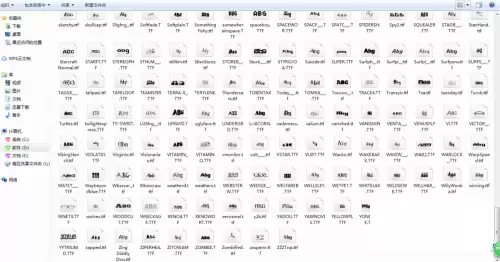
PS如何添加思源黑体字体1、首先在本站下载思源黑体字体压缩包并解压。2、接下来,选中思源黑体字体,进行复制操作,然后将其粘贴至C盘下的Windows文件夹内的fonts文件夹中。3、接着我们打开ps软件,可以看到字体导入成功了。思源黑体字体不仅免费可商用,能有效避免版权风险,而且字形清晰,能给用户带

荣耀WIN游戏本H9三角洲行动联名款定档7月10日全球限量开售。A面采用金属浮雕设计,镌刻经典战斗道具与战术地图。搭载RTX5070显卡、300Hz高刷护眼屏及东风尾喷散热引擎,辨识度与性能兼备。


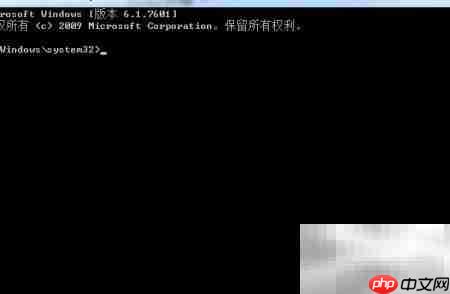
开启隐藏技能:让Windows 7电脑秒变无线路由器 你知道吗?其实你的Windows 7电脑里,藏着一个相当实用的“隐藏功能”——虚拟Wi-Fi和SoftAP。利用它,你可以轻松把台式机或笔记本变身为一台临时无线路由器,让手机、平板等其他设备共享同一个网络连接。这招不仅省去了额外购买硬件的开销,操

WinRAR默认解压路径总是要手动选?四招教你一次设置,一劳永逸 有没有遇到过这种情况:每次用WinRAR解压文件,那个选择路径的窗口都会准时弹出来,让你手动点选文件夹。挺方便的软件,怎么在这件小事上就“不智能”了呢?其实,这大概率是因为WinRAR的默认解压路径没有被正确配置。别急,下面这四种方法


Windows Server 2008 R2无线网卡驱动完全更新指南 对于仍在坚守Windows Server 2008 R2的用户来说,系统运行中的兼容性问题确实是个不小的挑战,尤其是网卡驱动版本过旧导致无线网络不稳定。其实,通过一次彻底的驱动更新,就能显著提升系统的可靠性和网络响应速度。下面这个




AirBuddy 3 是面向 macOS 的蓝牙外设增强工具,可集中查看 AirPods、Beats 与苹果设备电量,提供快速连接、播放控制、电量提醒、桌面小组件和多台 Mac 外设接力等功能。

AirServer macOS版可把 Mac 转换为无线投屏接收端,通过 AirPlay 或 Google Cast 接收手机、平板和电脑画面,并支持多设备同时连接、高清镜像及会话录制,适合家庭娱乐、课堂教学、会议演示和应用展示。

AnyDesk macOS版是一款适用于远程办公、设备维护和客户支持的远程桌面工具,可连接并操作异地计算机,支持文件传输、无人值守访问、会话权限控制及跨平台协作。

AnyDesk Windows版是一款轻量化远程桌面与技术支持工具,可用于控制异地电脑、传输文件、远程打印及无人值守访问。它兼顾连接响应、安全权限和部署灵活性,适合个人远程办公、企业设备维护与客服支持。

Boom 3D Windows版是一款面向音乐、电影和游戏场景的系统级音效增强工具,支持虚拟3D环绕声、31段均衡器、预设音效、应用音量控制及本地音乐播放,可配合耳机、扬声器和蓝牙耳机使用。

Boris FX Windows版是一套服务于影视剪辑、视觉特效、运动跟踪、转描、图像修饰及音频修复的专业创作工具集合,可作为插件接入多种主流后期宿主,也包含可独立运行的应用,适合剪辑师、特效师与内容创作者使用。


