

系统应用
AutoCAD如何实现图形镜像操作第一步:启动AutoCAD程序,双击桌面图标打开软件界面。第二步:使用鼠标左键框选或点击,选中需要进行镜像处理的图形对象。第三步:在顶部“常用”功能选项卡中,找到并点击“镜像”命令按钮。第四步:根据提示指定镜像线的起点和端点,点击鼠标确认,完成镜像操作。
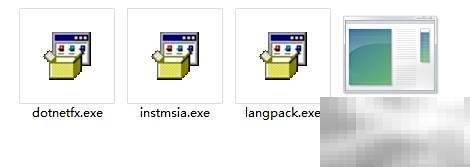
标准社区门诊管理系统既支持单机运行,也支持在局域网环境中多台计算机联网使用。对于单机版用户,系统提供简易安装模式,只需双击安装包内的setup文件,程序将自动部署所需的运行环境,包括.NETFramework2.0、SQLServer2005数据库以及主应用程序。整个安装过程全程图形化引导,操作直观便捷。安装完成后,系统会自动提示用户创建数据库,仅需点击“确定”按钮,即可完成数据库初始化,快速进入使用界面,适合各类用户高效完成部署。1、上述为系统的自动安装流程。然而,部分用户由于此前已安装过相似
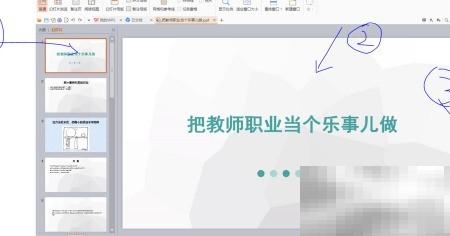
视图功能在幻灯片制作过程中起着至关重要的作用,本文将系统性地进行详解,帮助初学者高效入门并熟练运用。1、启动软件并加载课件后,在默认的普通视图中,界面自左向右划分为四大功能区:大纲窗格、幻灯片缩略图窗格、主编辑区域以及任务窗格。其中,大纲窗格用于浏览文字结构层次,幻灯片窗格则以缩略图形式呈现全部页面;主编辑区聚焦于当前选中的单页幻灯片,支持实时内容修改;任务窗格可按需展开,提供针对性操作入口。2、此为幻灯片浏览视图,适用于一次性查看全部幻灯片布局,便于快速跳转至目标页。3、此为备注页视图,允许用户为

可精准复制石墨文档函数结果值的五种方法:一、粘贴为值;二、编辑状态下手动选取显示数字复制;三、用TEXT函数包裹公式转文本;四、导出Excel后选择性粘贴数值;五、用浏览器开发者工具提取DOM中渲染值。
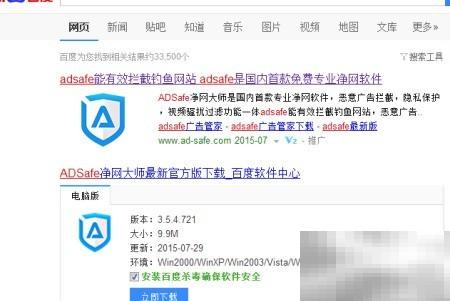
当前不少网页充斥着繁多广告,严重干扰用户浏览体验。下面将分享几种实用的广告过滤方案,助您打造更纯净、舒适的网络浏览环境。1、获取并安装专业广告拦截工具2、按照安装向导提示操作,勾选全部选项后点击“下一步”继续。3、完成安装后,重启浏览器即可启用广告屏蔽功能。4、此为实际配置完成后的界面截图。5、部分网站可能因广告过滤机制被误拦,如遇访问异常,可临时禁用或添加白名单。6、软件默认设置为开机自启,若需修改启动方式,可通过设置中心手动调整。

可关闭QQ浏览器更新弹窗:一、设置中关闭自动更新和更新提醒;二、禁用Windows服务中的QQBrowserUpdate等服务;三、用防火墙阻止browserupdate.exe和QQBrowser.exe联网;四、手机端关闭通知权限;五、清理缓存并重命名更新文件。

重装系统后Cortana仍存在需通过注册表等方法彻底禁用:一、HKEY_LOCAL_MACHINE...\WindowsSearch下建AllowCortana=0;二、HKEY_CURRENT_USER...\Search下设CortanaConsent、BingSearchEnabled、AllowSearchToUseLocation均为0;三、PowerShell执行命令卸载应用包;四、重命名SystemApps内Cortana文件夹。

答案:本文介绍了Excel中五种快速求和方法。一、利用状态栏实时显示选中区域的求和值;二、使用Alt+=快捷键自动插入SUM函数;三、通过“开始”选项卡中的自动求和按钮(Σ)智能识别并求和;四、采用SUBTOTAL(109,范围)函数在筛选后仅对可见单元格求和;五、结合名称框与Ctrl+Enter批量填入求和公式,提升多区域计算效率。

最直接的方法是通过“设置单元格格式”对话框添加千位分隔符,选择“数字”分类并勾选“使用千位分隔符(,)”,或在“自定义”中输入如#,##0等格式代码,可显著提升大数字的可读性、减少误读、便于比较,并体现专业性,同时自定义格式还支持以“千”“百万”为单位显示及正负数差异化显示,满足多样化数据呈现需求。
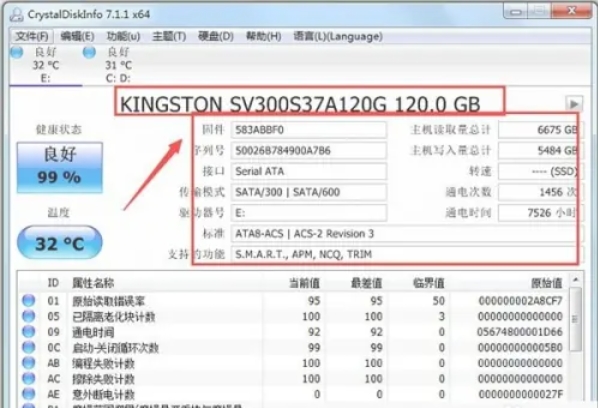
CrystalDiskInfo是一款专为监测硬盘健康状况设计的专业工具,它利用S.M.A.R.T.技术实时展示HDD/SSD的运行状态、温度、接口类型等多项关键信息。软件采用“健康/警告/危险”三级评估机制来预警可能发生的故障,支持用户查看如重新分配扇区计数、通电时长等详细指标,并配备了历史数据图表分析功能。此外,该程序允许用户自定义报警阈值,在检测到异常情况(例如温度过高或坏道增加)时自动提醒备份数据,兼容所有Windows系统版本,并提供多语言界面和便携版本。下面由华军小编为大家介绍如何使用Cryst

EV剪辑是一款功能强大的视频编辑神器,提供了多种丰富的功能,如剪辑工具,包括剪切、拼接、覆盖、调色、字幕添加等。EV剪辑操作界面简洁直观,易于上手,为了对视频进行精细化处理,往往需要覆盖视频,把多余的内容删除替换掉,从而提升视频质量。那么如何将新的视频片段覆盖到原有视频的特定位置,从而实现对视频内容的替换或调整呢?EV剪辑怎么覆盖视频?EV剪辑覆盖视频的操作方法1、打开EV剪辑。2、点击“添加”,将准备好的视频素材全部添加进来。3、视频导入成功后,我们将视频
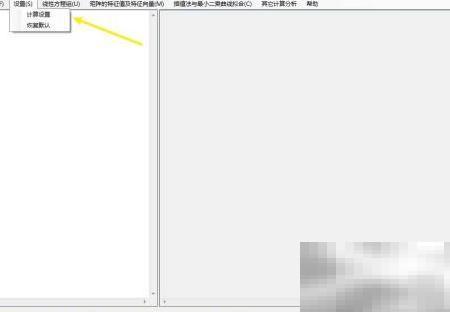
数值分析中优化计算表达式以精确控制小数位数的详细操作指南1、启动数值分析软件,进入系统设置界面,定位并点击“计算参数配置”功能模块。2、在计算参数配置页面中,找到“计算结果小数位数保留”选项,单击其右侧的数值输入框以激活编辑状态。3、于该输入框内输入目标小数位数(如:4表示保留四位小数),确认后即完成表达式精度设定。
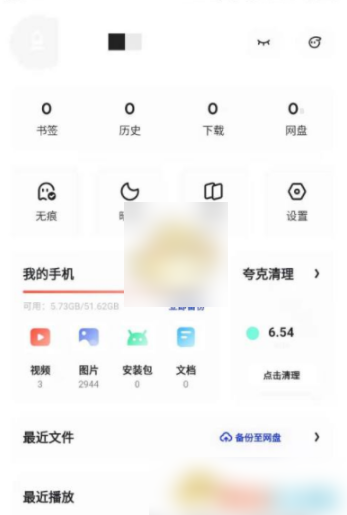
1、打开夸克应用后,在我的页面中找到设置选项,点击进入设置页面。2、在设置页面中找到云同步功能,点击进入云同步配置界面。3、在云资产同步页面中,可以看到“我的网盘”相关信息,当前免费可用空间为10G。点击即可跳转至网盘详情页面。


需启用录屏功能留存操作过程,可通过三种方案实现:一、调用Windows/macOS系统自带工具;二、使用专业录屏软件定向捕获;三、通过Edge/Chrome扩展桥接实现网页级录制。


若文件夹被占用无法删除,可依次使用资源监视器定位结束进程、handle.exe命令行强制解锁、安全模式下删除、PowerShell清除属性后强制移除、LockHunter交互式解锁。


Google Chrome浏览器提供数据备份教程,用户可安全保存书签、插件和历史记录,实现数据恢复与迁移,保障浏览器使用可靠性。
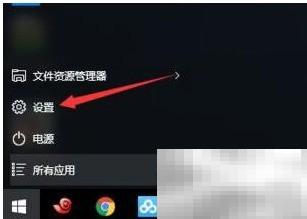
Win10启用虚拟桌面的操作步骤1、点击屏幕左下角的Windows徽标按钮,打开系统设置界面。2、在设置窗口中,选择“系统”类别进入系统设置页。3、在左侧或右侧区域向下滚动,定位到“虚拟桌面”相关设置项。4、将“虚拟桌面”功能开关设为开启状态,并勾选全部桌面显示选项。5、完成配置后,使用快捷键ALT+Tab即可在不同虚拟桌面间快速切换。6、Windows10系统中启用虚拟桌面的详细方法7、单击任务栏左端的Windows图标,调出开始菜单并进入设置中

中国电信官网在线入口是https://www.189.cn,该页面具备CDN加速、WebP压缩、HTTP/3支持、智能预加载等性能优化;覆盖家庭宽带、移动业务、电子发票、政企服务等功能;采用短信+图形验证码、人脸识别、操作日志归档、设备白名单等安全机制;适配多端、无障碍、跨浏览器;并提供本地化方言客服、长辈模式及线下营业厅实时信息。

首先启用Edge多线程下载并重启浏览器,接着在flags中禁用节能选项、启用TCP快速打开,再关闭可能干扰的扩展程序,最后排查网络与服务器因素以提升下载速度。


火山引擎是字节跳动旗下企业级云与AI服务平台。聚焦大模型核心能力,依托字节自研豆包多模态大模型,凭借火山方舟一站式平台,提供模型精调、推理部署、智能应用搭建等全链路服务,结合高性能AI算力,助力各行业快速落地大模型数字化与智能化应用。


Autodesk Maya 是面向影视、电视、动画和游戏行业的专业三维制作软件,集多边形与 NURBS 建模、角色绑定、关键帧和动作捕捉动画、Bifrost 特效模拟、材质开发及 Arnold 渲染于一体,
火山引擎是字节跳动旗下企业级云与AI服务平台。聚焦大模型核心能力,依托字节自研豆包多模态大模型,凭借火山方舟一站式平台,提供模型精调、推理部署、智能应用搭建等全链路服务,结合高性能AI算力,助力各行业快速落地大模型数字化与智能化应用。


