

系统应用
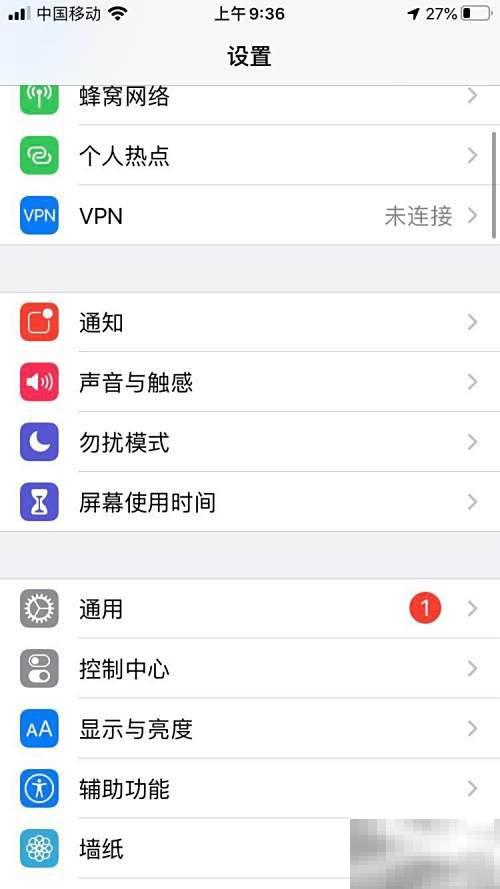
苹果手机关闭WalkMaster广告方法1、先开启设置选项2、下滑至底部,即可找到该应用。3、所示,点击无线数据选项。4、决定关闭。5、关掉后点返回键6、当前状态。7、游戏中已无广告弹窗干扰。
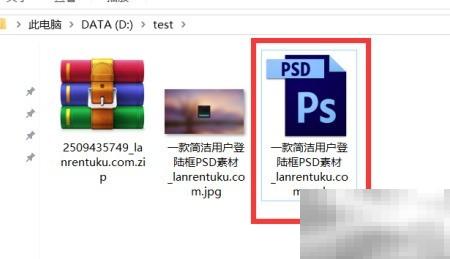
Photoshop是一款功能丰富的图像编辑软件,广泛应用于界面设计中的视觉创作。本文将简要说明如何使用该工具精确提取开发所需的各类界面元素,从而提高设计与开发的协作效率。1、完成的UI设计稿通常以.psd格式(即Photoshop源文件)进行保存。可以找一个简单的.psd示例文件,用Photoshop打开后,找到需要导出的图像组件,准备进行切图操作,以便后续在开发中调用这些资源。2、在Photoshop左侧的工具栏中选择裁剪工具,右键点击该图标,在弹出的菜单中选择第三个选项,即可进入切片模式。3、切
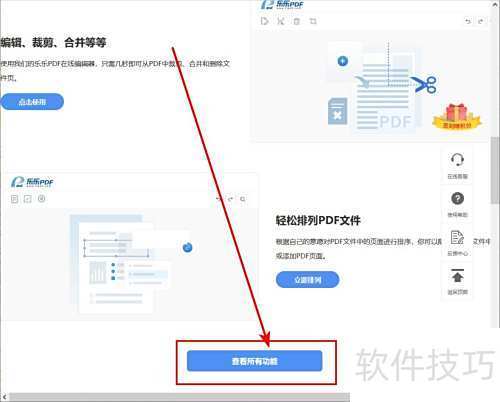
分享一个免费在线将PDF转换成Word的方法,操作简单便捷。1、点击页面底部中间的查看功能。2、在乐乐PDF网站上选取PDF转Word服务。3、上传本地文件至服务器。4、上传后点击转换按钮即可完成操作。

可通过Chrome密码管理器安全查看已保存密码,需身份验证:一、设置菜单路径;二、地址栏输入chrome://settings/passwords;三、用户头像旁钥匙图标;四、开发者工具修改input类型。

清理缓存可解决因数据堆积导致的文字显示异常;2.重置页面缩放至100%能修复因放大缩小引起的错位;3.恢复默认字体设置避免因字体缺失或更改影响显示;4.使用无痕模式排查插件冲突,更新浏览器确保兼容性。多数问题通过清除缓存或调整缩放即可解决。

1、打开UC浏览器设置关闭版本更新提醒;2、在手机应用商店中关闭UC浏览器的自动更新;3、通过应用权限管理限制其后台数据使用;4、安装旧版APK并禁止未知来源安装以防覆盖。

通过百度卫士可以轻松设置默认浏览器及主页,具体操作方法如下:1、启动百度卫士后,在主界面右侧找到“百宝箱”功能入口,点击进入相关页面。2、在弹出的窗口中点击锁形图标,根据提示选择所需浏览器并设定为主页,完成后确认更改。3、接着进行默认浏览器的设置,同样点击对应锁形按钮,按照图示步骤完成配置并确认。4、以上操作完成后,电脑的默认浏览器及其主页即已成功设置。整个过程简便高效,推荐大家按此流程操作,感谢您的关注与支持。

可通过浏览器或快捷指令将常用网页添加至手机主屏幕。Android用户在Chrome中选择“添加到主屏幕”即可生成快捷方式;iOS用户需通过Safari的共享功能或使用“快捷指令”App创建Chrome网页快捷方式,分别实现一键访问。

数据预测在Excel中确实简单实用,关键在于掌握预测工作表的使用方法。要创建预测工作表,首先选择包含时间序列的数据区域,然后点击“数据”选项卡中的“预测工作表”按钮,Excel将自动生成预测图表。为确保预测准确性,1.数据必须包含完整的时间序列,即日期与对应值;2.缺失值需谨慎处理,可用填充功能或平均值替代;3.清洗数据,剔除或修正异常值;4.保持一致的时间间隔,如按月或按年汇总;5.考虑季节性因素,Excel可自动检测但需人工确认。影响预测结果的关键参数包括:1.预测截止日期,越远则不确定性越高;2.置
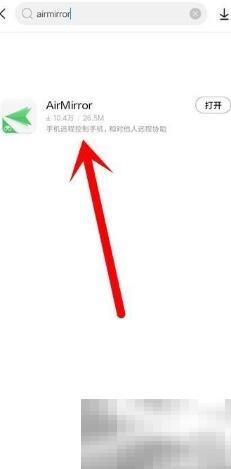
1、null2、实现手机远程操控的具体操作步骤如下3、本教程以vivoX9手机为例进行演示4、设备系统信息:FuntouchOS7.127版本,基于Android系统深度定制与优化5、AirMirrorv8.2版本软件已完成全面功能升级与性能优化6、需要清楚区分主控端与被控端手机,仅需在主控设备上安装AirMirror应用,即可实现对目标设备的远程控制。7、在被控手机上安装AirDroid后,两个应用程序均提示可对该设备进行远程操控。8、必须为安装了AirDroid的手机获取roo

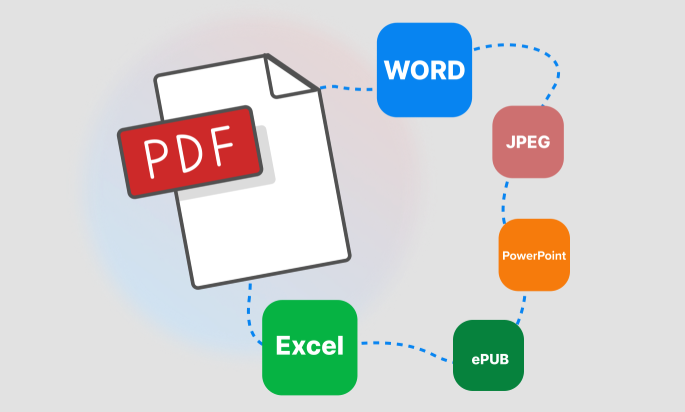
图片转PDF在线官网是https://www.xunjiepdf.com/jpg-to-pdf,支持多格式图片上传、智能排版、隐私保护及PDF/A-1b标准输出。
调整行高主要依赖鼠标拖拽或布局选项卡设置,Excel中可通过Alt+H+O+H自动调整行高,Alt+H+O+W自动调整列宽;2.Word中让表格列宽自动适应文字的方法是选中表格后,在“布局”选项卡点击“自动调整”并选择“根据内容调整表格”;3.驯服列宽乱跑问题需先使用“根据内容调整表格”,再切换为“固定列宽”以锁定宽度;4.隐藏技巧包括双击行列分隔线自动适配、使用“平均分布行/列”功能使行列均匀、通过“表格属性”设置单元格边距优化显示;5.常见误区包括过度手动拖拽、混淆自动调整模式、忽视对齐方式,应优先使
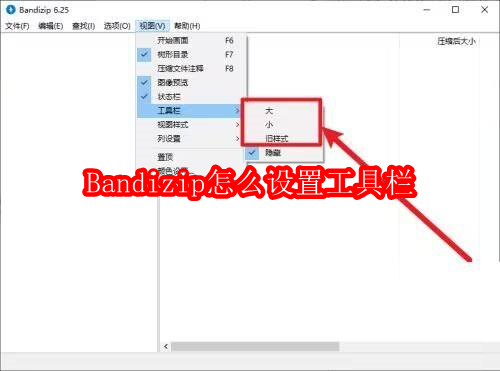
Bandizip工具栏设置方法详解1、首先,启动“Bandizip”程序(参考下图所示操作)。2、进入软件主界面后,点击顶部菜单栏中的“视图”选项(如下图所示)。3、在弹出的下拉菜单中,将鼠标移至“工具栏”这一项(如图所示)。4、最后,在子菜单中选择你喜欢的工具栏显示样式,即可让工具栏出现在界面中(如下图所示)。

答案:通过冻结窗格功能可固定Excel前两行。1、选第3行任一单元格,点击“视图”→“冻结窗格”→“冻结窗格”,滚动时前两行保持可见;2、或在C3单元格点击“拆分”实现区域固定;3、还可使用快捷键Alt+W→F→R快速操作,错误时选择“取消冻结窗格”重置。

Edge浏览器内置截图工具,操作步骤如下:1.点击右上角三个点菜单;2.选择“捕获”按钮进入截图模式;3.可截取整个页面、区域或滚动长图。截图时能使用画笔标注、添加文本、高亮重点、裁剪图像,并可保存为PDF或图片文件。适合保存网页内容、反馈错误、整理文档、快速标注等场景,适合偶尔截图且不想安装插件的用户。

若芒果TV在华为设备上功能受限,需更新至V7.0.7以上版本并启用鸿蒙专属功能;确认HarmonyOS5.1+系统后,通过负一屏“鸿蒙有礼”入口激活互动权益;开启智慧能力实现手机与智慧屏投屏联动,发送弹幕及接力播放;利用播控中心集中管理多应用播放操作。

哇塞fm在线收听官网入口地址是http://www.wasaifm.com/;该网页版汇聚言情、悬疑、科幻等多题材广播剧,支持倍速播放、下载缓存、进度同步,并具备简洁界面与活跃社区功能。
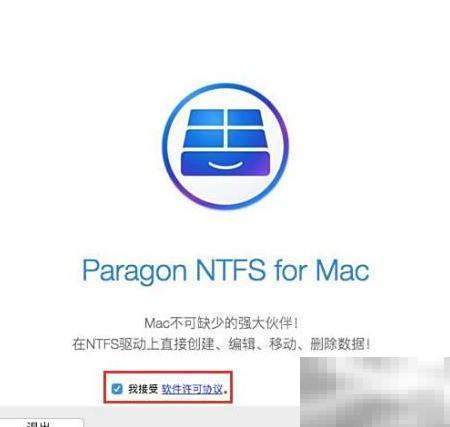
教你如何在Mac上安装ParagonNTFS15,快速开启NTFS磁盘读写功能。1、打开已下载的安装包,选择安装ParagonNTFSforMac15,启动安装向导。2、在安装界面中,勾选“我接受许可协议中的条款”,然后点击继续,进入下一步安装流程。3、安装结束后,系统将提示你立即激活软件或先体验10天试用版。如果已有激活密钥,可直接输入完成激活;若暂未获取,建议选择“试用”选项,再点击继续。4、按照提示重启计算机后,即可实现Mac对NTFS格式硬盘的读写操作。使用前请提前备份重要文

Photoshop提供五种批量导出图片方法:一、图像处理器处理未打开文件;二、批处理保存已打开文档;三、导出为功能导出多图层;四、导出所有图层到文件脚本;五、存储为快捷键手动高效流。

可通过chrome://flags禁用图像搜索功能,进入实验性功能页面搜索Lens或imagesearch,将对应选项设为Disabled并重启浏览器即可移除右键菜单中的“在Google中搜索图片”项。

夸克手机浏览器安装入口为https://www.myquark.cn/,该平台提供AI超级框、下载管理、看图模式等功能,支持内容聚合、轻应用中心、阅读模式及多媒体处理,集成AI图像创作与文件总结工具,提升浏览与使用效率。
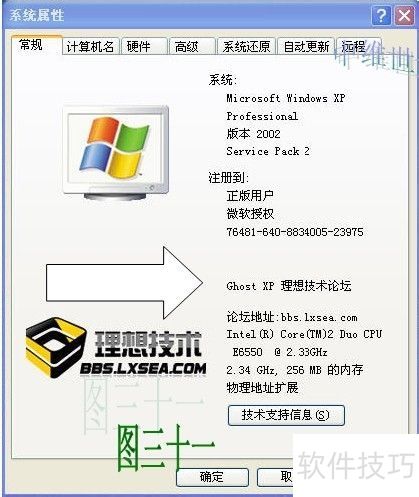
中维世纪监控录像未存储的解决办法:1、请确认已使用中维较新的软件版本。2、请检查是否已启用定时录像功能,并确认是否手动调整过录像时间。若默认自动录像是24小时,无需额外设置。如发现时间被改为00:00至23:59,请恢复为00:00至00:00。建议用户直接在主控软件中开启通道录像功能,这样同样可以实现24小时录像,且重启软件后仍会保持自动录像状态,确保功能正常运行。3、请尽量避免使用GHOST版XP(三十一),尽管其安装迅速,但可能影响系统稳定性。监控系统运行需依赖稳定的操作环境,建议选


火山引擎是字节跳动旗下企业级云与AI服务平台。聚焦大模型核心能力,依托字节自研豆包多模态大模型,凭借火山方舟一站式平台,提供模型精调、推理部署、智能应用搭建等全链路服务,结合高性能AI算力,助力各行业快速落地大模型数字化与智能化应用。



