最新文章
-
 正版软件
正版软件
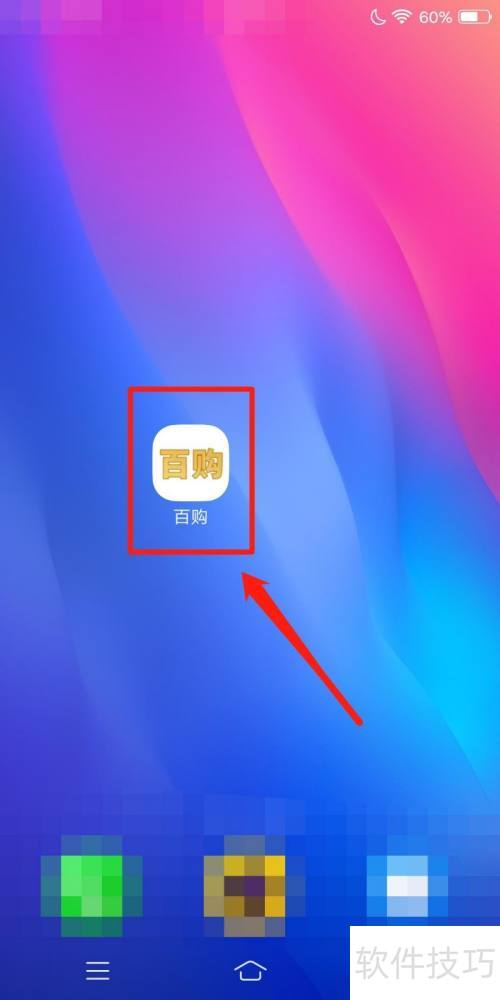
- 百购平台退款查询步骤详解
- 如何在百购中查看退款订单?这是用户经常遇到的问题,以下是详细的操作流程:1、在手机桌面找到百购应用图标,并点击打开。2、进入百购首页后,点击界面右下角的“我的”选项。3、跳转到个人中心页面后,点击“退款”按钮,根据页面提示完成相关操作。
- 256天前 0
-
 正版软件
正版软件
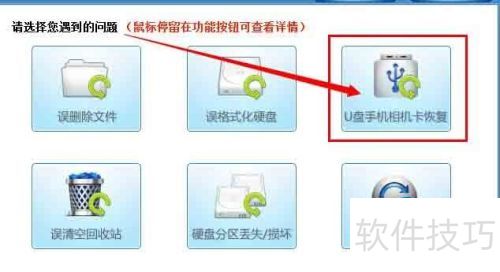
- 照片误删别慌!这软件轻松恢复!
- 如今,相机的普及程度不断提升,从微单到卡片机再到单反,几乎每家都拥有一台。这些设备使得我们能够轻松捕捉到美丽的瞬间。然而,在日常使用中,我们有时会因为误操作或意外情况,不慎删除了相机中的照片,这常常让人懊悔不已,担心珍贵的回忆无法找回。别担心,本文将介绍一个简便的方法,帮助大家轻松恢复误删的照片,快来学习吧!1、用户只要在照片误删后没有对相机进行写入操作,丢失的数据未被覆盖,就有机会完整恢复照片,从而有效避免损失。2、将相机连接到电脑上,启动已安装的恢复工具,选择手机U盘相机卡恢复模式进行操作。3、
- 256天前 0
-
 正版软件
正版软件
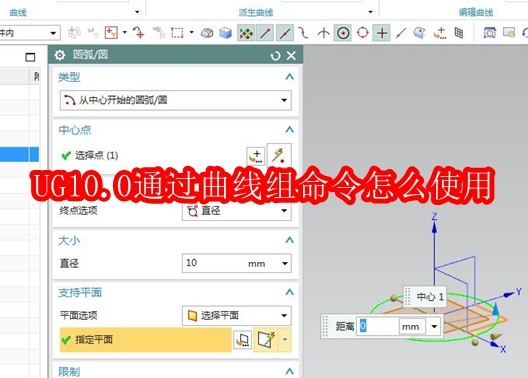
- UG10.0曲线组命令使用教程
- UG10.0中“通过曲线组”命令使用方法详解很多用户对UG10.0中的“通过曲线组”功能还不太熟悉,本文将为大家详细介绍该命令的具体操作步骤,帮助快速掌握曲面建模技巧,一起来学习吧!首先启动UG10.0软件,新建一个模型文件,并将文件另存为“UG10.0通过曲线组命令使用教程”。接下来,进入【曲线】菜单,选择【圆弧/圆】命令,激活绘圆功能。在类型选项中选择“从中心开始的圆弧/圆”,设置中心点为坐标原点,方式为“直径”,输入直径值为10,选择草图平面为XY平面,起始角度0°,终止角度360°,点击“应用”完
- 256天前 ug8.0 0
-
 正版软件
正版软件
- Win7设置休眠时间方法详解
- 要开始设置休眠时间,首先需要找到“控制面板”,它就像电脑的管理中心,可以进行各种配置。你可以通过开始菜单查找它,或者在搜索框中直接输入“控制面板”,系统会快速将其显示出来。进入控制面板后,你会看到许多功能选项,仿佛置身于一个大型商场。我们需要从中找到“电源选项”,这就好比是商场中的一个专柜,专门负责管理电源相关设置。在“电源选项”界面中,你会看到三个主要选项:“更改计划设置”、“更改计算机睡眠时间”以及“更改高级电源设置”。这些选项分别对应不同的设置层级,帮助你更精确地调整休眠和睡眠行为。我们先从“更改计
- 256天前 系统安装 0
-
 正版软件
正版软件
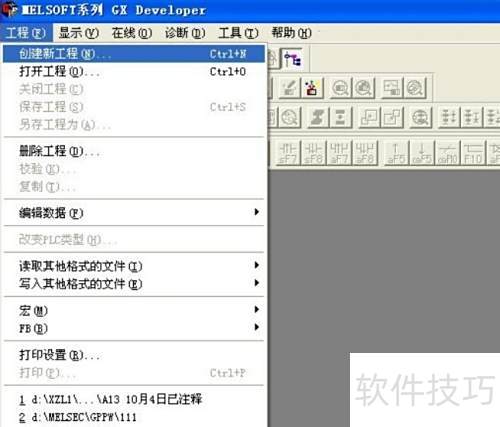
- 三菱PLC编程仿真技巧与教程
- 在电气自动化领域,PLC编程和程序修改是日常工作的重要组成部分,而程序的准确性往往难以通过肉眼直接判断。为确保逻辑无误,通常需要借助模拟仿真技术进行验证。本文以三菱PLC编程软件为例,详细介绍仿真操作步骤,帮助实现安全、可靠的程序测试。1、首先需在计算机上安装相应的编程与仿真环境,推荐使用GXDeveloper-7.08版本配合GXSimulator6-C仿真模块,确保软件兼容并正确配置,为后续的程序编写和仿真运行打下基础。2、打开已安装的GXDeveloper编程软件。3、进入“工程”菜单,选择“
- 256天前 0
-
 正版软件
正版软件
- 如何开启拓团消息提醒设置
- 拓词是一款专为手机设计的英语学习与背单词应用,帮助用户更高效地记忆单词。为了适应用户的不同需求,如何设置拓团邀请的消息提醒?这样既能保持专注,又不会错过重要信息。打开手机上的拓词应用程序,进入首页后,点击右下角的“我的”选项,查看个人资料。在个人资料页面中,点击右上角的齿轮图标,进入设置菜单。进入设置页面后,选择“消息设置”,进入相关界面。在消息设置界面里,点击“拓团邀请”后面的圆形图标。当“拓团邀请”后面的圆点变为红色时,表明拓词已经成功开启了拓团邀请的消息提醒功能。
- 256天前 0
-
 正版软件
正版软件
- 电脑CPU高温排查与散热清洁教程
- CPU温度过高会导致电脑运行缓慢、死机或硬件损坏,解决方法如下:1.使用监控软件判断温度是否异常;2.检查并清洁散热器灰尘;3.更换老化的硅脂;4.检查并更换故障风扇;5.优化机箱空气流通;6.通过任务管理器关闭高CPU占用程序;7.检查BIOS设置避免超频;8.考虑更换老化硬件;9.定期清理灰尘以维持散热效率。
- 256天前 CPU温度过高 散热器清洁 50
-
 正版软件
正版软件
- Excel批量合并单元格技巧
- Excel批量合并单元格并没有一键按钮,但可通过辅助列、公式和定位功能实现高效操作。1.确定合并规则,如按相同内容合并;2.插入辅助列并输入公式=IF(A1=A2,"",1),标记需合并的首行;3.填充公式并筛选辅助列为1的行;4.选中可见单元格后合并;5.取消筛选并删除辅助列。为避免数据丢失,合并前应备份或使用连接公式如=A1&A2&A3。此外,也可使用VBA代码实现更复杂逻辑。合并后如需排序,应先取消合并再排序,或通过辅助列提取数据排序后重新合并。
- 256天前 Excel 合并单元格 0
-
 正版软件
正版软件
- 开票软件使用教程:快速开票指南
- 如何开票?详情如下:1、启动计算机,将税控设备接入主机的USB端口,并按图示连接。2、打开发票系统,依照下图步骤进行操作。3、登录时,进入界面后选定操作员,输入证书密码,最后点击登录键,参照示意图操作。4、登录后进入界面,点击右上角发票管理选项。5、进入发票管理页面,点击中间部分的发票填开,根据需求挑选发票类别。6、进入开票页面,填写相关资料,参照下图范例。7、填写完资料后,点击左上方的打印按钮,就能完成开票,效果如图。8、开机,连接税控设备,启动开票软件。9、发票管理:开具新发票时,先
- 256天前 0
-
 正版软件
正版软件
- JAN13条码批量生成教程
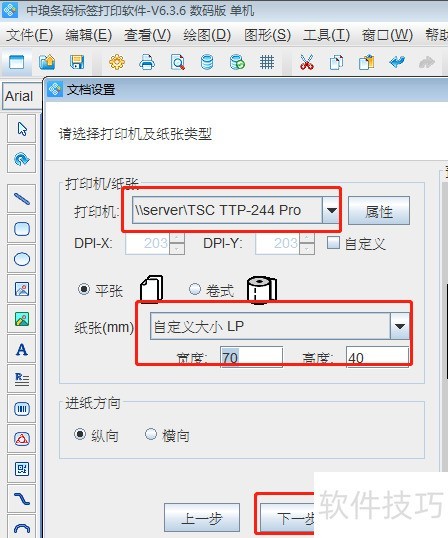
- JAN码属于日本特有的条码规范,其编码准则和国际通行的EAN码一致,只是称谓有所差异。如果要大批量生成JAN13条码,可以借助条码打印软件里的EAN13码功能来实现。两者唯一的不同点在于,JAN13条码的前两位数字必须是45或49,这代表日本的国家代码,类似于我国条码以69开头的情形。1、制作JAN13条码的大规模操作与EAN13相同,只需要把12位的条码信息导入到打印软件里,软件会自行计算出校验位。2、启动条码打印软件,创建一个新的空白标签,选定打印机并且配置纸张大小,然后依据流程微调行间距、列间距
- 256天前 0
本月导读
-
 1
1
- 《抖音》充值抖币官网入口
- 11:45
-
 2
2
- 大麦网官网订票入口
- 01:24
-
 3
3
- 直接点击打开漫蛙网页版
- 12:55
-
 4
4
- 天堂漫画免费入口及最新观看链接
- 15:27
-
 5
5
- 喵趣漫画官网
- 06:45
-
 6
6
- B站免费入口长期可用指南
- 19:13
-
 7
7
- 中国裁判文书网官网入口查询
- 08:12
-
 8
8
- 58动漫网入口及永久访问方法
- 21:40
-
 9
9
- 次元城动漫官网入口
- 07:54
-
 10
10
- B站免费入口永久有效网址推荐
- 09:57