最新文章
-
 正版软件
正版软件
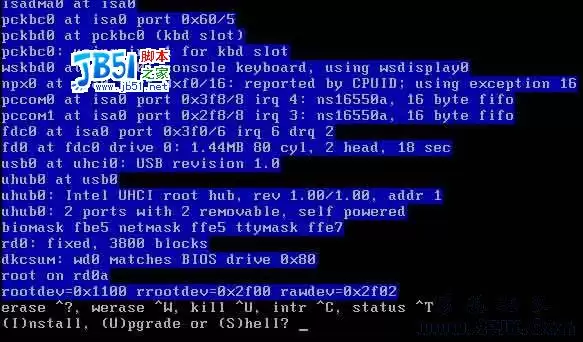
- 我的openBSD4.1安装图解笔记
- 准备工作 开始之前,先把需要的东西备齐: 下载新版 OpenBSD 4.1(地址:ftp://ftp.zedz.net/pub/OpenBSD.snapshot/) 准备测试环境:虚拟机 VMware 5.5,单 CPU、256MB 内存、8GB 硬盘、双网卡 开始安装 将 ISO 文件加载到虚拟光
- 76天前 0
-
 正版软件
正版软件
- FreeBSD 数据转移办法
- 在开始之前,先确认硬件已经就位:关机,把新硬盘装上,再重新开机。开机后第一件事,就是检查系统是否识别到了新设备。用 dmesg | grep ad2 看一眼,如果输出类似 ad2: 9765MB [19841/16/63] at ata1-master UDMA33 这样的信息,说明新硬盘已经被成功
- 76天前 0
-
 正版软件
正版软件
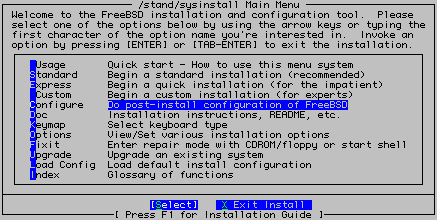
- FreeBSD FTP 的架设教程
- FreeBSD 安装完成之后,其实系统里已经内置了 FTP 服务。只不过,默认情况下它并没有被激活。很多人觉得系统自带的 ftpd 功能相对简单,会选择用 proftpd 或 pu re-ftpd 这样的第三方方案来替代。但需要特别留意的是,FTP 服务程序经常爆出安全漏洞,选用第三方软件时一定要记
- 76天前 0
-
 正版软件
正版软件
- 修复已被利用的高危漏洞! macOS Sequoia 15.6.1发布
- macOS Sequoia 15.6.1正式发布了。这次更新,说起来有点紧迫——它修复了一个已经被黑客盯上、甚至实际利用过的安全漏洞。同时,之前部分中文用户反馈的“旁白”功能异常问题,这次也一并解决了。强烈建议所有还在犹豫的用户,尽快完成升级。macOS Sequoia 15.6.1 主要更新修复了
- 76天前 0
-
 正版软件
正版软件
- macOS Sequoia 15.6正式发布:修复81项安全问题
- macOS Sequoia 15.6 正式版终于推送了。这次更新规模不小,一口气修补了多达81项安全隐患,其中有些漏洞的危险等级可不低。好消息是,苹果表示目前尚未收到这些漏洞被黑客利用的报告。macOS Sequoia 15.6 主要更新错误修复之前有用户反映,`softwareupdate --f
- 76天前 0
-
 正版软件
正版软件
- 如何在Mac上彻底删除Edge账户? 手动卸载Edge浏览器并清理残留文件技巧
- 如果你正被 Microsoft Edge 浏览器的卡顿、崩溃或是网页加载异常折磨得够呛,别着急,解决问题的路子还是挺多的。不过,要是怎么折腾都无济于事,那或许只能走到最后一步——彻底卸载,重装一次。下面,咱们就来聊聊在 Mac 上手动、干净地卸掉 Microsoft Edge 的方法。 在 macO
- 76天前 0
-
 正版软件
正版软件
- macOS自动登录怎么启用或禁用? 苹果电脑自动登录设置指南
- 每次开机都要输入密码,是不是觉得有点麻烦?其实 macOS 提供一个自动登录功能,可以帮你跳过这一步——前提是你愿意接受它带来的安全取舍。如果你是 Mac 的唯一使用者,或者完全信任其他能接触这台设备的人,那这个功能确实挺方便。但必须提醒一句:一旦开启,任何拿到你电脑的人都能直接访问你的所有文件和设
- 76天前 0
-
 正版软件
正版软件
- 如何在Mac上使用内容缓存? macOS中配置内容缓存的技巧
- 你手头有好几台苹果设备?那 macOS 自带的一个小功能——内容缓存,绝对值得花几分钟配置一下。它能帮你在本地网络里省下大把的互联网流量,还能让 App Store 的更新、iCloud 的文件下载快得飞起。而且,它不仅管 Mac,连 iPhone、iPad 甚至 Apple TV 都能搭上这趟顺风
- 76天前 0
-
 正版软件
正版软件
- macOS无效Launchpad图标轻松删除的4 种实用方法
- 你是不是也遇到过这种情况:明明已经在 macOS 上卸载了某个应用,可 Launchpad(也就是「启动台」)里那个图标偏偏赖着不走,怎么都清不掉。点上去吧,要么提示文件已不存在,要么干脆没反应。这种「看着碍眼、删又删不掉」的残留图标,确实让人有点抓狂。今天咱们就来聊聊,如何用四种不同的思路,把这些
- 76天前 0
-
 正版软件
正版软件
- macOS屏幕使用时间是什么? mac屏幕使用时间设置和关闭技巧
- 你有没有想过,自己每天到底在电脑前“消耗”了多少时间?那些不知不觉滑过去的社交媒体、反复检查的邮件、开了又关的文档,其实都藏着我们的行为模式。弄清楚时间都去哪儿了,反而能帮我们找回专注和效率。而一个不错的起点,就是用好系统自带的工具——比如macOS的“屏幕使用时间”。 “屏幕使用时间”最早是iPh
- 76天前 0
本月导读
-
 1
1
- 《抖音》充值抖币官网入口
- 11:45
-
 2
2
- 大麦网官网订票入口
- 01:24
-
 3
3
- 天堂漫画免费入口及最新观看链接
- 10:35
-
 4
4
- 直接点击打开漫蛙网页版
- 12:55
-
 5
5
- 58动漫网入口及永久访问方法
- 10:40
-
 6
6
- 喵趣漫画官网
- 06:45
-
 7
7
- B站免费入口长期可用指南
- 19:13
-
 8
8
- B站免费入口永久有效网址推荐
- 15:03
-
 9
9
- 中国裁判文书网官网入口查询
- 08:12
-
 10
10
- 次元城动漫官网入口
- 07:54