最新文章
-
 正版软件
正版软件
- 统信UOS怎么安装Photoshop替代品 统信系统使用GIMP/修图软件
- 在统信UOS上,GIMP、Krita、Photopea、Darktable和Inkscape构成了一个功能互补的Photoshop替代矩阵:GIMP可通过应用商店一键安装;Krita尤其推荐给绘画场景,支持PSD兼容与压感;Photopea是免安装的网页版;Darktable专攻RAW摄影后期;而I
- 121天前 0
-
 正版软件
正版软件
- 如何开启Windows 11的“窗口摇动”最小化 恢复Win7经典手势方法
- 如何开启Windows 11的“窗口摇动”功能?恢复Win7经典手势方法 还记得Windows 7那个经典的“Aero Shake”手势吗?晃动一个窗口的标题栏,其他所有窗口瞬间最小化,桌面立刻清爽。这个充满效率感的小功能,在Windows 11里其实并未消失,只是可能被默认“藏”起来了。如果你的系
- 121天前 0
-
 正版软件
正版软件
- Win11升级后不好用怎么回退?Windows11关闭更新防止自动升级技巧
- 升级Win11后卡顿?别慌,这份回退与防更新指南请收好 新系统用着不顺手?升级Windows 11后遇到卡顿、兼容性问题,或者干脆就是不喜欢新的操作逻辑,这都很常见。好消息是,你完全可以“后悔”,将系统回退到之前的状态。关键在于行动要快,并且要防止系统在你操作前“自作主张”地再次更新。下面这份操作指
- 121天前 0
-
 正版软件
正版软件
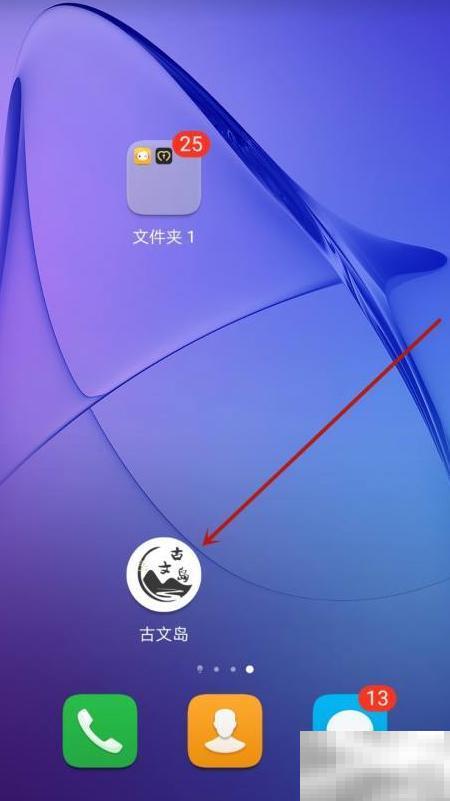
- 古文岛版本号查看方法详解
- 古文岛软件会定期更新,用户可通过查看版本号了解当前版本,具体查看方法如下。1、点击手机上已安装的古文岛应用图标2、点击界面右下角箭头所指的我的按钮3、点击箭头所指的更多设置4、红框内显示的是版本号信息
- 121天前 0
-
 正版软件
正版软件
- Win10怎样临时关闭自动更新_Win10暂停7天设置【时间】
- Windows 10系统更新暂停指南:三种方法,按需选择 工作中正到关键处,或者网络带宽紧张时,Windows 10的自动更新突然启动,确实让人头疼。其实,系统本身就提供了灵活的“暂停更新”功能,让你能主动掌控更新的时间窗口。下面就来详细拆解三种不同层级的操作方法,你可以根据实际需要来选用。 一、使
- 121天前 0
-
 正版软件
正版软件
- 如何开启Windows 11原生支持的“眼球追踪” 辅助功能开启与配置教程
- 如何开启Windows 11原生支持的“眼球追踪” 辅助功能开启与配置教程 手头已经有了兼容的眼动追踪硬件,比如Tobii Eye Tracker 4C,但在Windows 11里折腾半天,“眼球控制”功能就是没反应,或者压根儿点不亮?这事儿其实挺常见。问题根源往往出在几个关键环节:系统版本不够新、
- 121天前 0
-
 正版软件
正版软件
- 统信UOS连接打印机没反应怎么办 统信系统通用驱动安装方法
- 先检查硬件是否被内核识别,再重启CUPS服务,接着安装通用驱动框架,然后用URI方式手动添加,最后启用调试模式定位GUI无响应原因。 在统信UOS系统里连接打印机,最让人头疼的情况莫过于此:点击“添加”按钮毫无反应,或者插上USB线后系统静默无声,仿佛什么都没发生过。界面卡死、无弹窗、无设备识别提示
- 121天前 0
-
 正版软件
正版软件
- 如何在Windows中开启“卓越性能”隐藏模式 开启系统最高能效方案
- 开启Windows“卓越性能”电源计划需通过五种方法:一、管理员终端用powercfg命令复制并激活预置GUID;二、注册表中创建对应GUID子项并设Attributes为1;三、PowerShell通过WMI按名称查找并激活;四、Win11设置中直接切换电源模式;五、批处理脚本自动识别并激活。 想
- 121天前 0
-
 正版软件
正版软件
- win10如何优化系统性能_win10系统性能的几种常见设置方法
- Windows 10运行迟缓?五步优化让它重获新生 电脑用久了,感觉Windows 10越来越“粘滞”?点击图标要等,切换窗口卡顿,后台资源占用还居高不下。这背后,往往是默认的系统设置、后台服务和第三方软件,与你的硬件配置“水土不服”了。别急着抱怨电脑老了,试试下面这几个立竿见影的设置方法,很可能让
- 121天前 0
-
 正版软件
正版软件
- Win10更新失败怎么解决?Windows10关闭更新避免系统故障教程
- Windows 10更新总失败?这五招“组合拳”能帮你彻底关停它 遇到Windows 10更新失败,确实让人头疼。无论是卡在某个百分比、安装后系统异常,还是直接蓝屏回滚,背后原因往往很复杂:可能是服务冲突、磁盘空间告急,也可能是系统组件损坏或策略配置出了问题。 别担心,下面这五种方法,每一种都能独立
- 121天前 0
本月导读
-
 1
1
- 《抖音》充值抖币官网入口
- 11:45
-
 2
2
- 大麦网官网订票入口
- 01:24
-
 3
3
- 天堂漫画免费入口及最新观看链接
- 10:35
-
 4
4
- 直接点击打开漫蛙网页版
- 12:55
-
 5
5
- 58动漫网入口及永久访问方法
- 10:40
-
 6
6
- 喵趣漫画官网
- 06:45
-
 7
7
- B站免费入口长期可用指南
- 19:13
-
 8
8
- B站免费入口永久有效网址推荐
- 15:03
-
 9
9
- 中国裁判文书网官网入口查询
- 08:12
-
 10
10
- 次元城动漫官网入口
- 07:54