最新文章
-
 正版软件
正版软件
- PPT超链接更新技巧_旧文件链接怎么改
- PowerPoint中失效超链接可通过四种方法修复:一、用“编辑指向文件的链接”批量更新路径;二、右键对象选“编辑超链接”单独修正;三、启用“自动更新”机制实时同步;四、原文件丢失时取消旧链接并重建新链接,再放映验证。
- 129天前 0
-
 正版软件
正版软件
- 搜狗浏览器崩溃怎么解决 搜狗浏览器崩溃处理指南
- 首先清除浏览数据,再禁用扩展程序排查冲突,接着调整硬件加速设置,更新或重装浏览器,并结束残留进程以解决搜狗浏览器“喔唷,崩溃了”问题。
- 130天前 0
-
 正版软件
正版软件
- 大学生创业项目申报指南及官方入口
- 全国大学生创业服务网项目申报入口为https://cy.ncss.cn,提供全流程在线申报、多角色协同管理、学籍自动校验、标准化模板库及赛事集成、资源对接、数据安全等六大功能模块。
- 130天前 0
-
 正版软件
正版软件
- PS批量加水印技巧详解
- Photoshop批量添加水印可通过四种方法实现:一、动作+批处理,适用于统一格式图片;二、JavaScript脚本,支持PNG透明水印自适应缩放;三、图像处理器联动预设动作,兼顾尺寸调整与格式转换;四、WatermarkPro等可视化插件,适合非技术用户灵活配置参数。
- 130天前 0
-
 正版软件
正版软件
- Power Query索引列怎么用?
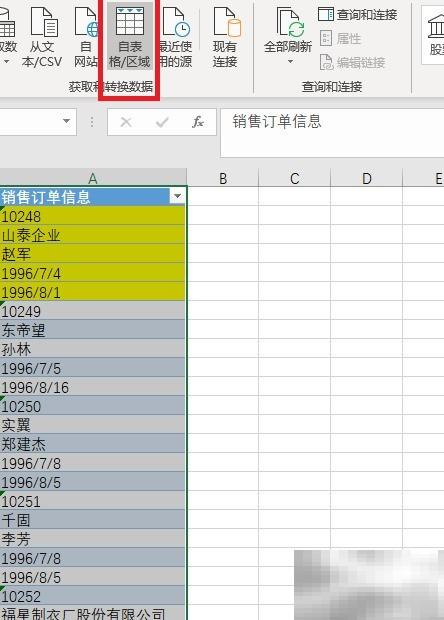
- 当数据集中在一个列中时,可通过POWERQUERY的索引列功能,快速将其整理为规范化的表格结构,操作简单高效,轻松完成数据的结构化重塑。1、选中数据范围,点击“插入”选项卡中的“表格”或“自表格/区域”,将数据加载至POWERQUERY编辑器中进行后续处理。2、在“添加列”选项卡中选择“索引列”,为原始数据添加一列序号,便于后续分组与拆分。3、选中新增的索引列,进入“添加列”选项卡,点击“标准”组右下角的小箭头,打开函数列表并选择“取模运算”(求余),在弹出对话框中输入数值5,确认生成余数列。注
- 130天前 0
-
 正版软件
正版软件
- Mac恢复iPhone详细步骤教程
- 对于使用Mac电脑的用户而言,当iPhone遇到系统故障时,可以通过电脑内置的iTunes软件进行系统重装。该方法尤其适用于曾经越狱的设备。需要注意的是,执行此操作后,手机中的所有数据——如照片、通讯录、应用程序等——都将被彻底清除。因此,在开始恢复之前,务必备份重要信息,可选择通过iCloud或iTunes进行完整备份。若未提前备份,数据丢失后将无法找回。具体步骤如下:1、在Mac上打开iTunes应用程序,点击桌面或程序坞中的图标即可启动软件。2、对于熟悉iOS设备
- 130天前 0
-
 正版软件
正版软件
- Foxit PDF编辑器安装教程详解
- FoxitPDF编辑器体积小巧、功能实用,且对系统资源占用较少,本文将为您详细讲解其安装流程,助您高效完成配置,迅速掌握软件的各项操作功能。1、首先解压并打开下载好的软件安装包2、点击“安装”按钮,启动安装程序。3、若系统弹出安全提示窗口,选择“是”继续;若无提示,则直接进入下一步。4、按照界面提示,点击“下一步”进行操作。5、当出现如下界面时,点击“浏览”按钮,自定义安装路径,建议不要选择C盘以避免系统负担。6、可根据个人需求勾选是否创建桌面快捷方式7、安装过程仅需几秒钟,等待即可完成。
- 130天前 0
-
 正版软件
正版软件
- 火狐退出自动清除历史记录设置方法
- 火狐浏览器可在关闭时自动清除浏览历史以增强隐私保护,Windows/Linux/macOS桌面版需在“隐私与安全”中启用“使用自定义历史记录设置”并勾选“在Firefox关闭时清除历史记录”,Android版则通过“退出时清除浏览数据”开关实现,所有平台均建议仅勾选“浏览历史”以避免误删登录信息等关键数据。
- 130天前 0
-
 正版软件
正版软件
- AO3官网免翻墙直连入口2025更新
- AO3官网免魔法直连入口为https://archiveofourown.org/,用户可直接访问并完成安全验证后登录,支持语言切换与多条件内容筛选,注册需通过邮箱申请并等待官方激活。
- 130天前 0
-
 正版软件
正版软件
- Excel添加工作表的4种技巧
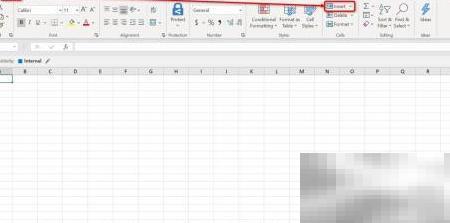
- 添加工作表的方法多种多样,我归纳出六种常用途径,基本覆盖了日常使用中的各类场景。1、打开“开始”选项卡,找到并点击“插入”命令。2、在弹出的下拉列表中,选择末尾的“工作表”项,即可快速新建一张空白工作表。3、将鼠标移至任一工作表标签上,右键单击,在快捷菜单中选择“插入”,系统将自动添加新表。4、点击“插入”后会打开对话框,默认选中“工作表”类型,直接点击“确定”即可完成新增。5、观察底部工作表标签栏最右侧,有一个“+”号按钮,单击它就能即时插入一张新工作表。6、使用快捷键组合:按住Shift
- 130天前 0
本月导读
-
 1
1
- 《抖音》充值抖币官网入口
- 11:45
-
 2
2
- 大麦网官网订票入口
- 01:24
-
 3
3
- 天堂漫画免费入口及最新观看链接
- 10:35
-
 4
4
- 直接点击打开漫蛙网页版
- 12:55
-
 5
5
- 58动漫网入口及永久访问方法
- 10:40
-
 6
6
- 喵趣漫画官网
- 06:45
-
 7
7
- B站免费入口长期可用指南
- 19:13
-
 8
8
- B站免费入口永久有效网址推荐
- 15:03
-
 9
9
- 中国裁判文书网官网入口查询
- 08:12
-
 10
10
- 次元城动漫官网入口
- 07:54