

软件教程
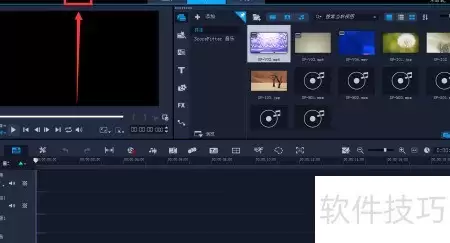
在会声会影参数选择的常规选项卡中,勾选“在预览窗口中显示DV时间码”选项并保存,即可在预览窗口左上角实时显示DV时间码。该功能仅对通过1394接口捕获的DV素材有效,便于精确剪辑与同步管理。
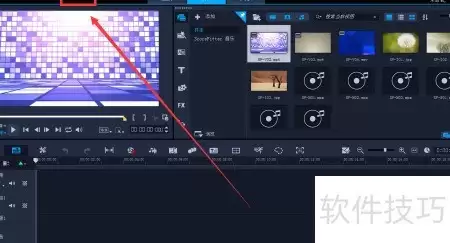
在绘声绘影中,通过设置菜单进入参数选择,勾选“显示DV时间码”复选框即可在视频画面上显示时:分:秒:帧时间码。该功能辅助精确定位与同步素材,不影响最终导出,但需素材包含DV元数据。
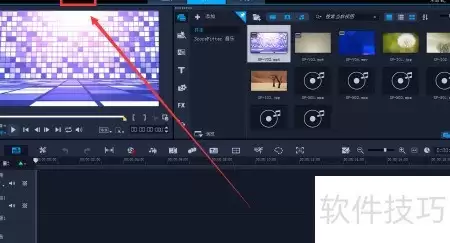
绘声绘影显示DV时间码需在参数选择中启用视频混合渲染器,并确保时间码连续、软件版本及驱动程序正常。若预览卡顿可降低分辨率。注意:时间码异常时检查上述设置,否则无法显示。
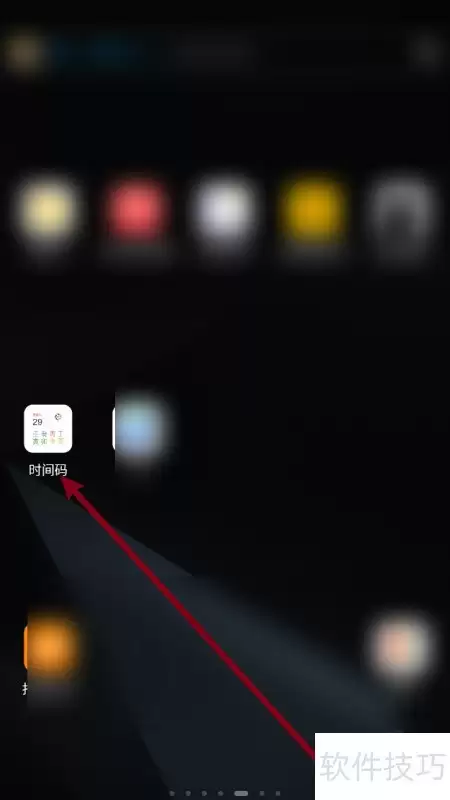
通过三步操作即可添加生日时间码:打开时间码或日历应用进入设置,点击加号新建记录,填写生日日期并保存。支持重复提醒、自动同步日历和自定义标签,便于管理重要日期。
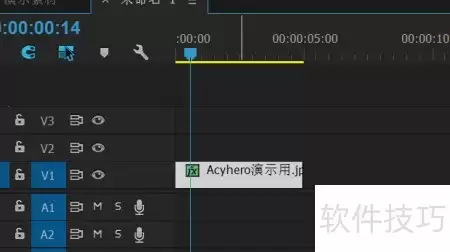
在PremierePro中,通过效果面板搜索时间码效果并拖拽到素材上,即可在画面中显示动态时间码。可在效果控件中调整位置、大小、不透明度、显示格式和时间源等参数。时间码会随视频导出,支持复制到多个素材,并可通过颜色设置增强对比度。
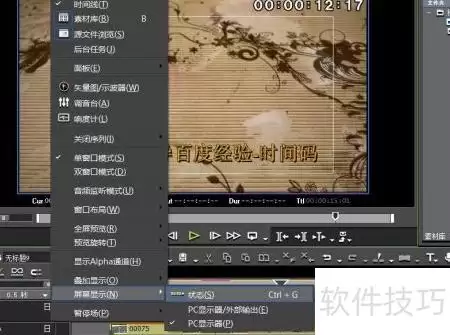
在EDIUS中,关闭时间码可通过三种方式:视图菜单下的屏幕显示状态、输出时取消勾选显示时间码选项,或在设置中进入用户设置调整屏幕显示内的时间码配置。
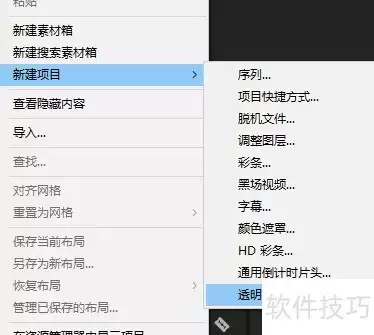
在PR中,先于透明图层添加时间码效果,裁剪保留秒数部分;再使用椭圆工具绘制圆形外框,配合径向擦除效果并设置关键帧,实现动态扫秒动画,从而提升视频的专业度与视觉吸引力,常用于倒计时或时钟特效。
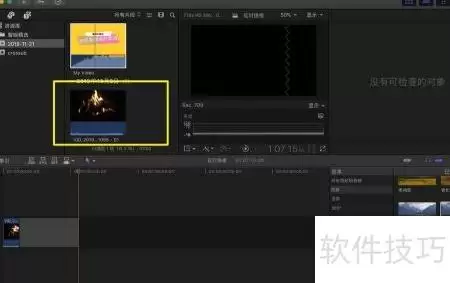
在FinalCutPro中,使用自带发生器添加时间码更便捷:将素材拖入时间轴,点击工具栏T图标选择发生器,搜索“时间码”并拖至画面,调整位置,在检查器自定义文字和颜色即可。
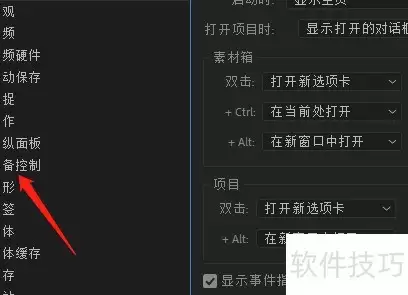
在PremierePro中,通过“编辑”菜单进入“首选项”,选择“设备控制”选项,即可找到“时间码偏移”设置。通过调整该数值,能够同步外部设备的时间码或校正时间码偏差,支持正向或负向偏移,实现精确同步,无需额外插件。
在AdobePremierePro中,依次点击编辑菜单、首选项、媒体,找到时间码设置项,根据需求修改显示格式(如帧数或时间码样式),最后点击确定即可完成调整。
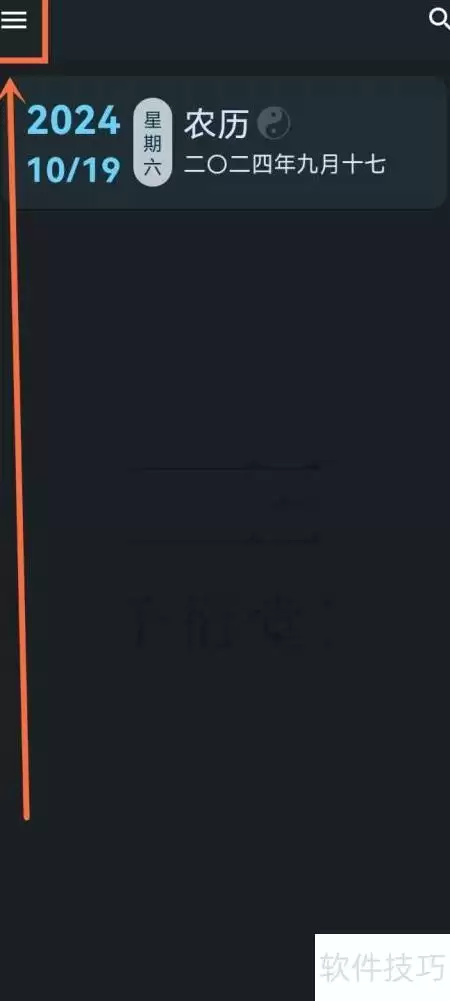
打开时间码应用,点击左上角汉堡菜单,进入“真太阳时”功能,在时区列表中选择所在时区(如东八区),设置即完成,时间码自动按新时区显示。操作一次长期有效,切换时区可重复上述步骤。
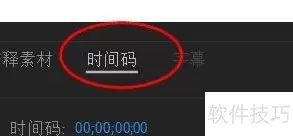
在PR剪辑中,时间码用于精确标注时间点或同步多机位素材。设置方法包括进入修改剪辑面板查找时间码标签、设定时间码时刻、文件起始位置、可选初始值并调整显示格式。
在AdobePremierePro中,新建项目与匹配素材的序列,导入素材拖入时间轴,在效果面板搜索“时间码”并拖至素材上,再通过效果控件调整位置、大小等参数。整个过程约两分钟,时间码常用于对编或审片,输出前可关闭特效。
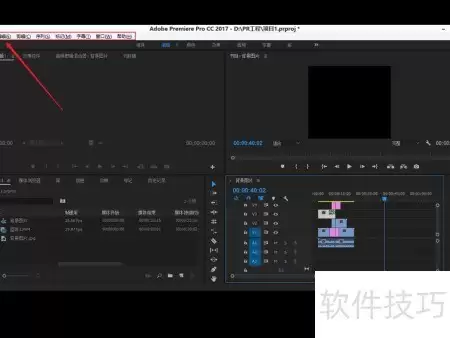
在PremierePro中,时间码不从零开始的问题可通过菜单栏进入“首选项”,找到时间码设置,将默认媒体源时间码改为“从00:00:00:00开始”即可解决。此操作可避免时间码非零导致的剪辑混乱,提升工作效率。
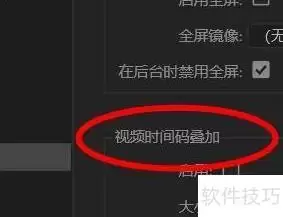
在Audition中设置视频时间码,需先找到功能位置并开启系统默认关闭的开关,否则设置无效。随后可调整视频尺寸、背景透明度及显示位置。最后建议将时间参考由“媒体”改为“会话”,使时间码与整个项目对齐。
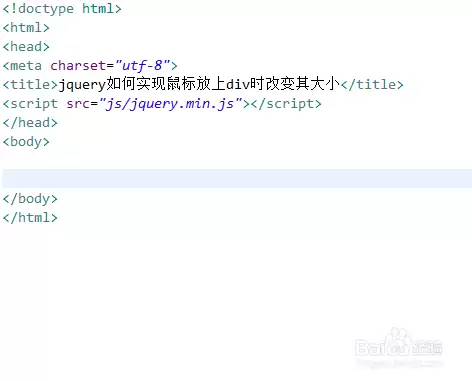
使用jQuery为div绑定mouseover事件,鼠标悬停时通过css()方法修改宽高实现放大效果,同时绑定mouseout事件恢复原尺寸。需预先设置div的初始样式,并在页面加载完成后执行脚本,确保交互流畅。

使用CSS属性选择器`input[type=""]`可精确修改特定类型input的样式,如文本输入框、提交按钮等,避免影响其他元素。该方法也适用于其他属性值,实现精准定位和样式调整,提升代码可维护性与选择器效率。
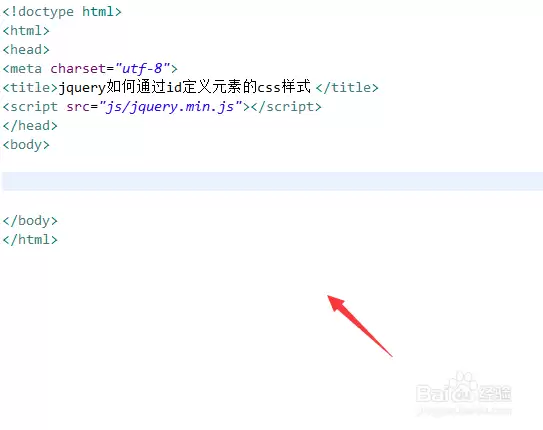
通过jQuery的css()方法结合id选择器,可快速定位元素并设置样式。示例中创建带id的div,在页面加载后调用$('#cding').css()一次性设置背景色、宽度和高度,实现样式定义,简洁高效。
jQuery通过name属性选择器(如$("input[name='xxx']"))选中所有指定name的input框,使用each()方法遍历每个元素,调用val()获取其输入值,并依次存入数组,最后通过alert()弹出数组中的所有内容,实现批量获取输入值。
通过class选择器定位div元素,调用jQuery的attr('dataid')方法获取自定义属性值,并用alert弹窗显示。该操作常用于读取HTML5data-*属性,方便前端获取数据标识或配置信息,实现动态交互。示例中,div元素需含dataid属性。
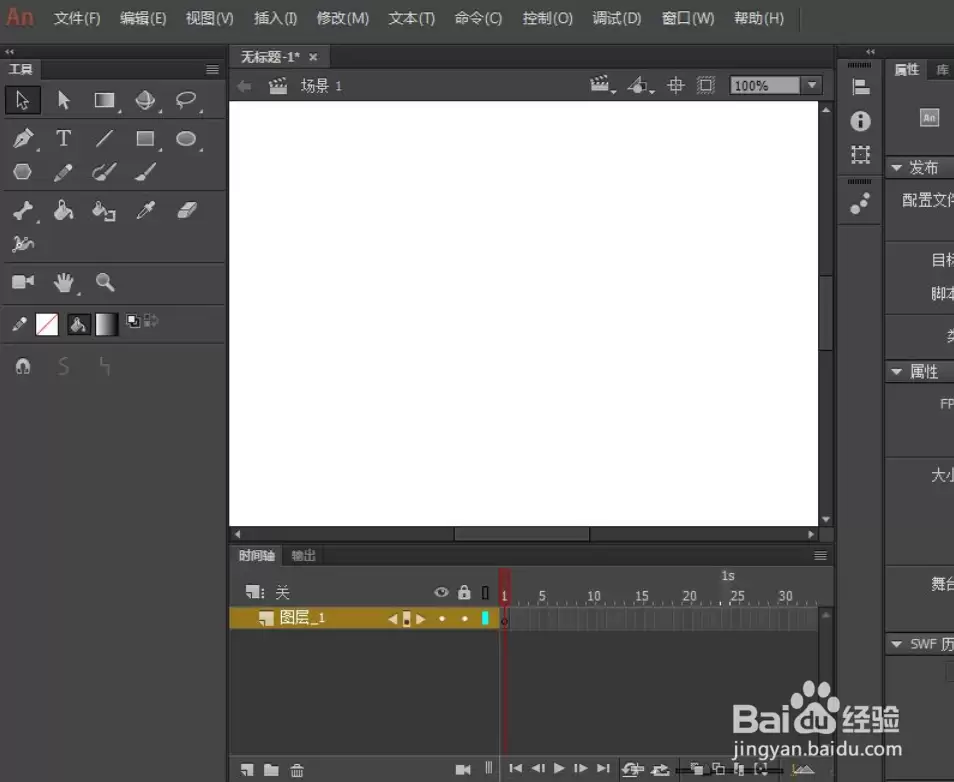
在Animate软件中,新建AS3文档后绘制黑白渐变矩形,然后选择渐变变形工具并单击图形,接着通过拖动中心圆点移动渐变位置,通过拖拽箭头调整渐变范围大小,通过旋转手柄改变渐变方向,即可完成调整。
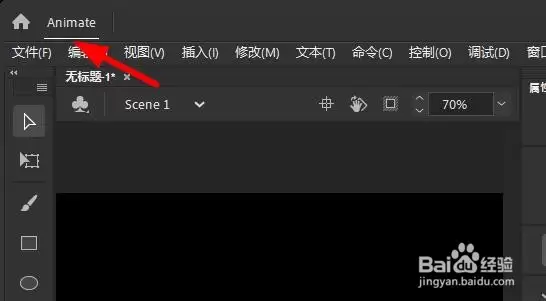
在Animate中设置舞台背景颜色:进入“文档设置”窗口,点击“舞台”后的颜色框,从弹出面板选择预设色,或打开更全面的颜色选择器,自由搭配任意颜色,灵活调整背景。
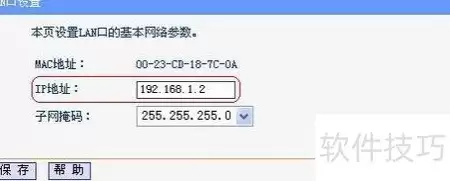
无线路由器配置有两种方法:通用型需正确连接WAN/LAN口,设置电脑IP自动获取,进入后台配置上网方式和WiFi;荣耀猎人路由支持盲插,通过手机智慧生活应用完成设置。掌握这两套方法即可应对多数场景。


火山引擎是字节跳动旗下企业级云与AI服务平台。聚焦大模型核心能力,依托字节自研豆包多模态大模型,凭借火山方舟一站式平台,提供模型精调、推理部署、智能应用搭建等全链路服务,结合高性能AI算力,助力各行业快速落地大模型数字化与智能化应用。



