

PR时间码设置方法
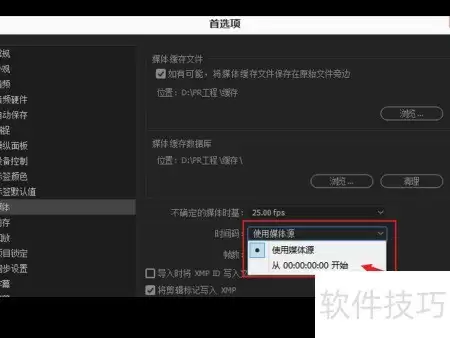
在PremierePro中,时间码不从零开始的问题可通过菜单栏进入“首选项”,找到时间码设置,将默认媒体源时间码改为“从00:00:00:00开始”即可解决。此操作可避免时间码非零导致的剪辑混乱,提升工作效率。
PR时间码设置技巧,其实并不复杂。很多新手会遇到视频导入后时间码不从零开始的问题,这通常是因为相机拍摄的视频起始帧非零。下面直接分享具体的设置方法,跟着操作就能搞定。
1、 首先,在菜单栏中找到“选项”并点击。
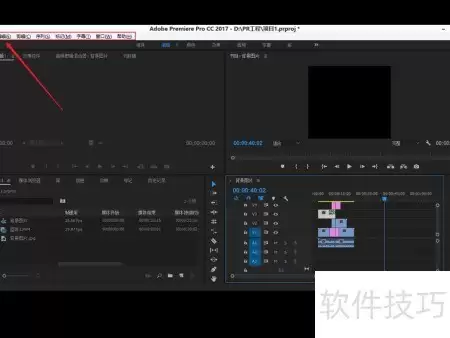
2、 然后,点击下图所示的按钮(具体名称视PR版本而定,一般在弹出的对话框中)。
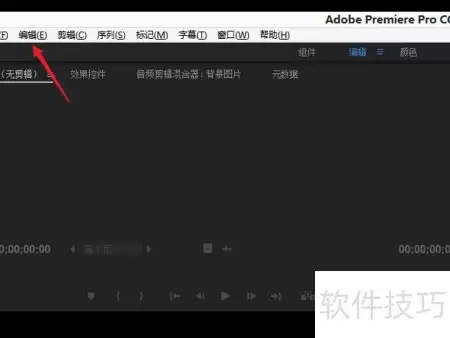
3、 接着,点击“首选项”进入设置面板。
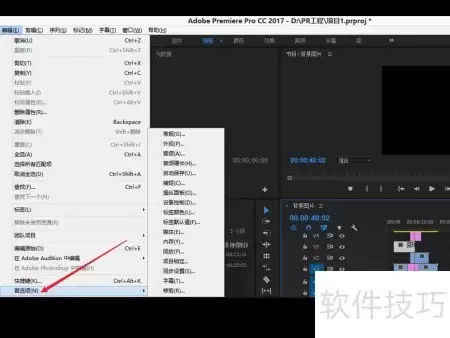
4、 在左侧的选项列表中,找到并点击对应的时间码设置项。
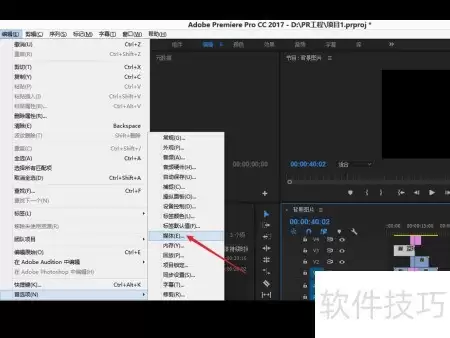
5、 默认情况下,PR采用媒体源时间码。如果相机拍摄的视频导入后起始帧不是0,就会导致时间码显示异常,比如从某个非零数值开始。
6、 点击右侧的下拉箭头,从列表中选择“从00:00:00:00开始”即可。
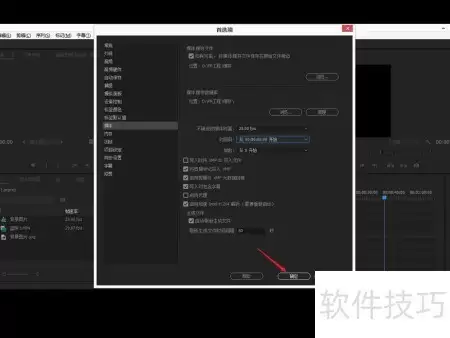
7、 最后,点击“确定”按钮,完成设置。之后新建序列或导入视频,时间码就会从零点开始显示了。

在Debian系统中设置MongoDB的权限,可以按照以下步骤进行:1. 安装MongoDB首先,得保证你已经把MongoDB给安装好了。要是还没安装的话,那可以用下面的命令来进行安装哦:sudo apt updatesudo apt install -y mongodb2. 启动MongoDB服务

如何在Debian系统中设置MariaDB连接数一 查看当前连接数与上限登录数据库后执行:查看最大连接数:SHOW VARIABLES LIKE 'max_connections';查看当前连接:SHOW STATUS LIKE 'Threads_connected';常见默认值为151,并发不足时
为了标明文件用途、版权或处理状态,可给PDF添加文字或图片水印,例如标注为“机密”“草稿”“样本”等。常用工具有极轻PDF、PDFCandy和iLovePDF,使用时应调整透明度与位置,避免遮挡正文。下载后需逐页检查水印的完整性与统一性,确保每页效果一致且清晰可辨,不影响阅读。

想知道如何在阅坊app中开启听书模式吗?很简单!首先,用户需在本站下载并安装好软件,然后点击手机桌面图标打开app。进入阅读界面后,点击听书按钮,接着使用金币兑换听书权限,兑换成功后,就可以尽情享受听书的乐趣啦!阅坊app听书模式设置方法:1、在阅读界面,点击听书按钮其二,利用金币来兑换听书权限,兑

“附近天气”不准,病根儿在哪?是手机定位没设成高精度模式!安卓手机得开启系统定位服务,选“高精确度”模式;iOS系统呢,要授权天气App“始终”访问,还得打开“精确位置”。实在不行,咱就用地图长按或者水印相机手动校准一下。天气预报应用显示的“附近天气”不准,根本原因常是手机定位没设对——系统用的是基


mumu模拟器app怎么设置按键?其实操作并不复杂。先打开软件,随便进入一个游戏,等游戏运行起来之后,在当前窗口右下角就能看到一个键盘图标,也就是“键位设置”。点开这个图标,进入“按键设置”后,就可以直接在游戏页面右侧调整按键了。也可以把右侧的“单击按钮”拖到左边,方向键同样能一起修改。全部调整完成

在TalkMaker中,点击聊天页面的新增按钮并选择“创建角色”,填写信息时务必切换回复模式为“自定义回复”,这是实现个性化对话的关键步骤。发布角色后,返回聊天界面即可与角色自由互动。
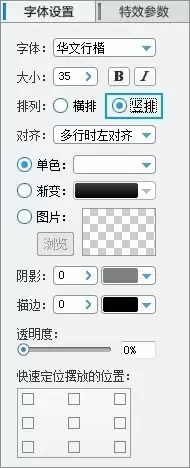
爱剪辑电脑端在“字幕设置”中勾选“竖排”即可,手机端在“样式”中找到竖排按钮。传统竖排按从右到左排列,符合古籍习惯。可拆分文字块调整顺序,适当增大字间距,排版更美观。适用于古风、诗词等视频,效果更佳。
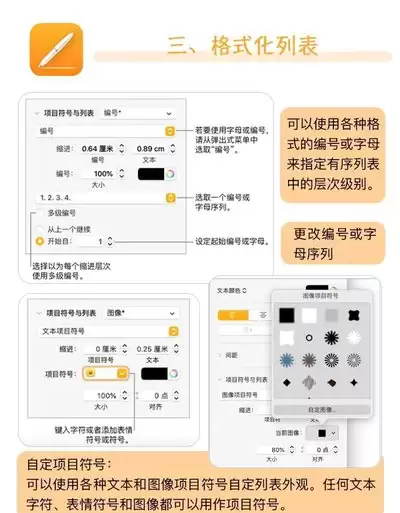
说到Pages的文本对齐,很多刚接触的朋友可能还不太清楚,其实这个苹果生态自带的免费排版工具,在处理文档对齐方面有不少巧妙的操作。一些用户习惯用空格手动对齐,结果一改字体或调整内容,全乱了——这其实是新手常犯的误区。不同排版场景,需要对应不同的对齐方法,才能输出整洁专业的文档。基础快速对齐:工具栏一




汽水音乐提供个性化推荐、场景电台及抖音音乐收藏衔接,适合发现歌曲和管理日常听歌内容。这里说明播放、一起听及多平台入口,并提醒区分曲目版权与会员权益。

LibreOffice桌面版提供Writer、Calc、Impress等办公组件,可本地处理文档并交换Office格式。了解实际功能、商用许可、兼容性检查和企业支持的区别。

Numbers macOS版用于预算、数据整理和可视化报告,支持公式、图表、数据透视表及iCloud协作。了解Excel文件交换、Mac安装条件和多端使用差异。
汽水音乐提供个性化推荐、场景电台及抖音音乐收藏衔接,适合发现歌曲和管理日常听歌内容。这里说明播放、一起听及多平台入口,并提醒区分曲目版权与会员权益。

微信Windows版适合电脑聊天、会话查找和文件传送。本页说明登录与文件管理、电脑办公优势,以及大文件失败、版本差异和本地记录的核对方法。
LibreOffice桌面版提供Writer、Calc、Impress等办公组件,可本地处理文档并交换Office格式。了解实际功能、商用许可、兼容性检查和企业支持的区别。


