

编程win
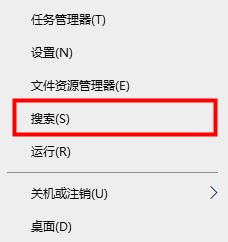
使用win10平板模式时,win10平板模式屏幕手势失效了,用户不知解决分方法,那么接下来让我们一起看看win10平板模式屏幕手势失效的解决方法吧!win10平板模式屏幕手势失效:1、右键单击win开始图标——点击搜索——regedit后按回车键进入注册表编辑器2、定位到——HKEY_LOCAL_MACHINE\SOFTWARE\Policies\Microsoft\Windows\EdgeUI注意:没有EdgeUI项的用户需要手动新建,可在Windows上点击鼠标右键,选择新建→项(如上图),然后重命名
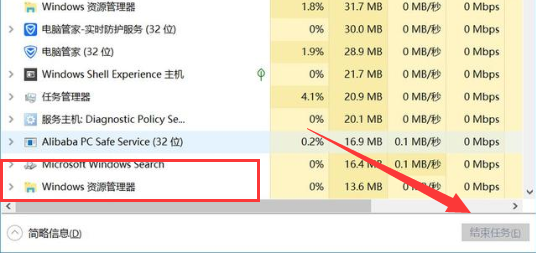
win10系统是一款非常好用的智能系统,强大的智能可以帮助用户们省去许多对电脑的操作,但是最近却有许多的小伙伴们反应在使用win10系统时会遇到开机后桌面出现黑屏或者是只有鼠标的情况,今天小编为大家带来的就是图文详解win10屏幕黑屏就剩鼠标解决教程!win10更新黑屏只有鼠标转圈:方法一:1、启动的时候看一下能否启动“Ubuntu”。2、如果可以的话,在这里面进入文件夹:C:\Windows\System32\config\RegBack3、把"Software“+”System“文件拷贝到C:\Win
win10系统是个很好用的系统,但是很多用户可能会觉得晚上有些刺眼,但是又不会调整黑暗模式,今天就带大家一起来学习一下win10系统是如何切换黑暗模式的。win10系统如何切换黑暗模式1、右击“开始”按钮,点击“设置”2、在弹出界面点击“个性化”3、在个性化选择界面中点击“颜色”4、在左侧新界面中点击“选择默认应用模式”5、点击“暗”6、打开管理器,此时界面以变为黑暗模式
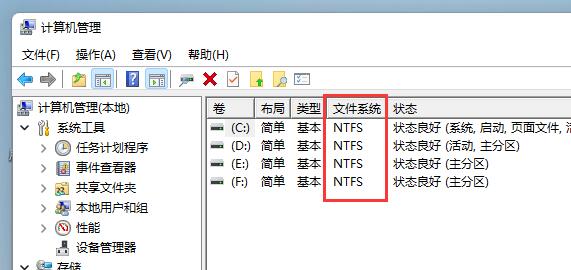
有的用户在安装win11系统的时候,遇到了提示需要gpt分区的问题,所以想知道是不是win11一定要gpt格式,其实是不需要的,即使是UEFI分区也可以安装win11,下面一起来看看详细的介绍吧。win11一定要gpt格式吗:答:win11不一定要gpt格式。1、使用系统升级的方法升级win11,那就需要gpt格式。2、同理,使用微软提供的win11安装助手安装win11也要gpt格式。3、如果我们在安装的过程中遇到了提示gpt分区的问题,可以修改分区来解决。4、除了系统自带的安装方法,我们还可以通过系统
在更新win101903版本之前或者是已经更新的小伙伴们,一定想要了解一下微软此次更新版本的内容都有什么吧。除了对之前版本出现的bug漏洞进行了修复更新之外,还增加了一些之前没有的新功能。下面就看看详细优化了什么吧。win101903对锐龙优化了什么:答:win101903对锐龙优化了新的调度器。当玩家运用锐龙处理器的时分,会在优先占满一个CCX的4个中心后再拜访其他CCX内的中心,然后尽量削减跨CCX带来的推迟提高。如此一来,相当于一二三代AMD锐龙处理器的游戏功能都会得到改进,这关于AMD用户来讲是个
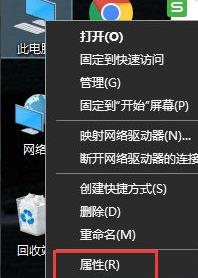
进入系统之后管理员账户被停用就会有很多的问题无法继续操作,而在全新win11系统中又有很多用户不会操作,下面就带来了win11管理员账户停用解决教程,快来一起学习一下吧。win11管理员账户停用怎么办:1、首先右击桌面的此电脑,然后选择下面的“属性”。2、进入属性之后点击左上角的“控制面板主页”。3、将右上角的查看方式改为大图标选择“管理工具”。4、再点击下面出现的“计算机管理”。5、在计算机管理中选择点击“本地用户和组”。6、右击右侧的用户并选择“administrat”。7、将“账户已禁用”前面的√取
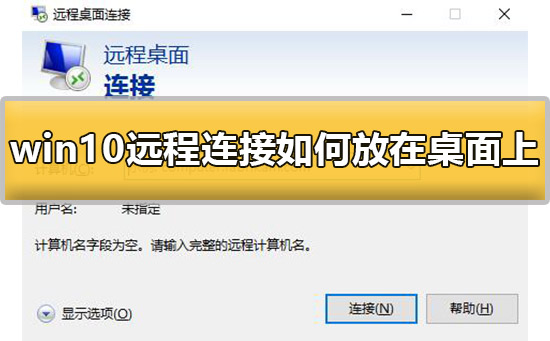
在使用win10远程连接的功能的时候,很多的用户表示一直使用命令打开或者其他方式打开太慢了。怎么吧这个远程连接的功能放置在桌面上呢,快来看看详细的教程吧~win10远程连接如何放在桌面:1、在开始菜单中,展开文件夹,然后找到。2、然后我们鼠标按住不放,拖到桌面的空白处,松手。3、然后远程桌面连接,就在电脑桌面上了。相关文章:win10远程连接win7连接不上>>>win10远程连接提示函数错误>>>

win10系统的设置中有着非常多的不同选择,用户们可以通过各种设置来让自己的电脑在使用中反馈更多更好的舒适体验给自己,近来有很多的小伙伴们反应自己的麦克风一直有杂音出现,今天小编为大家带来的就是win10麦克风降噪图文教程有需要的话就快来看看吧。win10麦克风有杂音怎么消除的教程:操作步骤:1、找到右下角的喇叭图标,如图。2、右键选择录音设备,进入麦克风设置界面。3、在这里可以看到我们的麦克风设备是否在工作,右键默认麦克风,选择属性。4、在增强选项栏下,我们可以选择噪音抑制和回声消除两个选项,设置完成后
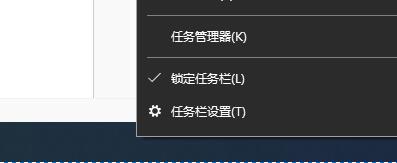
win10左下角的搜索框便于我们随时随地搜索需要的内容,但是如果我们任务栏内容很多,也会影响整体美观,甚至还有可能阻碍我们的正常启动软件。我们可以通过右键任务栏的方式将搜索框关闭,下面就一起来看一下吧。win10关闭左下角搜索框教程1、首先我们右键任务栏空白处。2、鼠标移动到上方“搜索”3、点击搜索中的“隐藏”4、这样我们就看不到搜索框了。5、我们也可以选择其中的“显示搜索图标”,这样就只显示一个图标了。
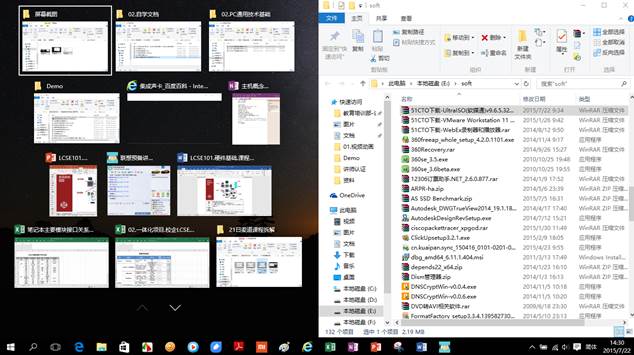
在使用电脑的时候,我们有时候可以使用到很多的快捷键让电脑的使用变得更加简单,就比如电脑的多分屏功能,只需要点开它就能快速切换我们的窗口,节约很多工作时间。win10多任务分屏怎么用:1、按住一个你想要分屏的窗口,向桌面的右边拖,拖到底,当出现一个透明的模糊窗口时,松开鼠标。2、然后分屏功能就打开了。左边的屏幕为你展示任务驶入,你可以选择需要看到的另一个窗口。3、我们还可以按下“alt+tab”快捷键打开多任务视图,在其中可以浏览所有现在已知的窗口,快速打开或者关闭他们都可以。
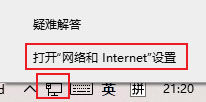
要是在使用win11的时候想要进行蓝牙连接但是找不到蓝牙图标应该怎么办呢,其实是隐藏了蓝牙的图标,我们只需要打开就可以了,还是很方便的。win11蓝牙图标不见了怎么办:1、首先我们右键网络图标,然后点击“网络和internet设置”。2、然后点击“更改适配器选项”。3、接着右键蓝牙选择“属性”。4、随后进入之后选择“蓝牙设置”。5、勾选“在通知区域显示蓝牙图标”就可以了。
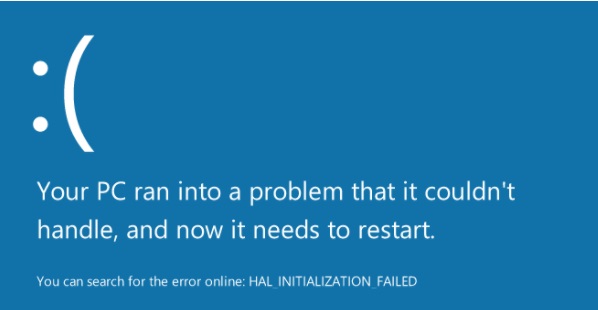
蓝屏是我们使用电脑时最害怕碰到的情况之一,那么如果我们win10用一段时间就蓝屏怎么修复呢,这可能是多种情况导致的,可以根据情况来解决。win10用一段时间就蓝屏怎么修复:方法一:1、如果是在游戏或某些大型软件时蓝屏。2、可能是你的cpu或者内存不足以运行他们。3、可以尝试清理一下灰尘,或者设置虚拟内存来解决。4、不行的话,就只能升级电脑配置,或者不使用这些软件了。方法二:1、还可能是由于系统缺少了部分文件。2、但是又不关键,所以只会在调用它的时候才出现蓝屏。3、这时候可以尝试右键开始菜单,打开“Wind
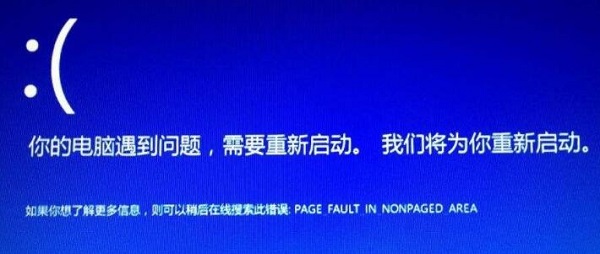
很多朋友在使用win10系统时会遇到电脑开机时死机,并听到主机发出嘟嘟嘟的声音,其实这个声音是因为硬件出现了问题,电脑正在进行自检,我们可以通过仔细听这个声音来判断究竟是哪里出现问题。win10死机发出嘟嘟声怎么办1、我们通过听系统发出的声音,可以判断是哪里出问题,并针对其进行解决。2、下面先给大家带来声音的判断方法,具体如下:短:系统正常启动。2短:常规错误。解决方法:重设BIOS。1长1短:RAM或主板出错。1长2短:显示器或显示卡错误。1长3短:键盘控制器错误。1长9短:主板FlashRAM或EPR
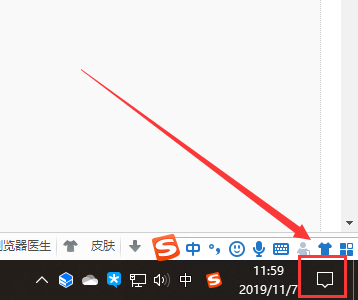
win10夜间模式是一个可以帮助你保护眼睛的功能,非常的好用,还可以设置自动定时。很多用户开启了之后不知道怎么关闭,下面来一起看看详细的关闭打开方法吧。win10夜间模式怎么关闭1、首先点击桌面任务栏右侧的功能图标。2、然后再功能列表中,选择“夜间模式”就好了。PS:“夜间模式”也可以在昏暗的环境中降低显示器的蓝光,保护您的双眼,因此如果你要打开它,以相同的方式进入再点击一下就好了。


火山引擎是字节跳动旗下企业级云与AI服务平台。聚焦大模型核心能力,依托字节自研豆包多模态大模型,凭借火山方舟一站式平台,提供模型精调、推理部署、智能应用搭建等全链路服务,结合高性能AI算力,助力各行业快速落地大模型数字化与智能化应用。




