

效果添加
在日常生活中,视频的流行度越来越高,各种短视频的软件蜂拥上市,所以越来越多的人走上了自媒体的道路,在这条路上,谁的视频更加的精致,谁才能获得更多的关注度,相应的也能增加自己的人气。
笔者平时有拍小视频的习惯,平时就喜欢把自己的日常生活中的点点滴滴记录下来,但前几天有个朋友就来找我说能不能别再把他拍进去了,原因是我把他的一些隐私信息不小心拍进去了。
要说之前的《蒙面唱将猜猜猜》还是属于比较火的歌唱综艺节目了。这档歌唱类型的综艺节目的精彩点不在于歌唱的水平,而在于猜想的环节。演唱时,嘉宾们都会蒙上面具,直到被评委猜中时才会揭开面具。
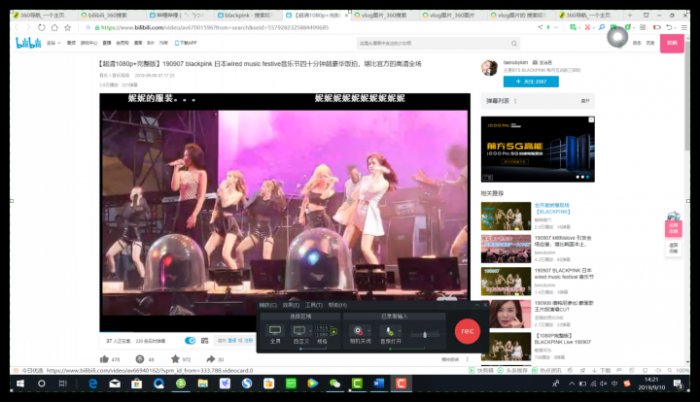
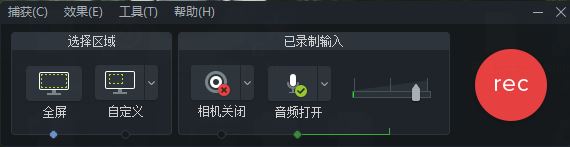
平时都会收集她们的舞台视频,但现在已经有很多平台都不支持下载了,只能在线观看,比如B站,那里有很多视频资源,在关闭下载功能的时候我伤心了很长时间,但使用Camtasia Studio录屏之后,我又活过来了。
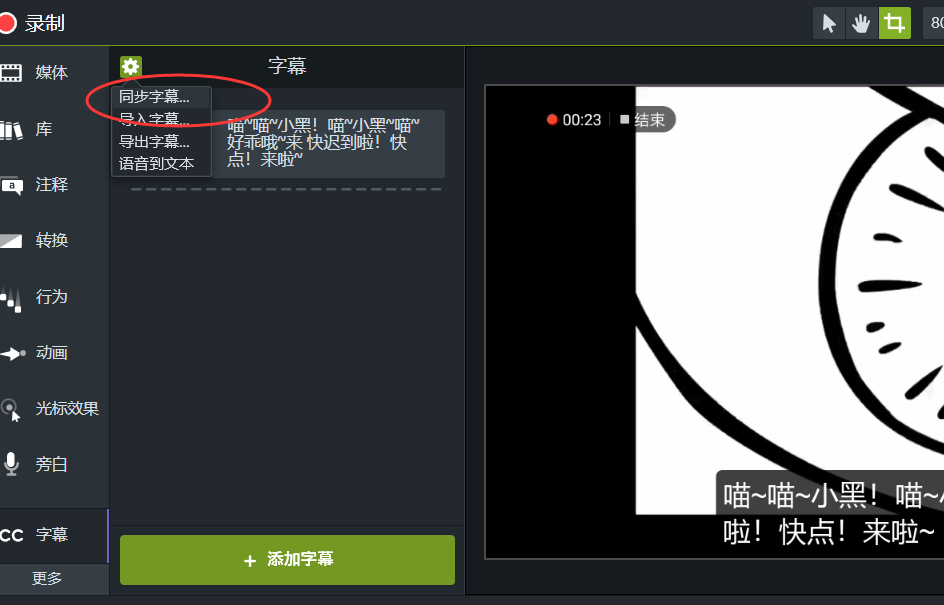
Camtasia 2019(Windows系统)软件是一个专业的录屏和视频编辑软件。那么在视频编辑时,应该如何使用它来为视频添加字幕呢?今天要介绍给大家的就是camtasia给视频添加字幕的两种操作,快拿起小本本做好笔记吧!
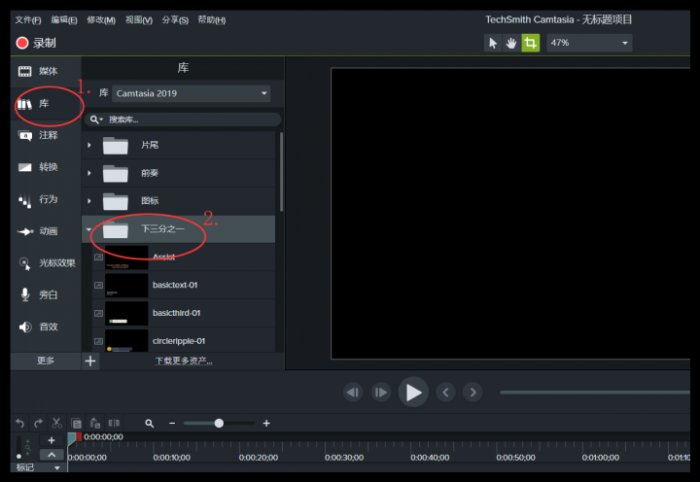
我们小时候看电视的时候,总是会看到有滚动色块从出现到消失。在我们长大之后,会不会想知道这个效果到底是在怎么做出来的呢?我想,是会的。其实我们只要使用Camtasia这款不仅可以录屏更能编辑视频的好用软件,自己也可以做出来这么有趣的滚动色块的。
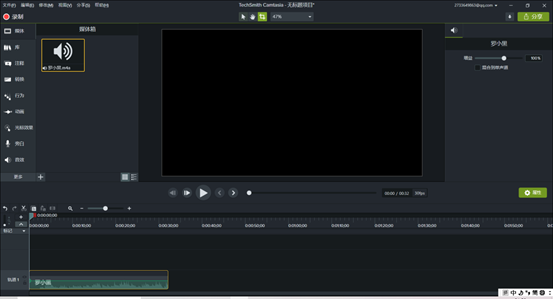
我们在剪辑自己录制的视频时经常会需要同时对音频进行处理,camtasia是一个可以对视频的音频或者单独的音频文件进行处理的软件,那我们就来看看到底如何使用camtasia 2019(Win)来处理我罗小黑的音频吧。
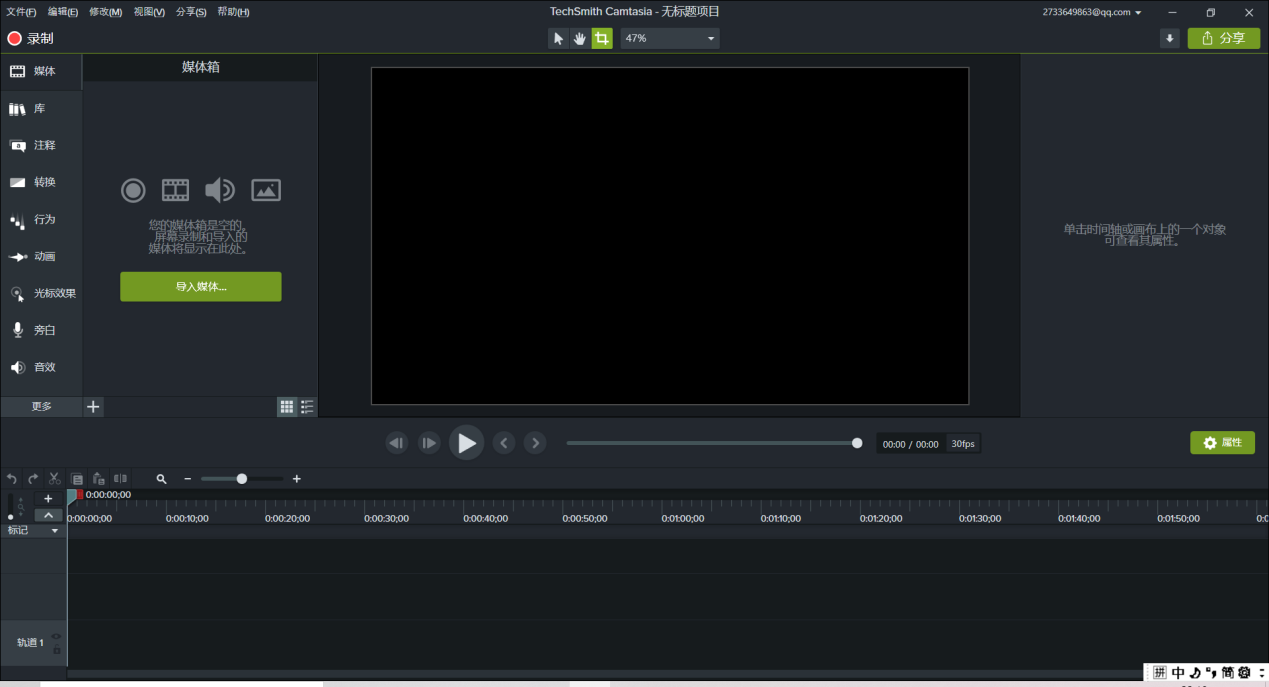
随着网络信息的快速传播,越来越多人在网络上分享或学习各种小技巧。而微电影就是其中一种,人们开始将生活的某些时候以微电影形式呈现出来,甚至在大学的很多课堂上的作业布置都开始以微电影形式提交。而电影就要有开头和结尾,那今天的主题就是:Camtasia之电影片尾的制作。
在如今小视频遍布的时代,很多人在业余时间都喜欢拿出手机看看小视频,因此网红遍布各地,也有更多人愿意把自己的思想、自己的爱好分享到网上,今天教教大家怎么使用来制作吸引人的短视频。
近些年小视频越来越盛行了,随着智能手机的不断进化与普及,小视频的风潮也吹遍了全国,小视频软件几乎是每个人手机上都会安装的软件,看小视频的人多,拍小视频的人也多,很多人都挤挠脑袋想点涨粉,除了要有好的点子,以内容吸引人意外。
Camtasia Studio 是一款专门录制屏幕动作的工具,不仅可以编辑有趣的小视频,还能在任何颜色模式下轻松地记录屏幕动作,这就意味着在录制截取超燃特效的片段时也能从容应对,另外,它还具有即时播放和编辑压缩的功能,可对视频片段进行剪接、添加转场效果。录完就能直接编辑,不亦乐乎。
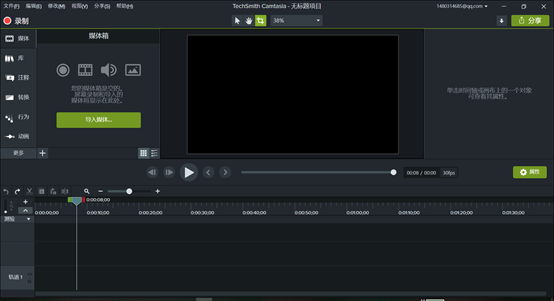
前两天做视频去参加一个视频征稿大赛,对比之下挺有希望的,结果名落孙山,奈何第一名做得太好了,故事好是其一,他的片头,结尾过渡地也很好,仔细研究才发现,这不就是Camtasia的“库”吗
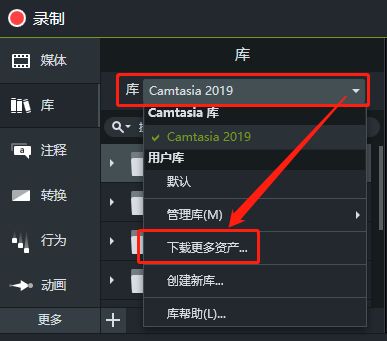
“资产”,是指Camtasia Studio里自带的媒体资源。包括视频、相片、图标等多种类型。如果我们在安装Camtasia时,是按照安装程序的默认选择来完成安装的话,那软件里会自带部分的媒体资源。软件安装的具体步骤,可以参考:如何安装Camtasia软件(Win系统)。
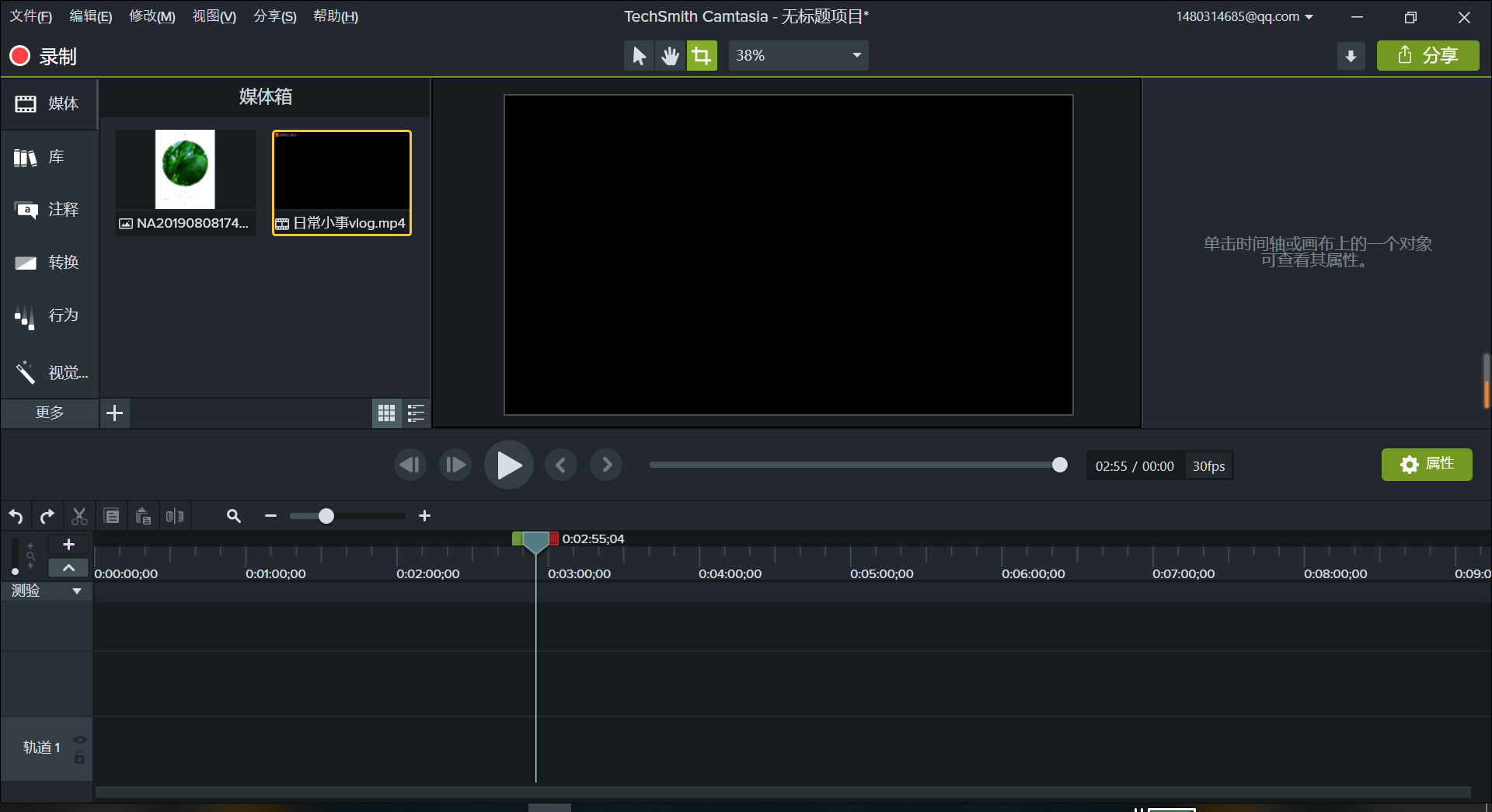
前两天在空间里发了段自己做的电影集锦视频,朋友们的反馈都很难好,笔者也是小小的开心了一下,印象很深的是有个人问了一句怎么在视频最后把我微博的网址添加上去的(点一下网址就可以链接到我的微博主页那种)。
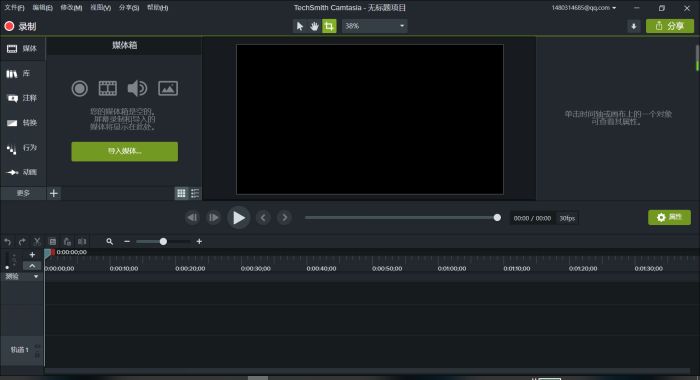
笔者平时喜欢拍些有意思vlog放在社交媒体上,一方面发展下自己的兴趣,另一方面也能吸点粉,满足笔者小小的虚荣心。但时间久了还是暴露出了一些问题,日常也就那些小事,看多了始终觉得淡然无味。
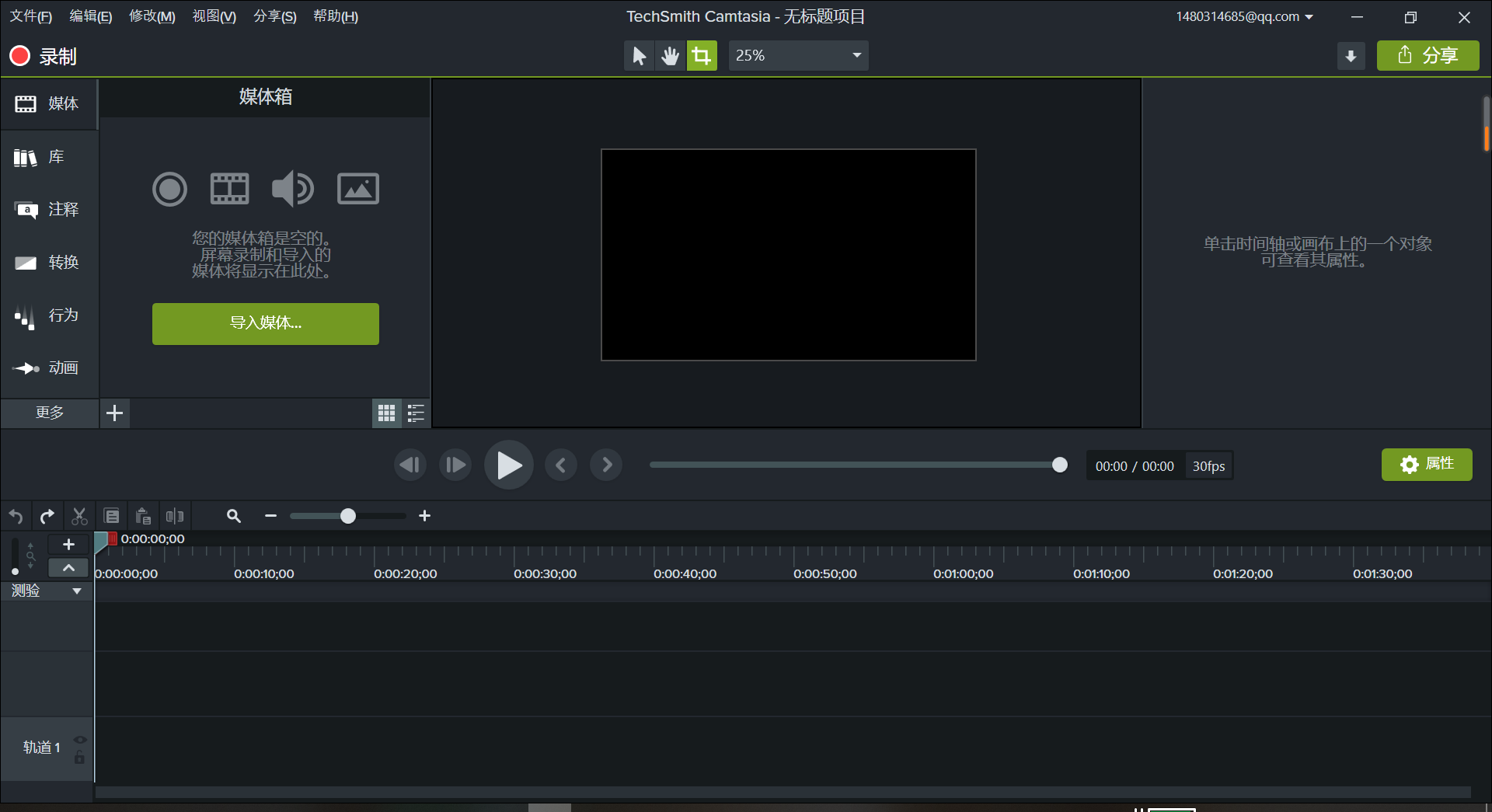
Camtasia是一款专门录制屏幕动作的工具,除此之外,它还具有即时播放和编 辑压缩的功能,可对视频片段进行剪接、添加转场效果。给视频添加测试题自然也不在话下了。
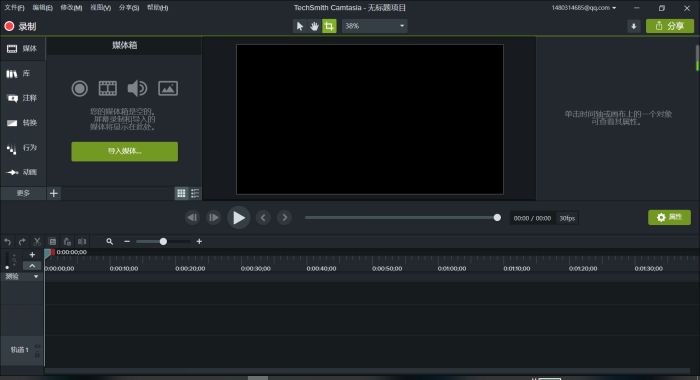
喜欢摄影过着做视频的朋友一定知道,一张好看的照片或者一段精美视频的构成因素很多,取景本身肯定是个很重要的条件,相机的素质是非常重要的硬件条件,接下来的就是后期的编辑和处理了,而在后期处理过程中调色就显得格外的重要了,包括像现在非常流行的滤镜,其实和调色就有很大关系。
今天我给大家带来的是一款专门录制屏幕动作的软件Camtasia,拥有了使我们的屏幕录像拥有全新的剪辑速度和更换颜色背景的特性。它不仅可以完成我们屏幕录像的心愿,还可以进行对录制的视频进行后期的编辑。这款软件可以捕获屏幕上所有的行动,使得演示或者教学视频等屏幕录制工作更专业。

小视频的逐渐兴起,让我们的生活变得多姿多彩,同时,也造就了一批新媒体的创业者还有越来越多的网红,这不禁使我们也想加入他们的行列。但是问题来了,拍摄视频后最重要的是对视频进行剪辑,没有一款经济适用的软件,很难制作出好的视频。市场上的处理视频的软件纷繁复杂,常常会使人眼花缭乱,不知该如何下手。

在我们的日常学习生活中,课件是我们经常需要接触的东西,一份精美的课件会让我们的学习生活看起来不那么的枯燥,学习也就不会索然无味。当精美的课件加上老师的谆谆教导,学习便会变成一件非常简单的事情。将课件制作成视频留给我们课后复习会大大提高我们对知识的掌握。那么必不可少的就是视频的处理了。
生活中,我们时时会遇到要剪辑视频不知道哪一款软件比较简单;当我们想要录制电脑屏幕时,网上的方法也总是不奏效。那是否有一款软件可以同时兼备这两种功能呢?今天我给大家推荐的便是一款同时兼备这两种功能的软件——Camtasia。
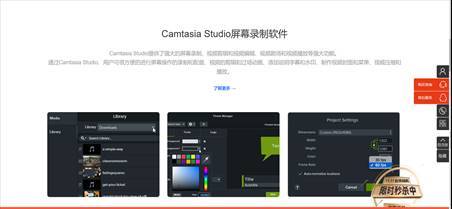
相信很多人都遇见过想要录制视频,但是不知道在电脑上用哪一款软件比较好,害怕自己录的视频导出来之后会有水印,或者在录制的过程中遇到麻烦,更或者下载一款带有病毒的软件。那么今天我便给大家推荐一款专业录制屏幕的软件Camtasia,并为大家带来Camtasia教程录制的讲解。

Blender 是一款免费开源、跨平台的专业 3D 创作软件,集建模、动画、渲染、视频编辑与视觉合成等功能于一体,广泛应用于影视动画、游戏设计和建筑可视化等领域。软件支持 Cycles 物理渲染器与 Eevee 实时渲染引擎,并提供多边形建模、骨骼绑定、物理模拟等专业工具。Blender 兼容 Windows、macOS 和 Linux 系统,安装包轻巧、运行流畅,依托活跃的全球开发者社区持续更新,是从初学者到专业创作者都值得选择的正版 3D 创作工具。


赤友清理大师是一款为 Mac 设计的智能清理优化工具,可精准扫描垃圾、大文件、重复文件等,释放磁盘空间。做扫描整理、文字提取和表格转换时,它能把识别后的处理步骤接得更顺,资料录入这类场景会省下不少时间。
Blender 是一款免费开源、跨平台的专业 3D 创作软件,集建模、动画、渲染、视频编辑与视觉合成等功能于一体,广泛应用于影视动画、游戏设计和建筑可视化等领域。软件支持 Cycles 物理渲染器与 Eevee 实时渲染引擎,并提供多边形建模、骨骼绑定、物理模拟等专业工具。Blender 兼容 Windows、macOS 和 Linux 系统,安装包轻巧、运行流畅,依托活跃的全球开发者社区持续更新,是从初学者到专业创作者都值得选择的正版 3D 创作工具。

Windows 10 是一款微软推出的经典操作系统,拥有硬件兼容性与多任务处理能力。它更偏向把系统状态查看和常用调节动作放在一起,适合需要持续观察和微调设备状态的场景。

极度公式是一款跨平台专业LaTeX公式识别编辑软件,支持OCR公式识别和多平台编辑。和使用说明,避免使用,享受完整功能与稳定支持。做扫描整理、文字提取和表格转换时,它能把识别后的处理步骤接得更顺,资料录入这类场景会省下不少时间。


