

Camtasia的平滑光标移动操作介绍

Camtasia2019是一款专业的屏幕录像软件。该软件有着强大的编辑功能,能够帮助用户编辑音频、缩放局部画面、插图、设置过渡效果及画中画效果等等,用户还可以可以将影片播放速度功能从视频FX选项拖放到时间轴上,然后来进行相关控制,更多功能可以亲自体验!
Camtasia在屏幕录制中的平滑光标是在对Camtasia软件的录制视频前进行常见操作的一个操作输入显示工具。那么今天小编就带大家一起进行Camtasia软件的平滑光标移动操作的介绍。
Camtasia在屏幕录制中的平滑光标是在对Camtasia软件的录制视频前进行常见操作的一个操作输入显示工具。那么今天小编就带大家一起进行Camtasia软件的平滑光标移动操作的介绍。
1.在屏幕录制中的平滑光标移动
Camtasia的光标平滑效果是为您的屏幕录制添加润色的好方法。该效果将光标移动到屏幕录制中,并将其从一个点转换为下一个点的平滑线。
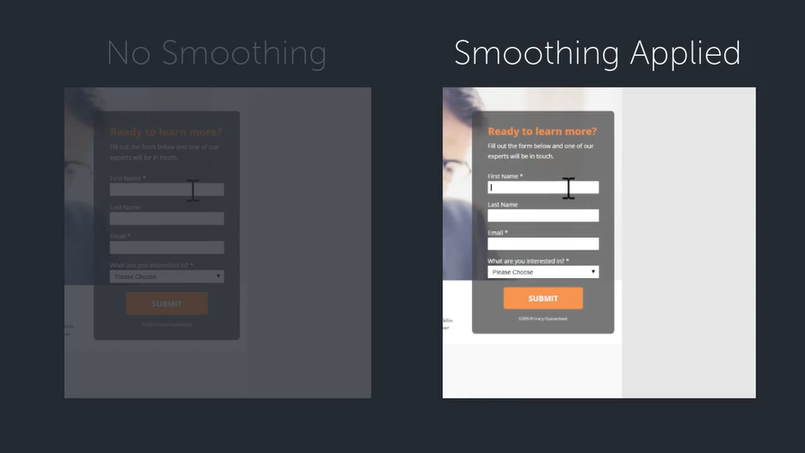
图1:Camtasia软件中平滑光标移动
2. 添加光标平滑效果
要使用光标平滑效果,请确保在包含光标数据的时间轴上进行屏幕录制。例如,使用Camtasia创建的录制文件具有光标数据。从“光标效果”选项卡中,将“光标平滑”效果拖动到时间轴上的剪辑。
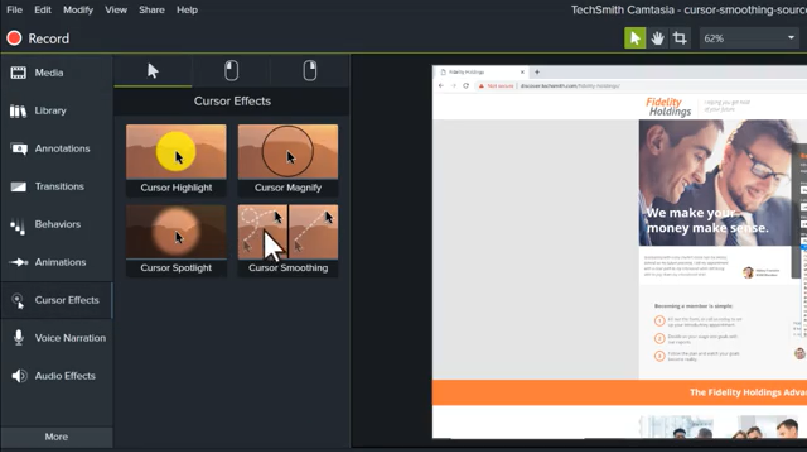
图2:添加Camtasia光标平滑效果
3. 调整长度和时间
效果将应用于整个剪辑,但最好在光标移动时将其限制为视频中的时间。要执行此操作,请从右侧或左侧单击并拖动以调整效果的长度。要获得更高的精度,请单击并拖动以移动效果并更改效果应用于剪辑的位置。
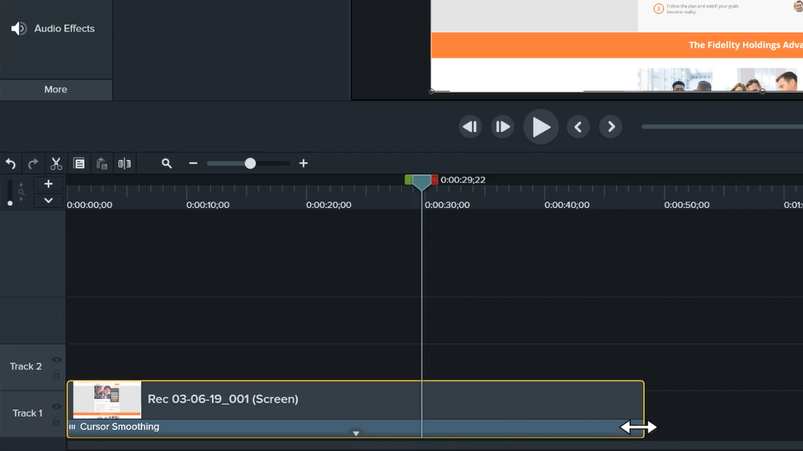
图3:调整录制视频长度
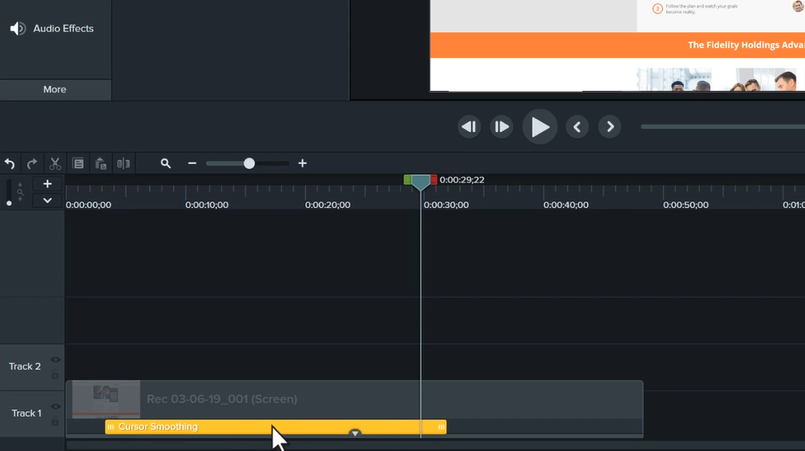
图4:调整录制视频时间
4.平滑剪辑中的多个点
通过再次将效果拖动到剪辑并调整其长度和位置,将光标平滑到录制中的多个点。
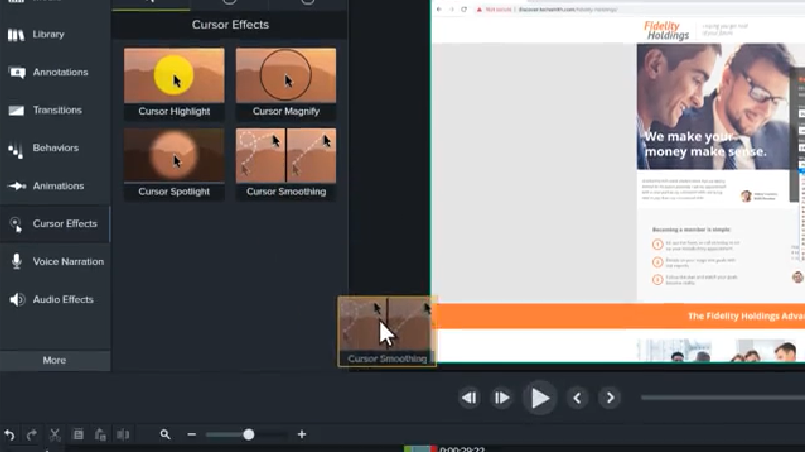
图5:Camtasia软件的添加多个光标点操作
5. 自定义效果
可以在“属性”面板中自定义“光标平滑”效果。持续时间是光标从一个点移动到下一个点所花费的时间。 延迟控制光标在每次单击之前和之后暂停的时间长度,帮助您确保在正确的时刻发生咔嗒声和移动。可以使用复选框打开或关闭使光标看起来自然的运动的缓动。检测光标暂停使凸轮识别光标静止一秒或更长时间并将其用作光标路径上的一个点。如果未选中,则只有点击次数将包含在光标路径中。
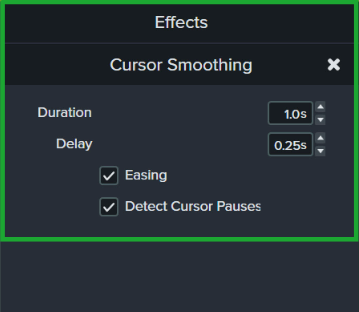
图6:Camtasia自定义效果操作
以上就是Camtasia软件在屏幕录制中平滑光标移动介绍啦。是不是明白了很多呢
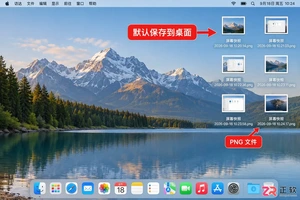
想知道Mac电脑怎么截图?掌握Command+Shift+3/4/5组合键,轻松实现全屏、选区及窗口截图。了解操作时的光标反馈及截图文件默认存储在桌面的位置,提升工作效率。
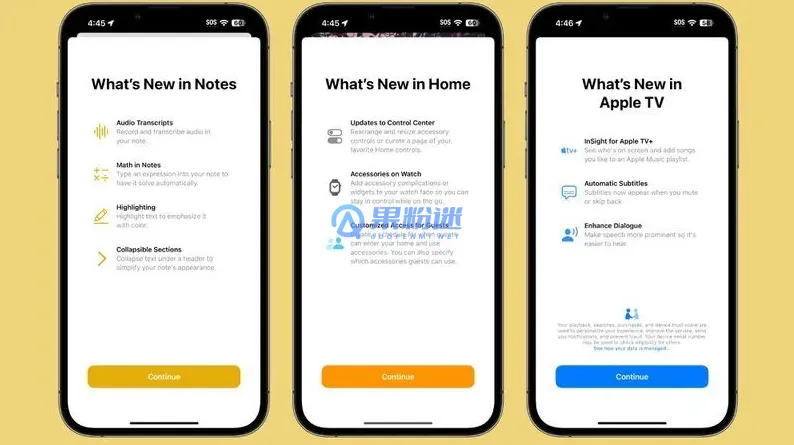
想在iPhone 11上记录精彩瞬间?其自带的录屏功能就能轻松搞定,通过控制中心一键开启,系统声音和你的现场解说都能清晰收录。 一、iPhone11录屏功能简介 说到iPhone 11的实用工具,自带的屏幕录制功能绝对排得上号。它直接集成在iOS系统里,这意味着你完全不用费心去寻找和下载第三方App

先说说《屏幕录制》这款。它本质上是个“录屏+投屏”二合一工具,思路很直白:系统级录屏开着,顺手把画面甩到大屏上。低配老机型也能跑,因为走的是底层画面抓取,能绕过不少app的投屏封锁,同时把过程存成视频留底。免费版支持1080P录制,导出也不强制加水印,家里长辈学手机操作、上班族存会议投影都挺合适。严

要在电脑上录屏,可以使用OBSStudio、Bandicam或Windows自带的Xbox录制工具。1.选择合适的软件:OBSStudio免费且功能强大,适合各种需求;Bandicam界面友好但需付费;Xbox录制工具免费但功能有限。2.设置和开始录屏:以OBS为例,下载并安装,添加“显示捕获”源,设置音频输入,点击“开始录制”。3.后期处理:使用DaVinciResolve或AdobePremierePro进行剪辑和编辑,保持原文件备份。4.解决常见问题:音频不同步可降低录制质量或调整设置;录制失败需确
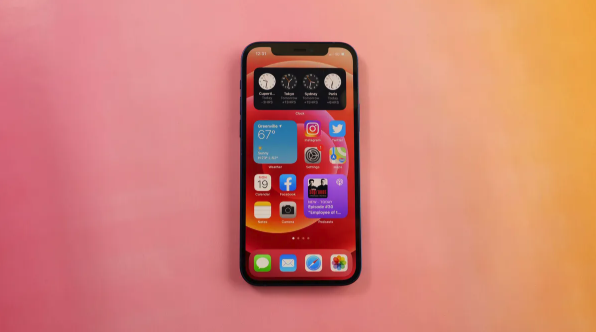
苹果XR录屏可同时录制系统声音和解说,需在控制中心开启麦克风权限。先在设置中将屏幕录制添加到控制中心,长按录屏按钮并开启麦克风(显示红色)即可录制环境音或说话声;关闭麦克风则仅录内部声音。点击录屏按钮启动,3秒倒计时后开始,结束时点击红色状态栏或再次点击按钮,视频自动保存至照片App。
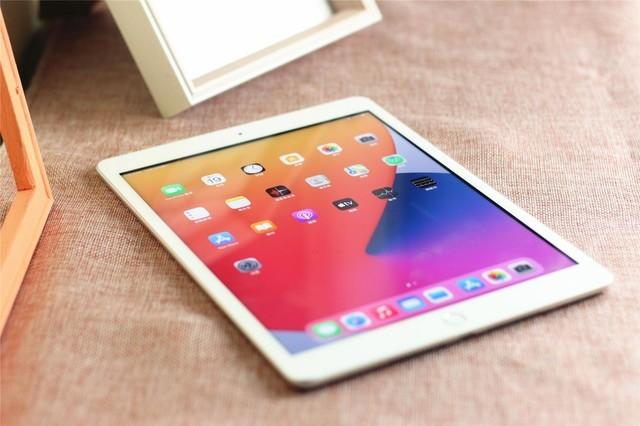
iPad录屏无声需检查五方面:一、将“屏幕录制”添加至控制中心;二、长按录屏图标启用麦克风;三、在“隐私与安全性→麦克风”中授权屏幕录制权限;四、确保系统为iPadOS11以上、关闭静音模式并确认扬声器正常;五、关闭单声道音频等辅助功能,必要时轻点屏幕激活音频菜单。

首先检查静音开关和音量设置,确保设备未静音且媒体音量适中;接着在控制中心长按录屏按钮并开启麦克风权限;断开所有蓝牙或有线音频设备以避免音频重定向;进入“隐私与安全”确认“屏幕录制”已授权麦克风访问;重启设备并更新至最新iOS版本修复潜在系统问题;若仍无效,可尝试还原所有设置;最后可使用如AZScreenRecorder等第三方应用替代录屏,确保音频正常录入。

电脑快速录屏的方法是使用系统快捷键。Windows用户可使用Win+Alt+R启动或停止录制,或用Win+G打开XboxGameBar进行设置;macOS用户可用Shift+Command+5选择录屏区域,或配合Shift+Command+4截屏。若录屏无声音,需检查麦克风设置并关闭占用程序。若视频文件过大,可降低分辨率、帧率或使用压缩软件处理。如需更多功能,推荐使用OBSStudio、Bandicam或ShareX等第三方软件。
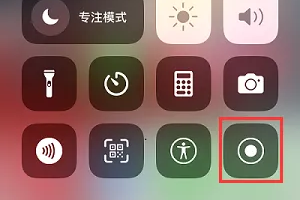
苹果14手机用户若需要录屏,可通过以下两种方式进行:在下拉控制中心内寻找录屏功能或借助第三方录屏应用程序。苹果14屏幕录制使用方法答:控制中心或者是第三方软件使用方法:1、用户只需在控制中心向下快速滑动,即能找到放置于其中的录屏按钮。2、若未找到录屏按钮,您还可以前往设置并在控制中心功能列表添加入录屏功能。3、轻触录屏按钮,便可开启屏幕录制功能;再按一次则结束录屏。4、录屏完成后,可在设备相册中的视频目录中找到所录制的内容,以便您打开查看及编辑。5、若对苹果内置录屏应用不满意,可以尝试安装其他第三方录屏应

win10系统是一款vein大家都认可的优秀系统!但是很多的win10系统功能有小伙伴们并不是很熟悉,今天小编就为大家带来了win10屏幕录制方法一起来看看吧。win10屏幕录制方法:1、同时按下键盘上的Win+i,打开设置界面,点击游戏打开。2、在打开的界面中找到屏幕录制的开启按钮。3、在屏幕录制开启的下方可以看到录制相关的快捷键。4、使用快捷键同Win+Alt+R或者点击"开始录制"的按钮,就可以开始录制了。5、在开启录制后按照开启的方式就可以关闭录制,同时按键盘Win+Alt+R或者点击"停止录制"





火山引擎是字节跳动旗下企业级云与AI服务平台。聚焦大模型核心能力,依托字节自研豆包多模态大模型,凭借火山方舟一站式平台,提供模型精调、推理部署、智能应用搭建等全链路服务,结合高性能AI算力,助力各行业快速落地大模型数字化与智能化应用。



