

CAD

合理设置CAD捕捉与栅格可提升绘图精度。1、通过DSETTINGS打开草图设置,启用捕捉和栅格,设定X、Y轴间距;2、用SNAP命令快速调整捕捉间距;3、用GRID命令动态控制栅格密度;4、启用极轴追踪并设增量角实现角度对齐。

首先调整兼容性模式并以管理员身份运行安装程序,其次关闭杀毒软件与防火墙,最后必要时手动替换激活文件,确保AutoCAD在Windows11上顺利安装。

首先调整VIEWRES和圆弧平滑度至1000,其次执行REGEN或REGENALL刷新显示,再检查UNITS单位与ZOOM比例设置,最后通过关闭硬件加速或更新显卡驱动解决渲染问题。

首先通过图层特性管理器设置图层透明度,其次可单独调整对象透明度,最后需切换至“真实”或“概念”视觉样式并确保TRANSPARENCYDISPLAY为1以显示效果。

首先使用BO命令创建复合区域,再通过LI命令批量获取面积信息,最后结合QSELECT与字段公式实现自动汇总。具体为:利用BO生成多段线或面域后全选查看总面积;框选所有封闭对象执行LI命令导出各面积并求和;或用QSELECT筛选对象后插入面积总和字段,实现动态统计。

1、可通过状态栏按钮关闭动态输入,单击“DYN”图标使其变灰即可;2、按F12键可快速切换动态输入的开启与关闭状态;3、在“选项”对话框的“草图”选项卡中取消勾选“启用动态输入”可永久关闭;4、高级用户可在CUI编辑器中搜索并禁用动态输入相关命令以彻底移除触发条件。

1、使用TEXTALONGPATH命令可将文字沿指定曲线排列,输入命令后选择曲线路径并输入文字内容,调整起点位置优化排布;2、对于圆弧路径可用ARCTEXT命令创建弧形文字,选择圆弧对象设置文字参数生成;3、复杂曲线可通过安装ExpressTools等插件调用XTEXTALONG等功能实现灵活排字。

首先使用“OVERKILL”命令删除重复对象,通过选择对象并设置公差值来清理重叠线条;其次对多段线可使用“PE”命令合并并去除冗余线段;对于复杂图纸推荐加载LISP插件实现批量自动化处理;最后在简单或关键区域可手动放大视图,结合对象捕捉与特性对比进行精准删除。

CAD文件保存时提示“写入权限不足”的常见原因及解决方法如下:1.文件被其他程序占用时,应关闭相关程序或重启CAD及电脑;2.用户对文件夹无写入权限时,需通过属性设置添加权限或将文件保存至非系统路径;3.文件属性为“只读”时,取消勾选只读选项或批量修改属性;4.以管理员身份运行CAD程序可绕过部分权限限制。按照上述步骤排查,通常可有效解决该问题。
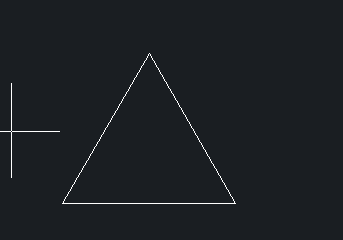
很多新手小伙伴还不了解cad拉伸命令怎么用,所以下面小编就带来了cad拉伸命令的使用方法,有需要的小伙伴赶紧来看一下吧。第一步:打开CAD软件,例如要拉伸下方这个三角形,如下图所示。第二步:在下方命令栏输入s快捷键命令并回车,如下图所示。第三步:接着从右往左框选对象后回车(注:既不能低于下边界,也不能超过上顶点,必须在需要拉伸的部位之间。),如下图所示。第四步:然后根据提示指定基点,如下图所示。第五步:根据绘图要求拉伸到指定位置并单击即可完成拉伸,如下图所示。上面就是小编为大家带来的cad拉伸命令怎么用的
大家知道cad偏移命令怎么用吗?下文小编就带来了cad偏移命令的使用教程,希望对大家能够有所帮助,一起跟着小编来学习一下吧!第一步:首先,我们打开CAD,在绘图页面打开我们需要修改的文件,如下图所示:第二步:我们可以选择菜单栏的修改-偏移选项,如下图所示:第三步:选中对象后,直接输入偏移对象快捷键“o”,按下空格键确认命令,如下图所示:第四步:进入偏移命令后,我们要输入偏移距离,之后按空格键进行确定,如下图所示:第五步:设置偏移距离后,我们需要指定偏移方向。将鼠标放在偏移方向一侧,系统会自动出现偏移线条。

现在许多小伙伴都会用到cad软件,但不少伙伴还不知道cad怎么激活,今天小编就来详细介绍一下cad怎么激活的全部教程,希望能帮助大家。第一步:第一次打开CAD软件,弹出此页面,就要【勾选我已阅读Autodeak隐私声明。】点击我【同意】,如图所示。第二步:点击【激活】,如图所示。第三步:勾选我具有Autodesk提供的激活码。再选择申请号,按ctrl+c进行复制,如图所示。第四步:然后不用关闭注册页面,右击以管理员身份运行CAD注册机。把申请码贴点到注册机上,点击patch键后,再点击Generate键。
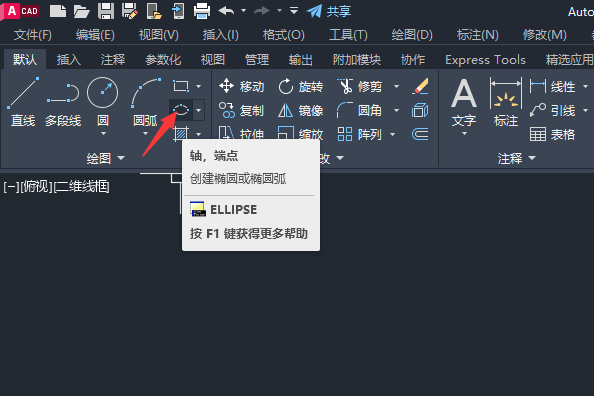
AutoCAD是一款顶级的专业绘图工具,广泛应用于二维绘图、详细设计和三维设计等领域。在CAD中绘制椭圆球体需要一定的技巧和练习,但一旦掌握,就可以轻松创建出复杂的三维模型。下面本站小编为大家带来的这篇将详细介绍如何利用CAD绘制一个椭圆球体。希望能为大家带来更加良好的设计体验。cad椭圆球体画法方法步骤1、打开CAD2023软件,然后点击椭圆工具。如下图:2、然后再绘制一个椭圆出来。如下图:3、然后再点击直线工具,如下图:4、然后再绘制直线出来。如下图:5、然后点击修剪工具。如下图:6、然后把椭圆修剪一
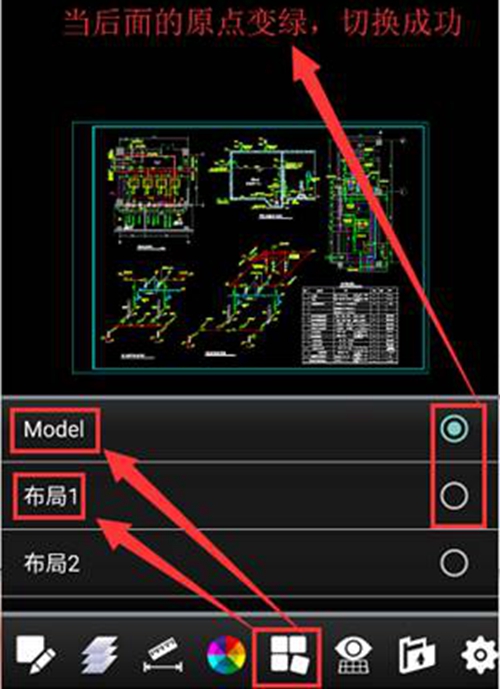
CAD看图王怎么切换模型和布局?CAD看图王是一款非常多人在用的可以看工程图纸的软件,这款软件不仅可以让大家精确的采集数据和绘制图纸,还能让我们随时进行编辑和修改,非常的方便。我们在查看图纸的时候有时需要切换模型布局来方便我们观看,那么我们该怎么切换模型和布局呢?下面本站小编给大家整理了一下切换模型和布局的方法供大家参考。CAD看图王切换模型和布局的操作方法 首先你要打开CAD看图王的软件,输入账号和密码登录软件; 然后点击导入原设计图纸; 然后长按屏幕,会弹出工具栏信息,选择“手动
大家知道cad面域命令怎么用吗?下文小编就带来了cad面域命令的使用方法,希望对大家能够有所帮助,一起跟着小编来学习一下吧!第一步:首先我们在电脑打开CAD软件(如图所示)。第二步:打开CAD软件之后,点击左侧工具栏中的矩形命令(如图所示)。第三步:选择矩形命令之后,画一个矩形(如图所示)。第四步:画好矩形之后,在底部输入REG命令,按空格确定(如图所示)。第五步:输入面域命令之后,选择要面域的对象(如图所示)。第六步:最后选择面域的对象之后,按空格键确定,面域就创建好了(如图所示)。上面就是小编为大家带
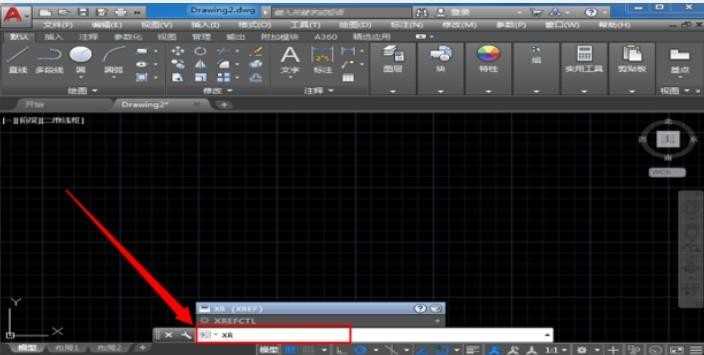
大家知道cad外部参照怎么用吗?下文小编就带来了cad外部参照的使用方法,希望对大家能够有所帮助,一起跟着小编来学习一下吧!cad外部参照怎么用?cad外部参照使用教程第一步:首先打开开启CAD,输入XR命令,如图所示。第二步:会弹出一个提示框。点击上方粘附DWG的图标,如图所示。第三步:选择的文件是参照文件,是把这个文件中的内容做为参照块,插入到当前的文件中,如图所示。第四步:挑选想要的效果,插入就完成了,如图所示。上面就是小编为大家带来的cad外部参照怎么用的全部内容,希望对大家能够有所帮助哦。

中望cad是一款实用的机械设计图纸工具,它提供了强大的图纸浏览和批注功能,能够很好的满足用户的绘图需求,并帮助用户高效顺畅完成设计绘图,但是如果在使用中望cad软件时,在图纸上输入文字后会颠倒,怎么样才能将其恢复,接下来就让小编来分享一下方法。 设置方法 1、用户在电脑上打开中望cad软件,并来到绘图页面上,可以看到文字是颠倒的。 2、接着在页面上方的菜单栏中点击格式选项,将会弹出下拉选项卡中,用户选择文字样式选项。 3、进入到文字样式管理器窗口中,用户在文本生成板块中取消勾选文本反向印刷选项

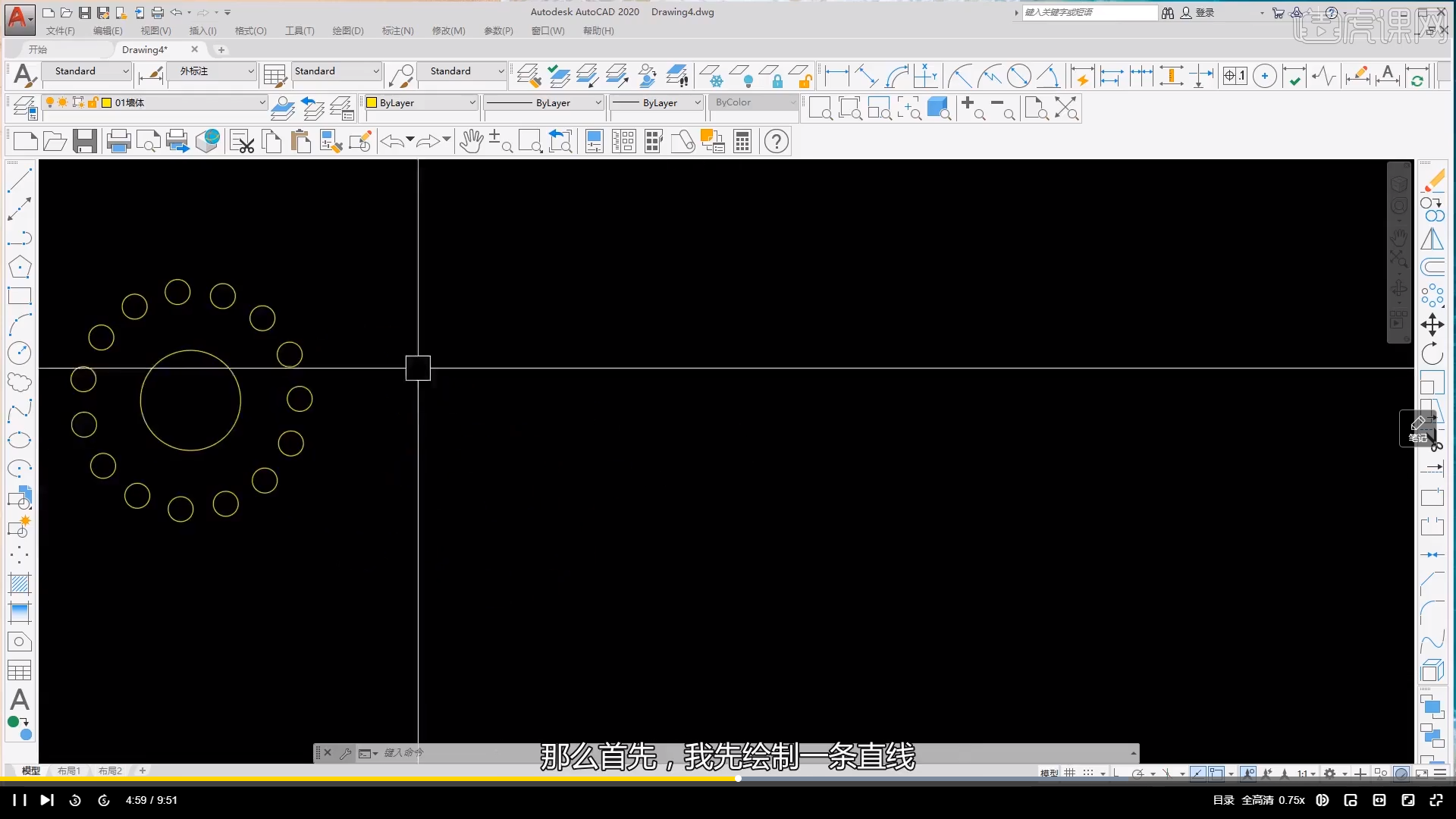
今天小编讲解了cad阵列命令怎么用的相关教程,下文就是关于cad阵列命令怎么用的详细步骤,一起来学习吧,希望可以帮助到大家。第一步:首先我们在电脑上打开cad软件,找到需要列阵的对象(如图所示)。第二步:在画好列阵对象后,我们在命令栏中输入列阵的快捷那“AR”,按下空格键确认命令(如图所示)。第三步:在输入完命令后,会弹出列阵窗口,我们选择是矩形列阵还是环形列阵,接着输入数量和距离(如图所示)。第四步:设置完参数后,点击选择对象,选中刚刚的矩形,然后按下空格键确定(如图所示)。第五步:选择完对象,系统会自
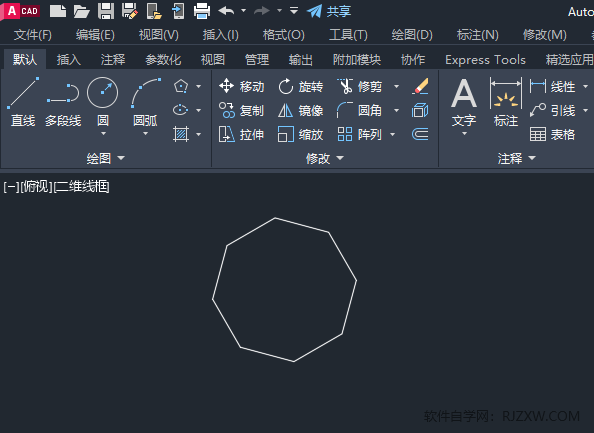
在CAD软件中,三维绘图功能使得设计师能够更加直观地表达设计理念,创建出具有立体感的图形。但是可能很多用户们还不了解如何使用cad画出三维图立体图形,那么本文就将为您详细介绍如何使用CAD软件绘制三维立体图形,帮助您掌握这一关键技能。想要了解的话就请继续阅读本文吧,相信这篇教程攻略对您一定有所帮助。cad画三维图立体图形方法步骤1、打开CAD2023软件,创建一个空白文档。创建一个8边形出来。如下图:2、点击绘图里面的面域工具。或是输入REGION命令后,空格。如下图:3、REGION选择对象。选择八边形
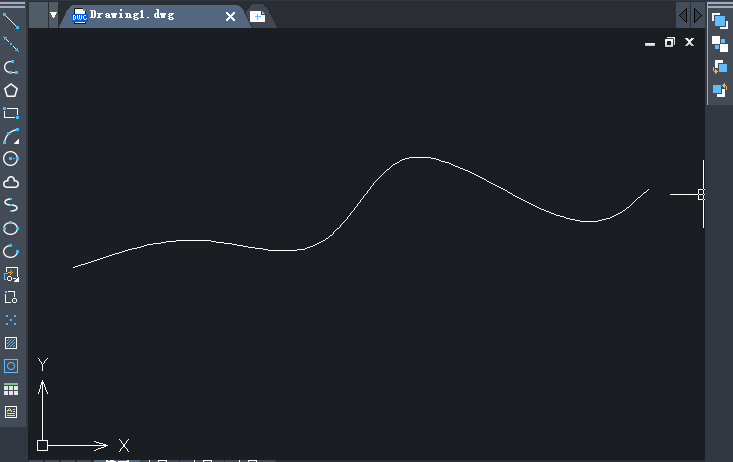
近期有很多小伙伴咨询小编cad定距等分怎么用,接下来就让我们一起学习一下cad定距等分的使用教程吧,希望可以帮助到大家。第一步:首先,我们打开中望CAD软件第二步:随意画一条连续的曲线或直线(此处以曲线作为例子),如图所示。第三步:在命令栏输入“MEASURE(定距等分)”命令,此时光标变为方形,选取曲线为测量对象,指定分段长度为50,如图所示。第四步:然后点击“格式-点样式”对点的样式进行修改,不修改是看不见等分点的,如图所示。第五步:随意选择一种点样式,点击确定,如图所示。第六步:最后在CAD软件中就
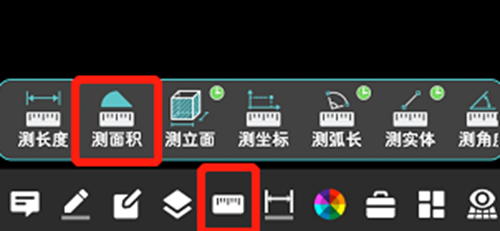
CAD看图王怎么测量图形的面积?CAD看图王是一款非常好用的可以看工程图纸的软件,这个软件功能非常多,各种格式的图纸都可以打开来看。如果我们在看图纸的时候,发现有有些图形的面积测量错误或者有些图形忘记测量面积,我们就可以用这个软件来测量图形的面积。那么该如何对图形的面积进行测量呢,下面本站小编整理了一个CAD看图王测量图形面积的步骤供大家参考。CAD看图王测量图形面积的步骤 1、首先CAD看图王APP中打开图纸文件,以带有圆弧图形的图纸为例,测量该图形面积。 2、打开图纸后在软件界面下方点击【测量
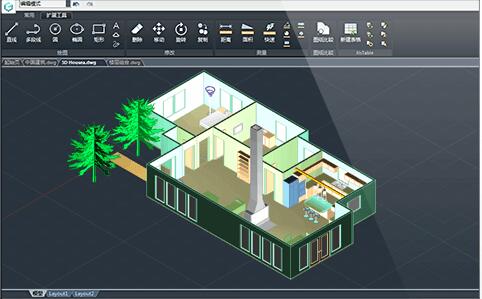
在本教程中,本站小编就将为大家带来详细介绍如何在CAD软件中设置绘图环境参数,帮助小伙伴们以优化设计流程和提高工作效率。那么还不了解的小伙伴们就快来跟着本文一起详细了解一下吧,相信这篇教程攻略对您一定有所帮助。cad设置绘图环境参数方法01.一步三设当我们打开CAD的时候,我们首先要设置绘图环境:【1设】OP选项设置(保证英文输入法,输入OP,按空格确定)点击【显示】,把十字光标大小调节最大,并点击颜色,分别点击二维模型空间→图纸与布局、块编辑器,统一背景颜色,调成黑色,点击应用并关闭点击【打开和保存】,
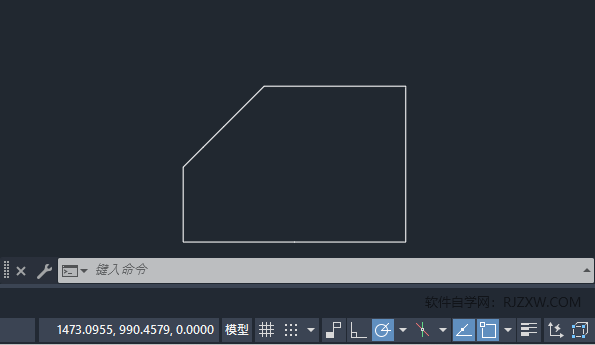
CAD软件广泛应用于各种设计领域,而标注尺寸是CAD设计中不可或缺的一环。有时候,设计师需要手动输入尺寸来确保标注的精确性和灵活性。那么本文将详细介绍如何在CAD中手动设置和输入尺寸,还不了解该如何设置手动输入尺寸标注的用户们就快来跟着本文一起操作学习吧!cad标注手动输入尺寸设置方法步骤1、打开CAD2023软件,新建空白文档,创建图纸,如下图:2、然后点击线性工具,创建线性标注。如下图:3、然后点击直线的两个端,即可进行标注。如下图:4、然后再输入T,或是点击下面的文字(T),如下图:5、手动输入尺寸

Blender 是一款免费开源、跨平台的专业 3D 创作软件,集建模、动画、渲染、视频编辑与视觉合成等功能于一体,广泛应用于影视动画、游戏设计和建筑可视化等领域。软件支持 Cycles 物理渲染器与 Eevee 实时渲染引擎,并提供多边形建模、骨骼绑定、物理模拟等专业工具。Blender 兼容 Windows、macOS 和 Linux 系统,安装包轻巧、运行流畅,依托活跃的全球开发者社区持续更新,是从初学者到专业创作者都值得选择的正版 3D 创作工具。


赤友清理大师是一款为 Mac 设计的智能清理优化工具,可精准扫描垃圾、大文件、重复文件等,释放磁盘空间。做扫描整理、文字提取和表格转换时,它能把识别后的处理步骤接得更顺,资料录入这类场景会省下不少时间。
Blender 是一款免费开源、跨平台的专业 3D 创作软件,集建模、动画、渲染、视频编辑与视觉合成等功能于一体,广泛应用于影视动画、游戏设计和建筑可视化等领域。软件支持 Cycles 物理渲染器与 Eevee 实时渲染引擎,并提供多边形建模、骨骼绑定、物理模拟等专业工具。Blender 兼容 Windows、macOS 和 Linux 系统,安装包轻巧、运行流畅,依托活跃的全球开发者社区持续更新,是从初学者到专业创作者都值得选择的正版 3D 创作工具。

Windows 10 是一款微软推出的经典操作系统,拥有硬件兼容性与多任务处理能力。它更偏向把系统状态查看和常用调节动作放在一起,适合需要持续观察和微调设备状态的场景。

极度公式是一款跨平台专业LaTeX公式识别编辑软件,支持OCR公式识别和多平台编辑。和使用说明,避免使用,享受完整功能与稳定支持。做扫描整理、文字提取和表格转换时,它能把识别后的处理步骤接得更顺,资料录入这类场景会省下不少时间。


