

CAD画的圆不圆怎么处理
首先调整VIEWRES和圆弧平滑度至1000,其次执行REGEN或REGENALL刷新显示,再检查UNITS单位与ZOOM比例设置,最后通过关闭硬件加速或更新显卡驱动解决渲染问题。
首先调整VIEWRES和圆弧平滑度至1000,其次执行REGEN或REGENALL刷新显示,再检查UNITS单位与ZOOM比例设置,最后通过关闭硬件加速或更新显卡驱动解决渲染问题。

如果您在使用CAD软件绘制圆形时发现图形显示不圆或出现变形,可能是由于显示设置、显卡性能或绘图参数配置不当导致。以下是解决此问题的步骤:
本文运行环境:Dell XPS 15,Windows 11
一、调整显示精度设置
CAD软件中圆形以多边形近似显示,显示精度不足会导致视觉上“不圆”。通过提升显示精度可改善外观。
1、输入命令VIEWRES并回车。
2、根据提示输入更高的分辨率值,例如1000。
3、输入Yes确认应用于所有视图。
4、按F9刷新屏幕查看效果变化。
二、修改圆弧显示平滑度(APERTURE)
控制圆弧与曲线的矢量分段数量,能显著提升圆形边缘的平滑程度。
1、打开命令行并输入OPTIONS进入选项面板。
2、切换至“显示”选项卡,找到“显示精度”区域。
3、将“圆弧和圆的平滑度”滑块调至最高级别(如1000)。
4、点击“应用”并确认更改。
三、检查并重生成图形(REGEN)
当前视图可能因缓存未更新导致图形渲染异常,执行重生成可强制刷新显示数据。
1、在命令行输入REGEN并回车。
2、等待系统完成模型空间的重新计算与绘制。
3、观察圆形是否恢复正常形态。
4、若无效,尝试使用REGENALL对所有视口进行刷新。
四、验证单位与比例设置
错误的绘图单位或缩放比例可能导致圆形在特定视角下呈现椭圆状。
1、输入命令UNITS检查当前单位设置。
2、确认长度类型为“小数”,角度测量合理(通常为度)。
3、使用ZOOM命令后选择All确保视图比例均衡。
4、检查是否误用了非等比缩放(SCALE命令中X、Y方向比例不同)。
五、关闭硬件加速或更新显卡驱动
显卡兼容性问题或过时驱动可能导致图形渲染失真,影响圆形显示质量。
1、进入OPTIONS → “系统”选项卡 → “图形性能”。
2、临时禁用硬件加速功能并重启CAD程序。
3、访问显卡制造商官网下载并安装最新驱动程序。
4、重新启用硬件加速测试是否仍存在变形问题。
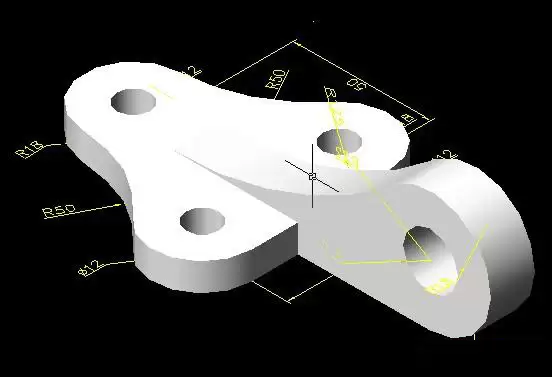
本文详细介绍如何使用AutoCAD绘制机械零件三维立体图。通过俯视图与左视图的二维草图绘制,结合面域(REG)、拉伸(EXT)、并集(UNI)和差集(SU)等核心命令,分步演示从平面到三维实体的转换过程。教程包含具体参数设置与视图切换技巧,帮助初学者掌握机械零件的三维建模方法。
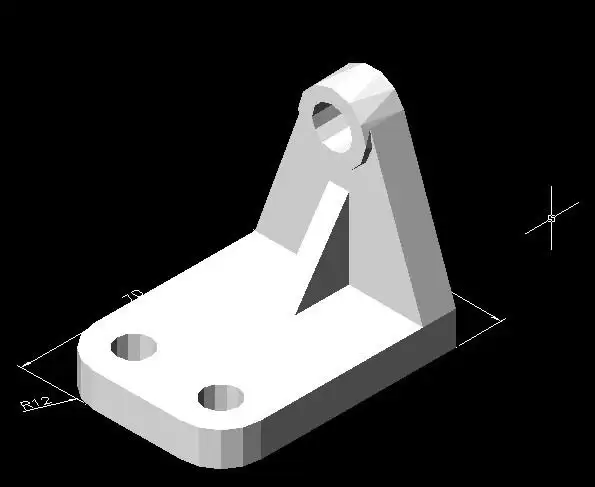
本文详解在AutoCAD中绘制三维机械零件的标准流程。通过顶视图与右视图的二维草图,利用面域(REG)命令生成封闭区域,结合拉伸(EXT)命令构建基础实体。核心步骤包括使用差集(SU)进行挖空、并集(UNI)合并主体,以及移动(M)工具调整位置。适用于需要掌握基础三维实体建模逻辑的CAD初学者及机械制图人员。
极轻PDF(pdf.cn)目前还不支持直接导出DWG或DXF格式的文件。要是你想在CAD中使用PDF图纸,比如描图、对照查看或添加标注,那可以先把PDF页面转换为图片,再将其作为底图导入CAD。但需注意,这种方法不会生成可编辑的矢量线条,导入后还得根据已知尺寸校准比例。 步骤一:进入PDF转图片功能

AutoCAD 引发蓝屏主因是显卡驱动兼容性缺陷,须在安全模式用 DDU 彻底卸载后,安装 Studio/Pro 专业驱动,禁用硬件加速与 GPU 调度,并校准电源策略及系统转储分析根因。Windows 11 运行 AutoCAD 或类似专业 CAD 软件时突然蓝屏,通常不是软件本身崩溃,而是 CA
PDF图纸能不能直接转成CAD,关键不在“能不能转”,而在源文件本身是什么类型。要是矢量版PDF,通常可以直接导入CAD,里面的几何图形也更容易保留下来;但如果是扫描版PDF,本质上其实就是一整张位图,这种情况更合适的做法,是先用极轻PDF(pdf.cn)转成足够清晰的图片,再导入CAD,校准好比例
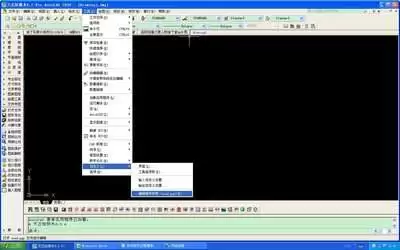
在绘图过程中,很多暖通设计师都曾遭遇过这样的烦恼:当打开CAD准备调整风管尺寸、计算冷热负荷时,却发现天正暖通的菜单栏不翼而飞,常用的天正命令也全部失效,即便重启软件也无济于事。其实,大多数情况下,无需着急重装软件,只需几步操作就能修复菜单,恢复正常命令。下面就为大家详细介绍一些实用的解决方法。第一
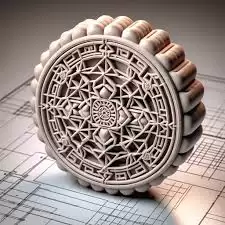
在浩辰CAD里捣鼓一个3D月饼,其实步骤不算复杂,咱们直接上手就行。 绘制月饼底面 先调用“圆”工具,点一下圆心位置,输入一个合适的半径值,圆形底面就出来了。接着用“图案填充”功能,从纹理库里挑一个接近月饼皮质感的图案,给它填上——这一步能让底面看起来更真实,而不是光秃秃的一个圆环。 创建月饼侧面

AutoCAD图案填充空白的解决方法 辛辛苦苦给图纸做好了图案填充,结果发现填充区域一片空白?别急着怀疑自己的操作,这事儿在AutoCAD里其实挺常见的。多半是显示开关没开、比例不对,或者边界出了点小问题。别担心,跟着下面这几个步骤走一遍,十有八九就能让“消失”的图案重现天日。 一、启用实体填充显示


CAD怎么将多段线转为样条曲线_AutoCAD线型转换教程【步骤】 在AutoCAD里画了多段线,但后续发现需要更平滑、连续的曲线效果?这种情况太常见了,无论是为了提升图纸的美观度,还是满足更精确的制造或分析需求,将多段线转换为样条曲线都是个实用技巧。别担心,转换方法不止一种,下面这四种方法各有侧重





火山引擎是字节跳动旗下企业级云与AI服务平台。聚焦大模型核心能力,依托字节自研豆包多模态大模型,凭借火山方舟一站式平台,提供模型精调、推理部署、智能应用搭建等全链路服务,结合高性能AI算力,助力各行业快速落地大模型数字化与智能化应用。



