

xmind

统信UOS中XMind无法安装或启动?四步搞定,亲测有效 在统信UOS里想装个XMind画思维导图,结果应用商店要么找不到,要么装上了却打不开?这事儿确实挺常见。别急,问题多半出在依赖缺失、路径不对或者快捷方式没注册上。下面这几个方法,从手动部署到一键安装,总有一个能帮你把XMind稳稳跑起来。 一

xmind电脑端是一款功能强大的思维导图与头脑风暴工具,它提供了多种图表形式,例如思维导图、逻辑图以及树状图等。此外,xmind软件允许用户插入图标并对主题框添加外框,同时支持调整外框的样式和颜色。接下来,我们将为大家详细介绍如何用xmind为元素添加外框的操作流程。如何在xmind中添加外框?xmind添加外框的方法1、首先启动已安装的xmind程序,然后点击进入思维导图编辑界面。2、挑选一个心仪的导图模板开始创作,选定某一主题框后,点击顶部菜单栏中的“外框”选项。3、此时可以看到该主题框周围出现了一圈

企业选择合作伙伴的时候,往往要对两个商家进行比较,看看谁的竞争优势更大,才会选择和谁合作,这时企业就会利用思维导图来分析一下两个商家的竞品优势。小编在下面分享了一个xmind竞品分析思维导图免费分享的教程,希望对企业人士分析竞品优势有所帮助。竞品分析是对竞争对手产品的全面评估。例如,京东与天猫之间存在激烈的竞争,虎课网则与网易云课堂竞争激烈。这种分析有助于企业了解市场竞争格局,从而制定更有效的市场策略。2.打开【XMind】,先在【中心主题】里输入目标为:竞品分析。3.在空白处双击鼠标左键新建【自由主题】
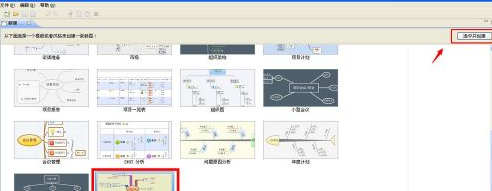
你们在办公中是不是也在使用XMind软件呢?不过你们知道XMind如何制作每天计划吗?下面小编就为大伙带来了XMind制作每天计划的方法,让我们一同来下文看看吧。在XMind中,您可以打开“每周安排”模板,并双击选择它来创建新的安排。接着,单击选中该模板,然后点击右上角的“选中并创建”按钮即可开始使用。然后在每个版块中点击鼠标进行编辑,对原来的模板进行修改。(如下图)同时也可以对有这些分主题和结果进行删减操作,使之符合自己每天计划实际情况即可。(如下图)在每天计划的子主题中,点击鼠标右键进行图标优先级的标
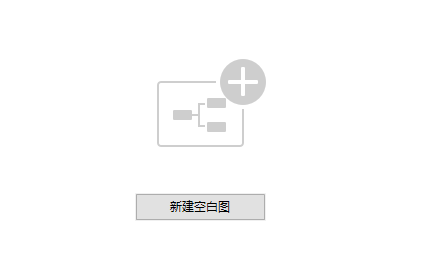
各位同学大家好,今天我们要讲的是关于Xmind的课程。首先,我来给大家科普一下,Xmind是什么?XMind是一款思维导图软件,主要有主题构成的,比如中心主题、主题、子主题、父主题、自由主题等。可以使用这些主题组合成不同的图形,如果使用主题设计出方向图形。我们今天要讨论的是如何在Xmind中更改分支方向的技巧。接下来,我将详细解释一下,希望大家能一起学习和探讨!步骤如下:1、首先,我们需要双击打开XMind最新版本的工具;然后,我们点击【新建空白图】。(如图所示) 2、这时候,我们在画布上显示一个【中心
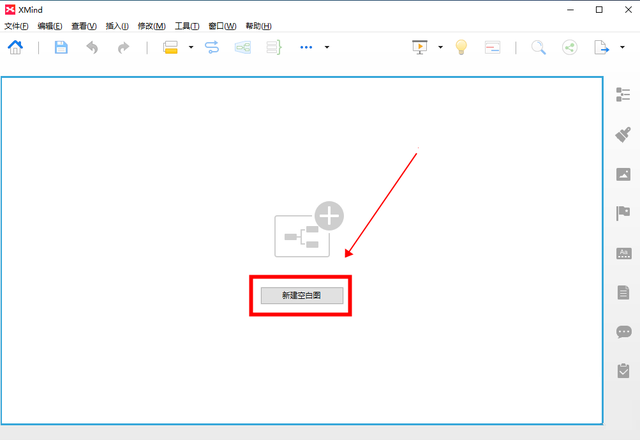
大家知道xmind思维导图怎么用吗?下文小编就带来了xmind思维导图的使用教程,希望对大家能够有所帮助,一起跟着小编来学习一下吧!1、打开XMind,在软件中间点击“新建空白图”选项。2、进入思维导图创作界面,双击“中心主题”编辑需要的内容,如“四大名著”。3、接着根据中心主题发散思维,在顶部菜单中依次点击“插入”-“子主题”选项,添加分支主题并双击编辑内容,重复此步骤直到思维导图内容编辑完成。4、思维导图内容编辑完成后,可以根据需要插入联系、外框、概要、图标、备注、标签、超链接等内容,以加入图标为例,
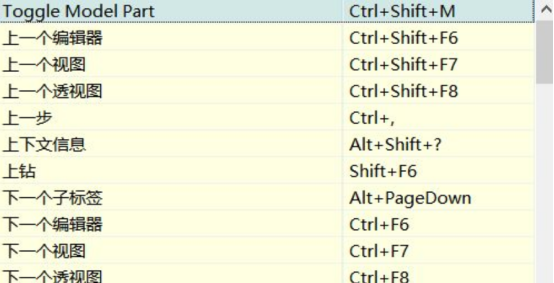
xmind是一款非常实用的商业思维导图软件,它采用的是Java语言开发,具备跨平台运行的性质,对这些计算机言开发的内容,很多人都比较陌生,因为计算机语言一般是电脑工程师们会用到的专业,平时的工作中很少接触到。xmind全力打造易用、高效的可视化思维软件,它使用了先进的软件技术帮助用户真正意义上提高生产率。今天我们要分享的是xmind快捷键的介绍。按下CTRL+SHIFT+L,可以打开快捷键菜单,查看软件预设的快捷键功能。如果需要,也可以在【编辑】-【首选项】中对预设的快捷键进行修改,以符合个人的操作习惯。

你们是不是和小编一样不是很熟悉XMind如何插入标记?没关系,下面小编就为大伙带来了XMind插入标记的方法,感兴趣的用户一同来下文看看吧。打开一个的xmind的界面中进入到了xmind的界面中,选中要插入的主题然后点击菜单中的插入菜单点击了插入菜单之后,弹出了下拉菜单选中为标记进入到了标记界面中,点击一个使用的标签可以看到是在当前中的插入的标记了
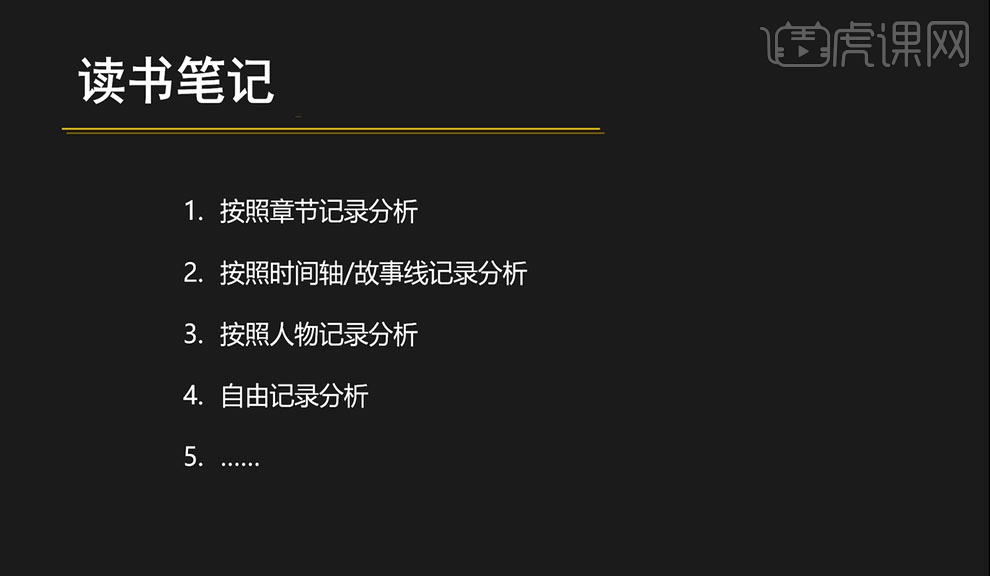
我们在读完一本书的时候都会写一篇读书笔记,大家是不是都会随心所欲地写,其实一篇合格的读书笔记是有思维流程的,下面小编为大家分享了一篇xmind读书笔记语文思维导图,大家可以根据思维导图也绘制一个更加适合我们的读书笔记。1.读书笔记:1.按照章节记录分析。2.按照时间轴/故事线记录分析。3.按照人物记录。4.自由记录分析。2.打开【XMind】,新建【空白图】,先在【中心主题】里输入目标为:西游记。3.在中心主题上【右键】,选择【插入】-标签,再输入作者。4.添加【分支主题】:(一)主要人物。再插入【子主题
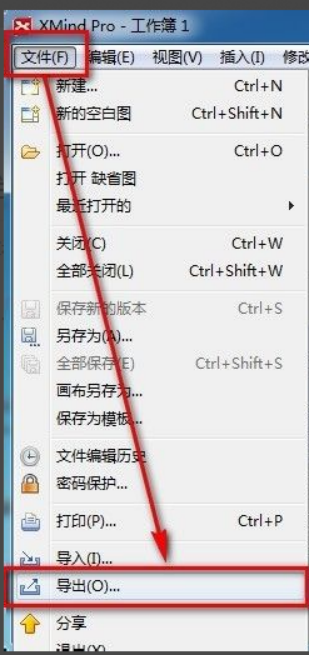
xmind是一款非常实用的思维导图软件,它是利用人们的思维和灵感制作出来的导图形式,我们在制作完xmind文件通常会把它转换成pdf文件格式,以方便大家传播使用,那么xmind文件怎么导出为pdf文件呢?下面就是具体操作步骤可以供大家参考。1.首先我们来演示一下如何导出思维导图为PDF文档。选择【文件】-【导出】功能按钮。2.在新出现的界面中选择【PDF文档】并点击【下一步】按钮。3.在导出界面选择设置:纸张尺寸、方向、分辨率和文档存储位置。完成设置后点击【完成】按钮。4.如果点击【完成】按钮后出现错误提
很多人不知道XMind如何设置深色主题?今日为你们带来的文章是XMind设置深色主题的方法,还有不清楚小伙伴和小编一起去学习一下吧。第一步:打开“XMind”软件。第二步:点击“编辑”。第三步:点击“首选项”。第四步:点击“常规”。第五步:外观选项,选择“深色”,点击应用。
小伙伴们知道XMind怎么设置优先级吗?今天小编就来讲解XMind设置优先级的方法,感兴趣的快跟小编一起来看看吧,希望能够帮助到大家。第一步:首先打开Xmind新建一个模板。第二步:然后新建一个思维导图。第三步:然后点击右上角图标。第四步:然后点击优先级。第五步:最后优先级就设置好了。

想必在座的用户对XMind软件并不陌生,那么你们晓得XMind如何显示格式面板吗?下文小编就为各位带来了XMind显示格式面板的方法,感兴趣的用户快来下文看看吧。点击电脑中安装好一个的xmind的图标进入到了xmind的界面中选中的要设置的主题点击菜单中的查看菜单点击了查看菜单之后,弹出了下拉菜单选中为显示格式面板这样就把面板显示出来了
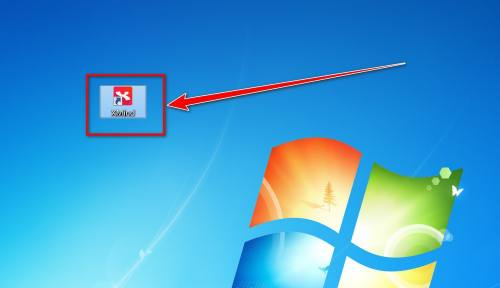
小伙伴们知道XMind如何查看版本号吗?今天小编就来讲解XMind查看版本号的方法,感兴趣的快跟小编一起来看看吧,希望能够帮助到大家。第一步:打开XMind思维导图工具。第二步:在XMind窗口中,点击菜单栏上的“帮助”。第三步:在下拉菜单中,点击“关于XMind”。第四步:在“关于XMind”的窗口中,即可查看到的XMind的版本信息。

Photoshop 2026 是 Adobe 推出的专业图像处理与视觉设计软件,支持 Windows、macOS 和 iPad 等平台,广泛应用于摄影修图、电商设计、平面海报、数字绘画及视觉合成等创作场景。

Blender 是一款免费开源、跨平台的专业 3D 创作软件,集建模、动画、渲染、视频编辑与视觉合成等功能于一体,广泛应用于影视动画、游戏设计和建筑可视化等领域。软件支持 Cycles 物理渲染器与 Eevee 实时渲染引擎,并提供多边形建模、骨骼绑定、物理模拟等专业工具。Blender 兼容 Windows、macOS 和 Linux 系统,安装包轻巧、运行流畅,依托活跃的全球开发者社区持续更新,是从初学者到专业创作者都值得选择的正版 3D 创作工具。


Photoshop 2026 是 Adobe 推出的专业图像处理与视觉设计软件,支持 Windows、macOS 和 iPad 等平台,广泛应用于摄影修图、电商设计、平面海报、数字绘画及视觉合成等创作场景。
Blender 是一款免费开源、跨平台的专业 3D 创作软件,集建模、动画、渲染、视频编辑与视觉合成等功能于一体,广泛应用于影视动画、游戏设计和建筑可视化等领域。软件支持 Cycles 物理渲染器与 Eevee 实时渲染引擎,并提供多边形建模、骨骼绑定、物理模拟等专业工具。Blender 兼容 Windows、macOS 和 Linux 系统,安装包轻巧、运行流畅,依托活跃的全球开发者社区持续更新,是从初学者到专业创作者都值得选择的正版 3D 创作工具。


