

美篇
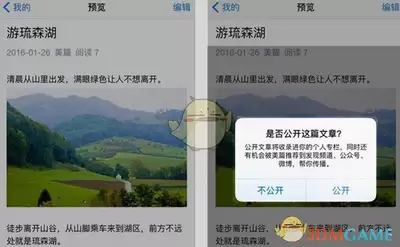
用手机美篇创作时,难免会遇到灵感中断或临时有事需要暂停的情况。这时候,草稿箱就成了保存半成品作品的关键。那么,美篇的草稿箱到底藏在哪儿?别急,跟着这几步走,很快就能找到。 一、打开美篇应用 首先,确保手机上已经安装了美篇应用。在手机桌面上找到那个熟悉的图标,点一下打开它。 二、进入个人中心 打开美篇
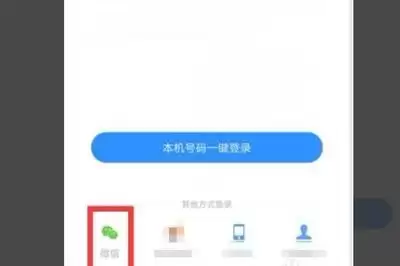
在美篇这个充满创作灵感的社区里,浏览他人的精彩作品,本身就是一种学习和享受。但面对海量内容,如何高效地找到那些真正打动你的文章呢?其实,平台已经为你铺设了好几条清晰的路径。 打开美篇应用程序 启动应用后,首页会呈现系统推荐的精选内容。如果你有明确的阅读兴趣,比如想看看摄影大片或是旅行游记,那么直接点
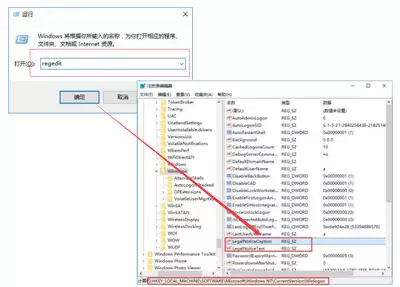
误删文章可先查看应用内回收站恢复,若无效可联系客服协助找回。忘记密码可通过绑定手机或邮箱验证重置,若信息失效则需通过身份验证。应用被卸载后,重新下载官方APP并登录即可恢复所有内容。遵循相应步骤即可解决常见问题。
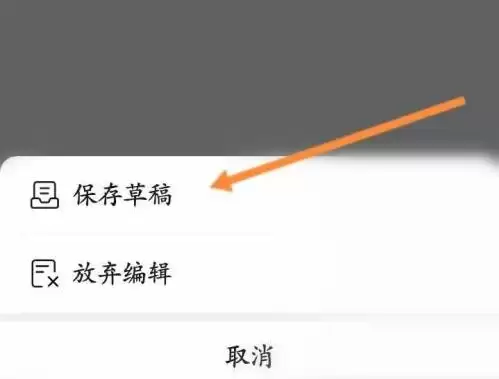
在美篇编辑文章时,如果内容尚未完成,或者想稍后再做修改,保存草稿是一个非常实用的功能。下面就来详细介绍一下具体的操作步骤。 首先,当你正在编辑文章时,找到编辑界面上的功能按钮。通常,在屏幕的右上角或右下角,会有一个明确的“保存草稿”或类似选项。直接点击它,系统就会将你当前编辑的所有内容自动保存起来。

借助美篇制作电子相册,首先需确定主题并精选照片。选择契合主题的模板后,对照片进行美化并配以精炼文字。通过调整排版布局、添加音乐与特效增强感染力。最后预览完善并保存分享,即可将记忆转化为精美的视觉叙事。
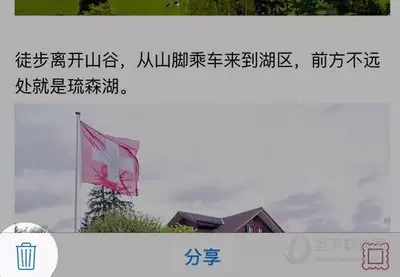
在使用美篇的过程中,偶尔会需要找回一些内容。别担心,平台通常都设计了相应的恢复路径。那么,具体该如何操作呢? 找回误删的文章 如果不小心误删了文章,第一步别慌。美篇的“回收站”功能就是为此准备的。操作起来很直观:打开美篇App,进入右下角的“我的”页面,找到“作品管理”选项。点进去后,就能看到“回收
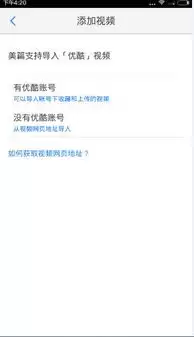
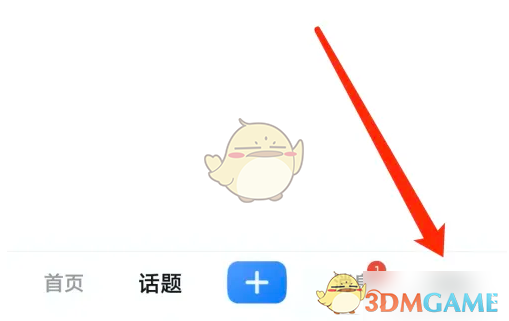
美篇如何修改字体大小?1、启动手机上的【美篇】应用,进入底部导航的【我的】页面。2、在个人页面中,找到并点击【更多】选项。3、接着选择【设置】入口,进入系统配置界面。4、在设置菜单中,点击【通用】设置项。5、找到【阅读字号】选项并进入。6、通过滑动或点击方式调节所需的字体大小。7、完成设置后,即可在美篇App中查看已调整的字体显示效果。
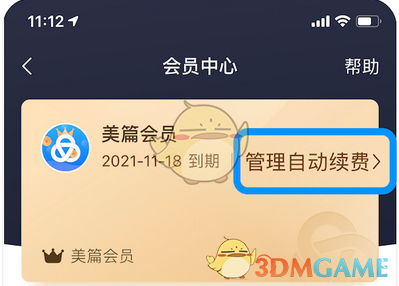
如何关闭美篇会员自动续费?一、通过App操作取消:1、启动美篇APP;2、进入会员中心,点击右上角“管理自动续费”,将“微信支付”选项的开关关闭(变为灰色状态即表示已关闭)。二、若使用苹果AppStore订阅的会员:1、打开手机中的“AppStore”应用;2、点击右上方个人头像,进入后选择“订阅”选项;3、在订阅列表中找到“美篇”,进入详情页面后选择“取消订阅”,并按照提示完成取消操作。
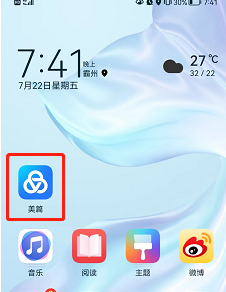
进入手机中的【美篇】应用切换至【我的】界面,点击右上方的功能菜单图标打开选项选择【设置】选项进入系统配置页面进入【隐私设置】功能模块找到并点击【关注与粉丝列表】设置项将权限更改为【仅自己可见】即可成功隐藏
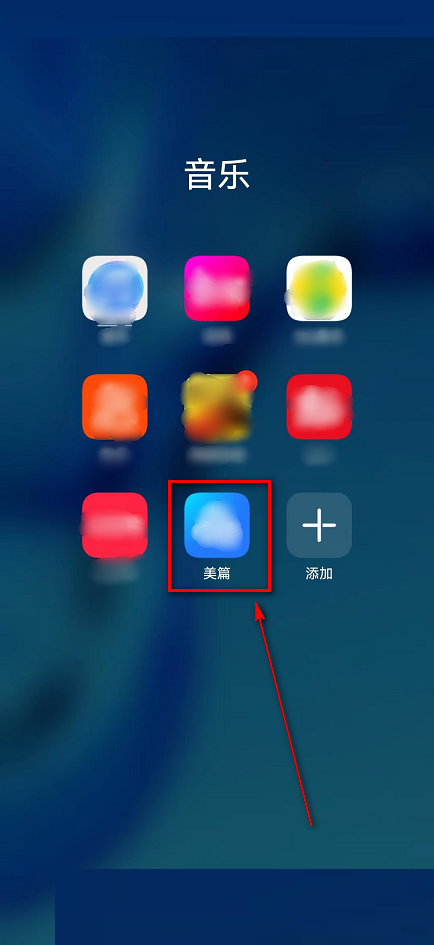
如何找到美篇帮助中心?详细查看步骤指南首先,打开手机中的:美篇APP。进入主界面后,点击屏幕右下角的选项:我的。跳转至“我的”页面后,点击右上方的:三横线菜单图标(三道杠)。在弹出的菜单中,选择并点击:客服与帮助。进入“帮助中心”页面后,即可根据个人需要,浏览并点击相关问题获取帮助。
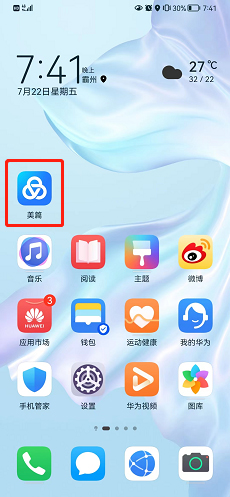
第一步:打开手机中的【美篇】应用。第二步:进入底部导航的【我的】页面,点击右上方的功能菜单图标。第三步:在个人中心找到并点击【设置】选项。第四步:选择【账号与绑定】进入账号管理页面。第五步:找到微信账号一栏,点击【已绑定】按钮。第六步:确认操作,点击【解除绑定】即可成功解绑微信号。
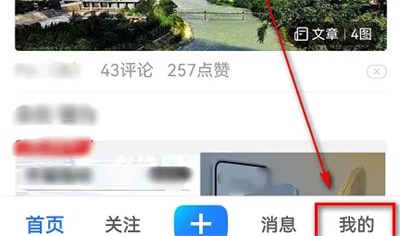

美篇网页版登录入口美篇网页版登录入口,有许多小伙伴好奇美篇的网页版登录入口是什么,官方网址是【https://www.meipian.cn/】,大家可以进入该页面查看美篇的内容,下面就为大家带来详细的美篇网页版登录入口官网网址介绍。美篇网页版登录入口美篇网页入口:【https://www.meipian.cn/】1、在这里面我们自由自由发布文章、视频、说说来表达自我,分享自己的生活。2、可以通过软件来结交到茼蒿,认识到更多有着相同喜好的用户。3、可以在软件中不断了解到更多的学习课程,不断提升自我。4、这里

美篇app中如何制作图片和文字呢?美篇app这是一款可以去充实我们闲暇时间的app,这款软件中我们可以去发布自己喜欢的文章。对于刚下载的用户来说估计还不知道怎么去设置里面的文字和图片吧。如果你还不知道怎么去设置自己喜欢的文字与图片的时候,那就赶紧过来参考一下下面的文章吧,里面有着最详细的步骤解说,希望可以快速的帮助到你哦。美篇app软件快速制作图片和文字的教程 1、打开美篇点击文章 首先在手机上打开美篇,进入美篇首页后点击下方的加号,并点击“文章”。 2、选择加号添加图片

Photoshop 2026 是 Adobe 推出的专业图像处理与视觉设计软件,支持 Windows、macOS 和 iPad 等平台,广泛应用于摄影修图、电商设计、平面海报、数字绘画及视觉合成等创作场景。

Blender 是一款免费开源、跨平台的专业 3D 创作软件,集建模、动画、渲染、视频编辑与视觉合成等功能于一体,广泛应用于影视动画、游戏设计和建筑可视化等领域。软件支持 Cycles 物理渲染器与 Eevee 实时渲染引擎,并提供多边形建模、骨骼绑定、物理模拟等专业工具。Blender 兼容 Windows、macOS 和 Linux 系统,安装包轻巧、运行流畅,依托活跃的全球开发者社区持续更新,是从初学者到专业创作者都值得选择的正版 3D 创作工具。


Photoshop 2026 是 Adobe 推出的专业图像处理与视觉设计软件,支持 Windows、macOS 和 iPad 等平台,广泛应用于摄影修图、电商设计、平面海报、数字绘画及视觉合成等创作场景。
Blender 是一款免费开源、跨平台的专业 3D 创作软件,集建模、动画、渲染、视频编辑与视觉合成等功能于一体,广泛应用于影视动画、游戏设计和建筑可视化等领域。软件支持 Cycles 物理渲染器与 Eevee 实时渲染引擎,并提供多边形建模、骨骼绑定、物理模拟等专业工具。Blender 兼容 Windows、macOS 和 Linux 系统,安装包轻巧、运行流畅,依托活跃的全球开发者社区持续更新,是从初学者到专业创作者都值得选择的正版 3D 创作工具。


