

电源
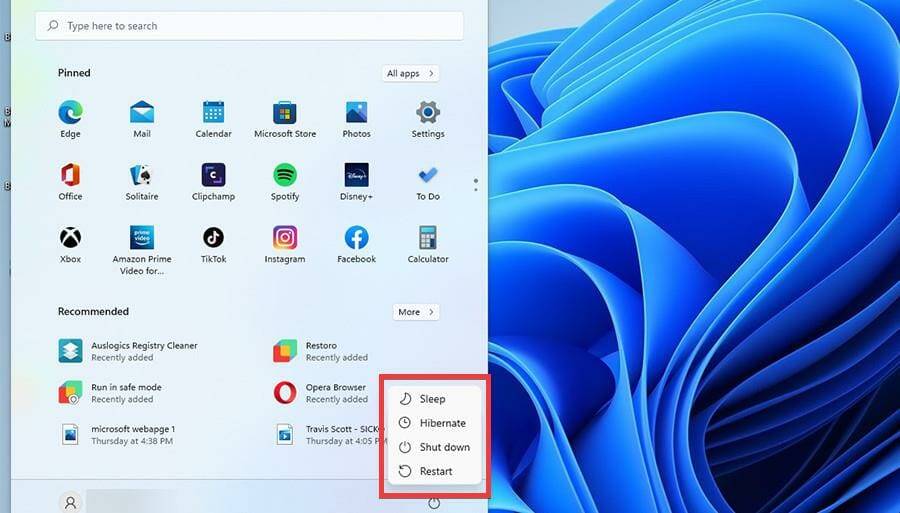
睡眠模式是Windows11操作系统最有价值的功能之一。它将您的设备置于低功耗状态,并让您准确地回到上次中断的地方。这是在不关闭系统的情况下节省电力的好方法,并且避免了必须再次打开所有应用程序的麻烦。最好在您离开计算机一小会儿时使用。睡眠模式(如休眠)可确保您的电源设备不会因长时间使用而过热。在本教程中,我们将向您展示在Windows11上解决此出色功能问题的最佳方法。为什么我的Windows11不休眠?如果Windows11没有进入睡眠状态,可能是因为显示驱动程序过时。您可以通过
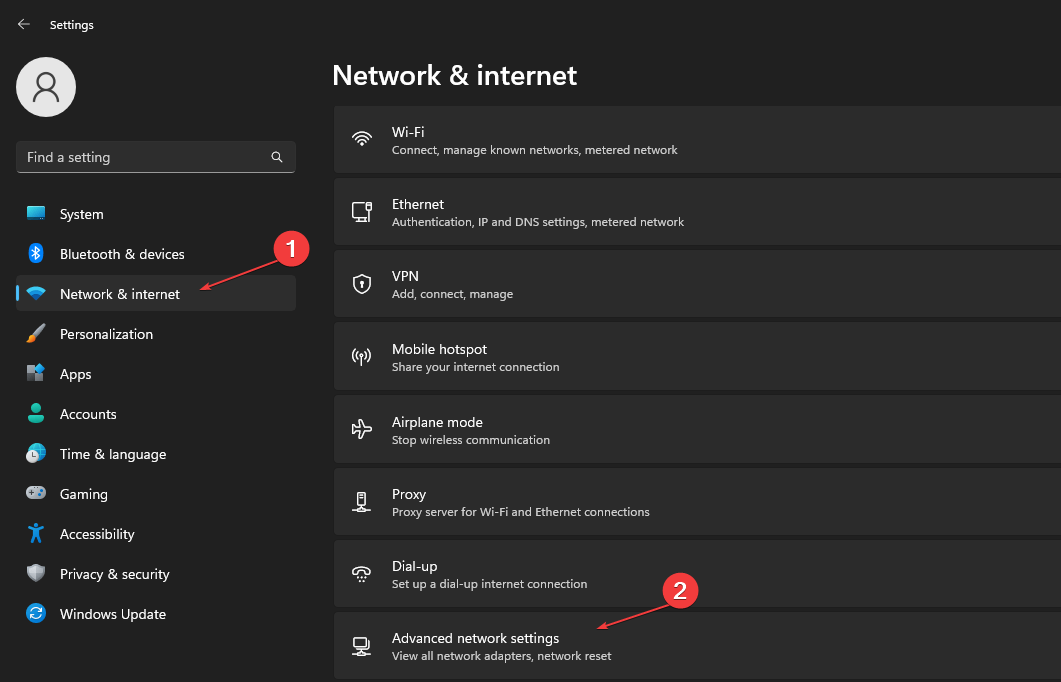
通过无线网络连接将计算机与其他设备无缝连接,从而可以通过无线电波进行数据传输。但是,用户遇到了在Windows11上关闭无线功能功能的问题。因此,本指南将尝试提供可能的解决方案。或者,您可以查看我们关于修复PC上的无线适配器或接入点问题的文章。为什么无线功能被关闭?您可能会遇到此问题,原因有多种。一些主要因素是:过时的网络驱动程序–无线驱动程序对于提供允许系统与无线设备通信的标准接口至关重要。因此,过时的驱动程序可以提示戴尔计算机中的无线功能关闭。病毒和恶意软件攻击–对计算机的病毒攻击可能会
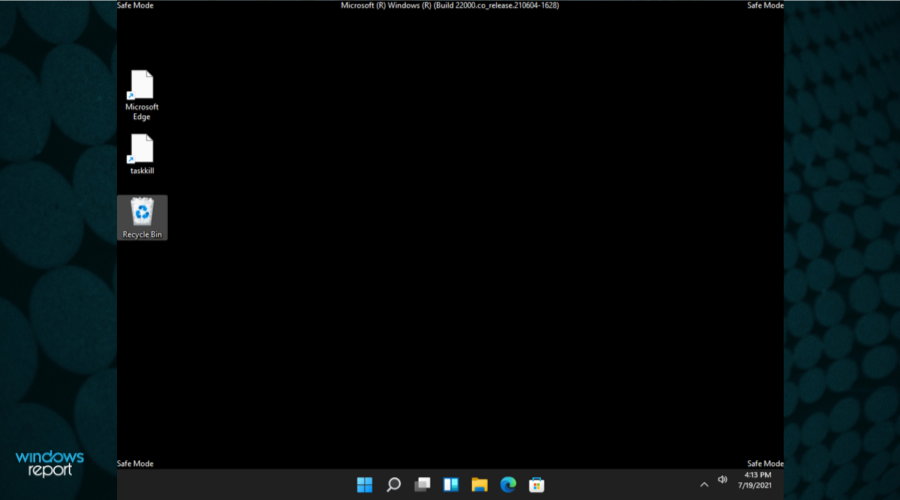
如果您在操作系统中遇到错误并需要以安全模式启动Windows11,我们可以为您提供保障。有多种行之有效的方法可以帮助您启动PC并修复任何错误。Windows是市场上最流行的操作系统之一,并且已经存在了一段时间。为什么我应该在Windows11上以安全模式启动?尽管微软一直在努力优化和改进每个新版本的体验(并且您已经知道Windows11中有一些很棒的功能可以升级),但这个操作系统仍然存在很多问题。例如,有时Windows11开始菜单无法正常工作。用户还抱怨反复出现的Micros
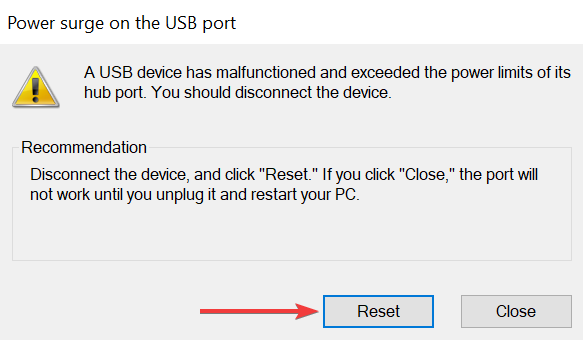
连接到PC的每个设备都需要电源,无论是键盘、鼠标还是扬声器。但是,如果突然增加,这些可能会出现故障或停止工作。许多用户在电源浪涌后USB端口无法工作时遇到此错误。每当出现电涌时,您通常会收到一条消息,警告您并保护连接的设备免受任何形式的损坏。但是,在某些情况下,USB端口会在此之后停止工作。因此,您必须确定问题并消除它以修复USB端口在电源浪涌问题后无法正常工作。如果USB端口在电涌后无法正常工作,我该怎么办?1.按照屏幕上的指示当您收到USB端口上的电涌警告时,请断开连接到PC的
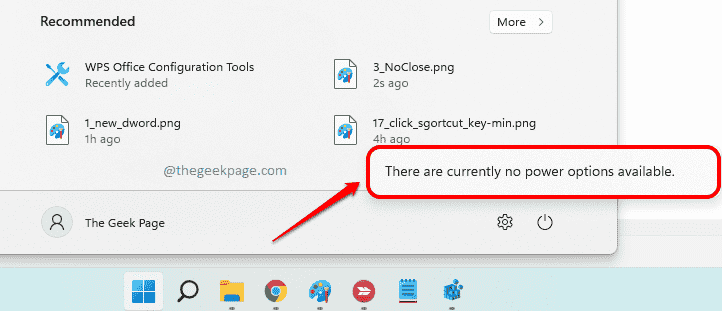
每次您的计算机需要进入睡眠状态、关闭、休眠或重新启动时,您都需要电源按钮选项。没有他们,你就会有麻烦。如果我们告诉您,您可以通过禁用他/她的电源按钮选项让您的同事或朋友心脏病发作怎么办?当他/她单击电源按钮时,如果显示“当前没有可用的电源选项”消息怎么办?好吧,你的朋友确实会惊慌失措。确实,看到这一点,你会爆发出大笑。在本文中,我们通过简单的步骤详细介绍了如何通过一个小的注册表黑客来轻松禁用或启用Windows计算机中的电源按钮选项。希望你喜欢阅读这篇文章!请注意,本文中描述的方法涉及更改您的注册表设
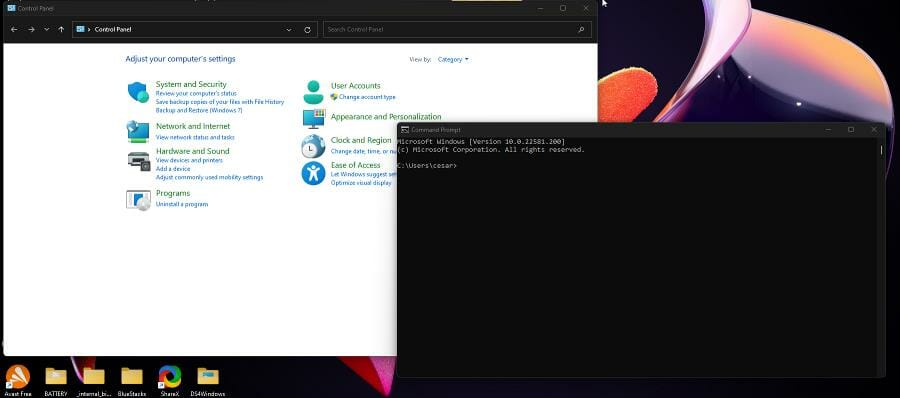
每当您关闭任何类型的笔记本电脑的盖子时,它都会自动进入睡眠状态。每当您打开它时,笔记本电脑都会再次打开,您可以从上次中断的地方继续使用它。这是一个非常常见的功能,适用于各种笔记本电脑。但是,完全有可能取消该功能并让您的笔记本电脑即使在显示屏关闭的情况下也能保持开机状态。这样,您可以继续执行某些操作。为什么要更改笔记本电脑上的合盖操作?在某些情况下,您不希望笔记本电脑在合上盖子时进入睡眠状态。例如,每当您将大量文件下载到笔记本电脑上并且您不希望笔记本电脑保持打开状态时。在某些情况下,您可能想入睡,但又不希望
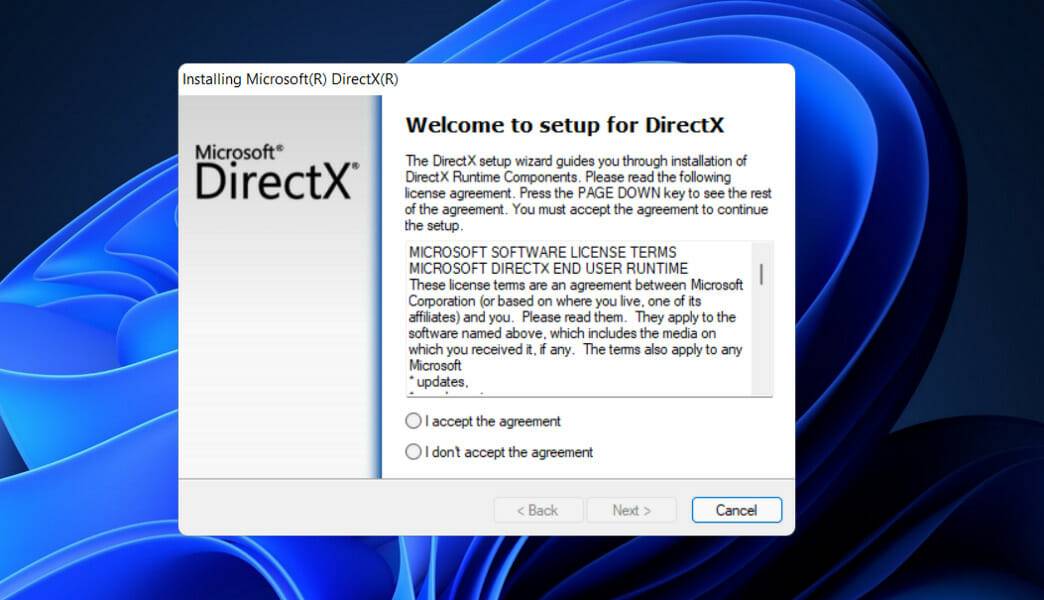
点击进入:ChatGPT工具插件导航大全一些用户抱怨他们的计算机经常崩溃,停止代码为VIDEODXGKRNLFATALERROR。此特定问题仅偶尔发生,并且错误检查值为0x00000113,这表明MicrosoftDirectX图形内核子系统中存在违规,如错误检查值所示。通常,当损坏的驱动程序干扰图形卡图形处理器的正常运行时,就会出现错误。如果您目前正在努力解决此特定问题,我们的文章将为您提供各种高质量的故障排除技巧。您会在下面找到遇到完全相同错误的其他用户已成功使用的各种方法。是什么导致了
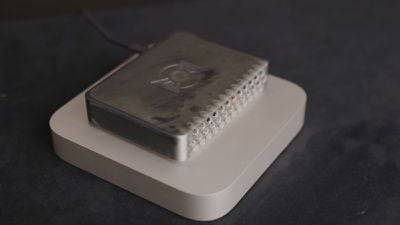
一位YouTuber成功地将M1Macmini缩小了78%,并在一个独特的DIY项目中添加了MagSafe,这突显了Apple在预期推出重新设计的高端机型之前对当前入门级Macmini的迭代方法。当苹果在2020年11月推出“M1”“Macmini”时,它保留了该公司自2010年以来使用的完全相同的一体式设计。随后的拆解显示,“M1”“Macmini”包含大量的空白空间。这是因为一体式设计是在过去12年中为英特尔处理器和硬件构想的,而诸如“M1”芯片及其统一
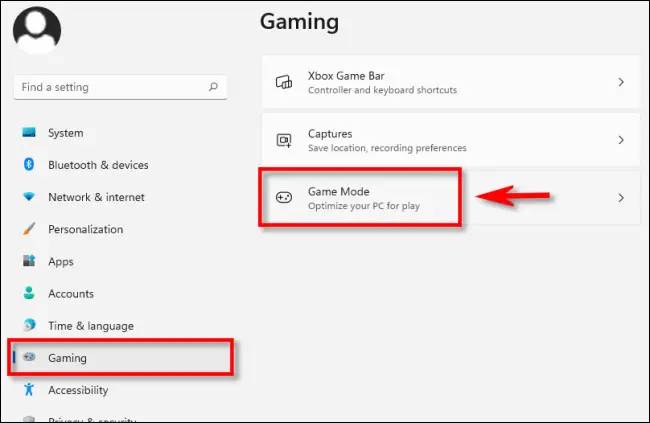
游戏玩家总是希望从他们的计算机中获得最佳性能-无论是最新的驱动程序还是时髦的小工具。同样,Windows 11也让人们对游戏感到兴奋,因为新功能可以增强您的游戏体验。以下是您可以进行的一些调整,让您的游戏更上一层楼。开启游戏模式当您在Windows11中打开游戏模式时,它将为您的游戏应用程序投入最大的资源。这意味着它将禁用后台活动、关闭通知并提高整体性能。要启用游戏模式,您需要进入设置菜单并从左侧选择游戏。在导航窗格中,您将看到游戏模式。将开关切换到“开”。优先考虑GPU在游戏模式屏幕
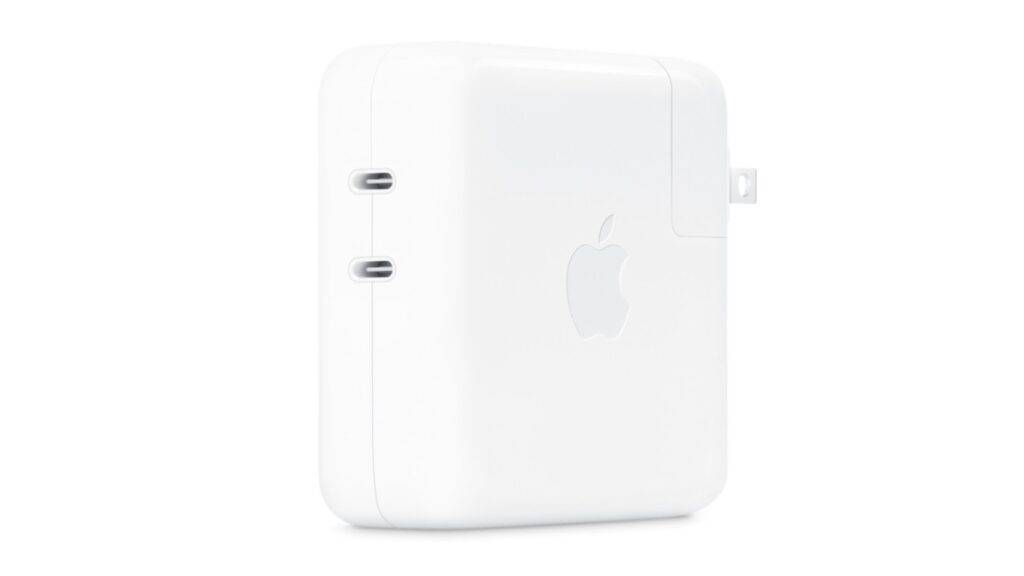
Apple的支持文件中表明他们将会推出35W双USB-C电源转接器,而该文件在发出后立即遭到了撤除,不过当中内容已被该媒体保存。文件内容如下(译文):你可以使用Apple35W双USB-C电源转接器与USB-C充电线(另售)来为你的装置充电。将USB-C充电线连接电源转接器,使用延长线(如有必要),并将电源转接器插入插座。确保插头可以从插座上拔除,接着将充电线的另一端连接你的装置。而若文件内容属实,意味着Apple很可能于近期内推出他们的首款双USB-C电源转接器。

显示屏下的面容ID用于FaceID的iPhone内置红外摄像头至少要到2023年或2024年才会移动到显示屏下方,这表明至少要到明年iPhone15Pro才会出现完全在显示屏下方的FaceID。预计苹果将在2023年推出的至少一款新iPhone机型中采用屏下FaceID,但没有提供任何进一步的细节。“我们预计苹果将在2023年采用潜望镜长焦镜头和屏下FaceID,”显示屏下方的触控ID苹果至少为部分iPhone13机型测试了屏下指纹扫描仪,但苹
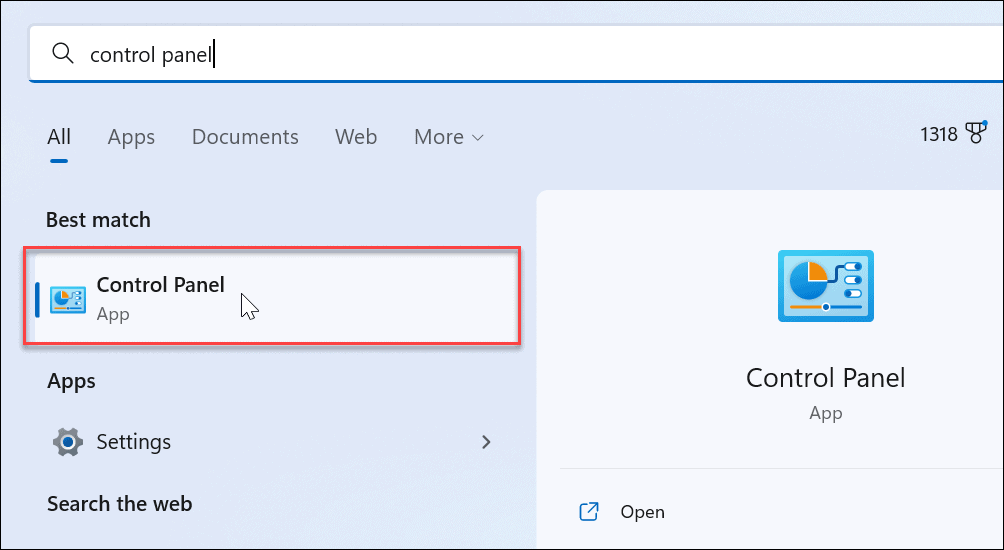
如何在Windows11上配置休眠时间如果您想更改PC进入休眠模式所需的时间,您将进入经典的控制面板。注意:并非所有Windows11电脑都支持休眠模式。如果您的PC没有,则无法使用此过程。在Windows11上配置休眠模式时间:打开开始菜单。搜索控制面板并选择最上面的结果。当控制面板打开时,导航到硬件和声音>电源选项。选择当前正在使用的所选电源计划旁边的更改计划设置选项。例如,如果您有多个电源计划,请选择带有已选择单选按钮的那个。现在,单击以下屏幕上的更改高级电源设置选
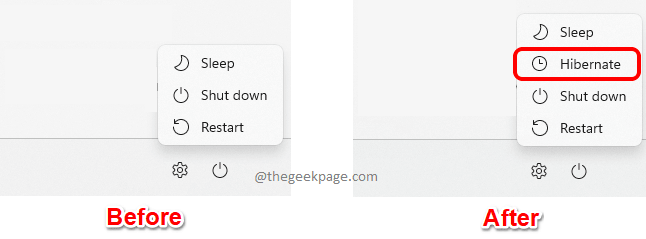
当您将Windows置于休眠模式时,就像暂停电影一样。您机器的当前状态(包括打开的文档和程序)存储在系统硬盘中。因此,当您命令计算机从休眠模式唤醒时,所有这些设置都会恢复,就像取消暂停电影一样。睡眠选项也做同样的事情,但是,存储是在RAM上而不是在硬盘上完成的。因此,主要区别在于您的系统恢复运行的时间,当然还有两种模式下的功耗方式。与睡眠选项相比,休眠模式消耗更少的电量并且需要更多时间来开启系统。另一个主要区别是,在Windows11上,“开始”菜单“电源选项”中的“睡眠”选项很容易使用
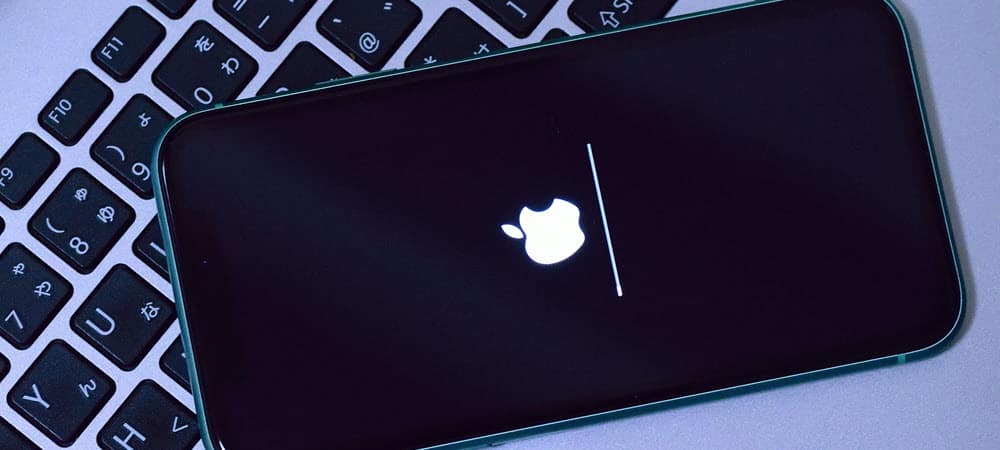
如果您的AppleiPad卡在Apple标志上,您通常可以通过一些简单的故障排除步骤来解决它。本教程将向您展示下一步该做什么。AppleiPad并不意味着难以使用或处理,但这并不意味着它们没有错误或故障。不幸的是,如果iPad确实停止工作,就很难解决它的问题。例如,如果您的iPad卡在Apple标志上,您需要排除故障原因。值得庆幸的是,这应该很容易解决。如果您想知道如何修复卡在Apple标志上的iPad,这里有一些建议可以帮助您。1.让更新完成大多数用户会在设备更新时看到
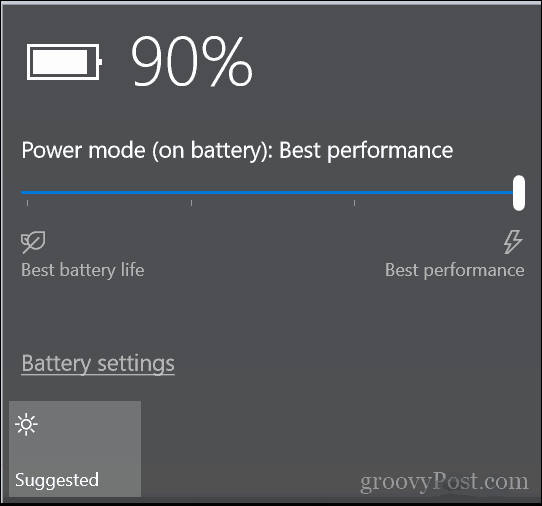
Windows11中存在相同的加速笔记本电脑的功能,但它有一个新名称(和一个新位置)。如果您想使用Windows11电源模式让您的笔记本电脑更快,这就是您需要做的。使用Windows11电源模式开箱即用的Windows11笔记本电脑将提供尽可能长的电池寿命——性能排在第二位。如果您只是浏览网页并进行文字处理,这对于全天使用笔记本电脑可能会很有用。但是,有时您需要使用笔记本电脑的最大功率来完成工作。这就是Windows11电源模式的用武之地。您可以按照以下步骤快速调整Window
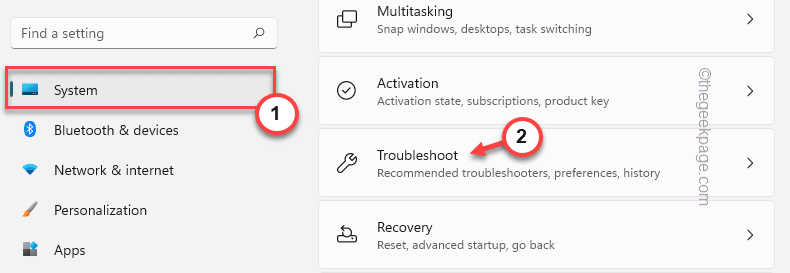
休眠选项不再在Windows上原生可用。这是用户可以随意激活的隐藏功能之一。但是一些用户报告了一个问题,他们的系统似乎卡在“休眠”页面上,而通常只需几秒钟即可使系统休眠。如果您也遇到此问题,请遵循这些简单的解决方案。如果系统卡在休眠阶段,您必须重新启动系统。如果无法正常重启,也可以强制关机再启动。修复1–尝试放电您必须执行快速放电来解决此问题。1.首先,关闭您的笔记本电脑/PC。断开电源线。2.然后,如果您使用的是笔记本电脑,您还需要做一件事。只需滑动锁即可解锁电池。3.现在,您可以轻松拆
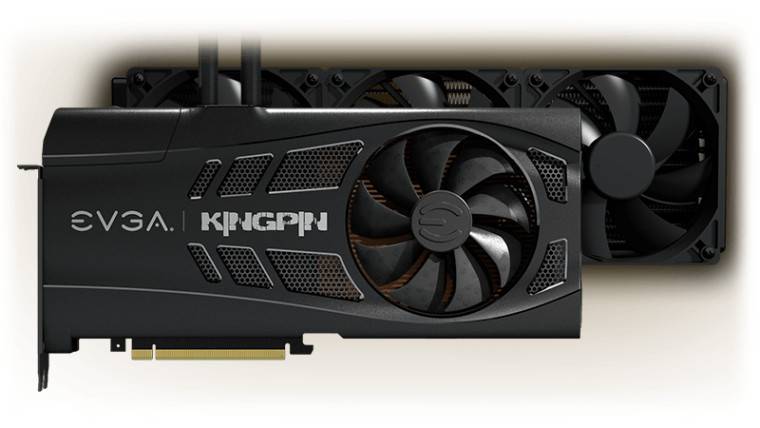
EVGARTX3090TiKingpin变体,可能是市面上最疯狂的3090Ti,据称将配备的不是一款,而是两款Nvidia的12针电源连接器。Nvidia将从之前在EVGA3090Kingpin上使用的三重8针连接器转向这种双12针电源连接器设计。3090TiKingpin的价格也高于其3090兄弟。这意味着EVGARTX3090TiKingpin的官方建议零售价(现在并不意味着太多)可能在2500美元左右。一旦Ti推出,EVGA将停止生
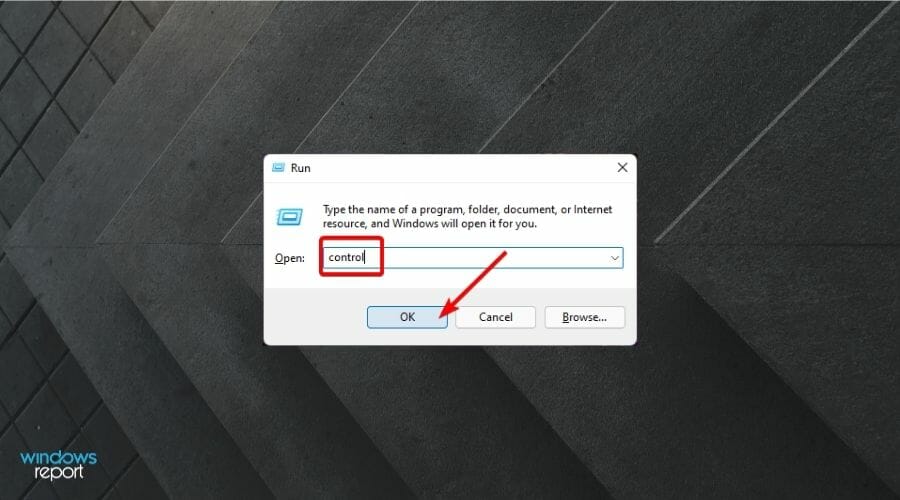
使用后关闭计算机几乎每天都会执行常规任务。这不仅有助于节省电力,而且还为计算机的组件提供了急需的休息,以确保其使用寿命和最佳性能。任何用户都很难欣赏正确关闭PC的这种关键功能;直到计算机没有在命令下关闭。如果您的系统也出现这种特殊问题,那么您来对地方了。如果问题是基于软件的,那么找到解决方案相对快速和容易。幸运的是,有一些快速修复可用于解决Windows11无法关闭的问题。为什么我的Windows11计算机没有关闭?您的Windows11计算机无法正常关闭的原因可能不止一个。可能是系统上
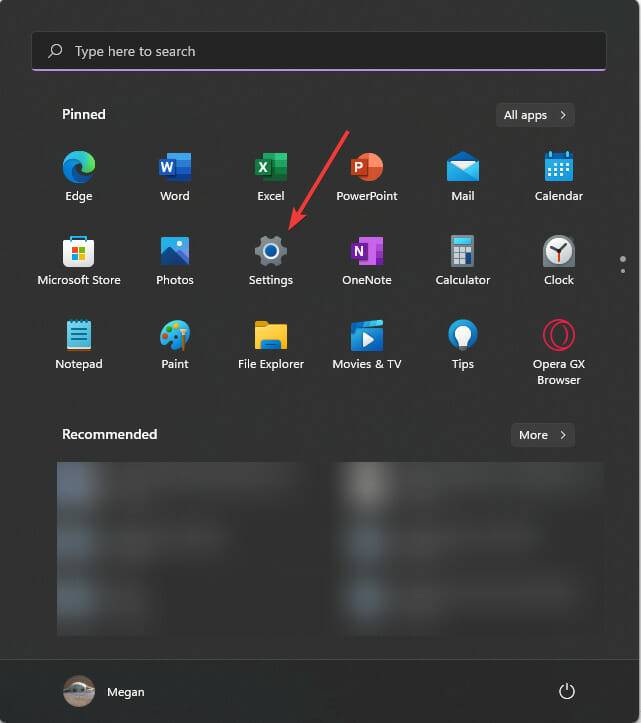
Windows11可以选择在一段时间不活动后关闭显示器。当用户离开计算机并且不手动使其进入睡眠状态时,此功能可以节省电量。用户报告了即使在设置的持续时间之后他们的显示器也没有关闭的问题。幸运的是,有一些简单的解决方案可以解决这个问题。如果您的Windows11显示屏在设置时间后未关闭,则可能是由于应用程序或外部设备有问题。继续阅读本文以找到解决方案。如何调整睡眠和屏幕设置?单击开始并转到设置(或按Windows+I)。在系统下转到电源和电池。在屏幕和睡眠下,调整您希望显示器进入睡眠或关闭的时

Blender 是一款免费开源、跨平台的专业 3D 创作软件,集建模、动画、渲染、视频编辑与视觉合成等功能于一体,广泛应用于影视动画、游戏设计和建筑可视化等领域。软件支持 Cycles 物理渲染器与 Eevee 实时渲染引擎,并提供多边形建模、骨骼绑定、物理模拟等专业工具。Blender 兼容 Windows、macOS 和 Linux 系统,安装包轻巧、运行流畅,依托活跃的全球开发者社区持续更新,是从初学者到专业创作者都值得选择的正版 3D 创作工具。


赤友清理大师是一款为 Mac 设计的智能清理优化工具,可精准扫描垃圾、大文件、重复文件等,释放磁盘空间。做扫描整理、文字提取和表格转换时,它能把识别后的处理步骤接得更顺,资料录入这类场景会省下不少时间。
Blender 是一款免费开源、跨平台的专业 3D 创作软件,集建模、动画、渲染、视频编辑与视觉合成等功能于一体,广泛应用于影视动画、游戏设计和建筑可视化等领域。软件支持 Cycles 物理渲染器与 Eevee 实时渲染引擎,并提供多边形建模、骨骼绑定、物理模拟等专业工具。Blender 兼容 Windows、macOS 和 Linux 系统,安装包轻巧、运行流畅,依托活跃的全球开发者社区持续更新,是从初学者到专业创作者都值得选择的正版 3D 创作工具。

Windows 10 是一款微软推出的经典操作系统,拥有硬件兼容性与多任务处理能力。它更偏向把系统状态查看和常用调节动作放在一起,适合需要持续观察和微调设备状态的场景。

极度公式是一款跨平台专业LaTeX公式识别编辑软件,支持OCR公式识别和多平台编辑。和使用说明,避免使用,享受完整功能与稳定支持。做扫描整理、文字提取和表格转换时,它能把识别后的处理步骤接得更顺,资料录入这类场景会省下不少时间。


